Содержание статьи
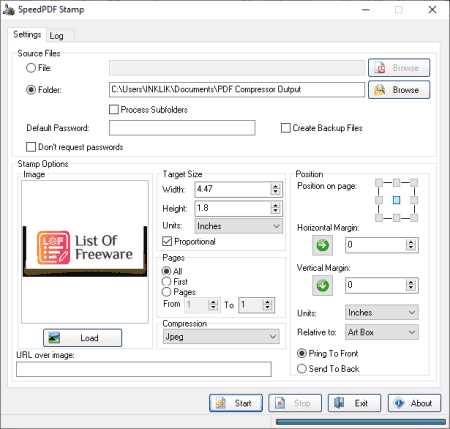
Водяной знак часто появляется на документах в формате Word или PDF, указывая на статус файла, авторство или конфиденциальность. Он может быть встроен как текст, изображение или фон, и обычная печать переносит его на бумагу вместе с содержимым. Для удаления водяного знака важно сначала определить его тип: текстовый водяной знак чаще всего редактируется в самом документе, тогда как графический может быть встроен в PDF и требовать конвертации.
В Microsoft Word водяной знак удаляется через меню «Дизайн» → «Водяной знак», где можно выбрать «Удалить водяной знак». Если документ защищён паролем, необходимо снять защиту или запросить у автора исходный файл. Для PDF-файлов простое редактирование не всегда доступно: чаще всего используют встроенные инструменты Adobe Acrobat или конвертацию в изображение, что позволяет исключить наложение графического водяного знака при печати.
Перед печатью также важно проверять настройки принтера. Некоторые модели могут накладывать фирменные отметки или водяные знаки автоматически через драйвер, особенно при печати защищённых документов. Отключение этих функций в свойствах печати исключает повторное появление ненужных меток на бумаге. Таким образом, сочетание проверки типа водяного знака, редактирования документа и настройки принтера обеспечивает контроль над окончательным видом распечатки.
Проверка типа водяного знака в документе
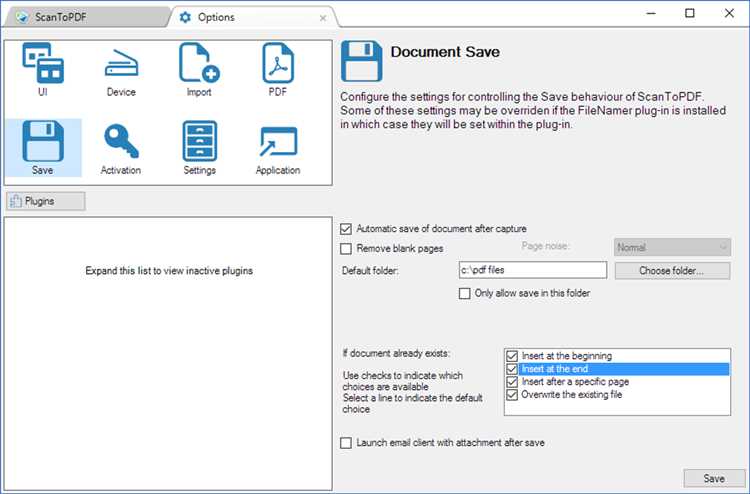
Перед удалением водяного знака важно точно определить его формат и способ внедрения. Разные типы требуют разных методов обработки, и неправильный подход может оставить отметку на печати. Основные шаги проверки включают:
- Откройте документ в редакторе, например, Microsoft Word или LibreOffice Writer. Обратите внимание на вкладку «Дизайн» или «Формат», где отображаются встроенные водяные знаки.
- Проверьте наличие текстового водяного знака. Текстовые водяные знаки обычно отображаются в виде полупрозрачной надписи «Конфиденциально», «Черновик» или имени компании. Они редактируются напрямую через меню водяного знака.
- Проверьте графический водяной знак. Он может быть встроен как изображение или фон. В Word такие изображения находятся за основным текстом и могут располагаться на отдельном слое, в PDF они часто являются частью фона страницы.
- Используйте функцию выделения текста или объектов. В текстовом редакторе попробуйте выделить водяной знак мышью. Если выделение возможно, это текстовый или графический объект. Если нет – водяной знак зафиксирован на уровне документа или PDF и требует конвертации.
- Проверьте защиту документа. Водяные знаки могут быть заблокированы вместе с ограничениями на редактирование. Снятие защиты (при наличии пароля) позволит получить доступ к редактированию слоёв и объектов.
Точное определение типа водяного знака позволяет выбрать оптимальный способ его удаления перед печатью и предотвращает случайное повреждение основного содержимого документа.
Удаление водяного знака в Microsoft Word перед печатью
В Microsoft Word водяной знак можно удалить через меню «Дизайн» → «Водяной знак». В открывшемся окне выберите «Удалить водяной знак», и текстовый или графический элемент исчезнет с всех страниц документа.
Если водяной знак встроен в колонтитулы, откройте вкладку «Вставка» → «Колонтитул» → «Изменить колонтитул». Выделите объект водяного знака и нажмите Delete. Это особенно важно для документов с разными колонтитулами на первой и последующих страницах.
Для документов, защищённых паролем, сначала перейдите в «Файл» → «Сведения» → «Защитить документ» → «Снять защиту» и введите пароль. После этого водяной знак станет доступен для удаления.
После удаления обязательно просмотрите все страницы через «Предварительный просмотр печати». Некоторые водяные знаки могут повторяться на отдельных разделах документа или скрытых слоях, и их потребуется удалить вручную.
Скрытие водяного знака через настройки PDF

В PDF-файлах водяной знак может быть встроен как отдельный слой или частью фонового изображения. Для его скрытия перед печатью откройте документ в редакторе, поддерживающем работу с PDF, например, Adobe Acrobat.
Перейдите в «Файл» → «Печать» и в свойствах принтера выберите «Печать слоя по выбору» или «Скрыть фоновые элементы». Это позволяет исключить отображение водяного знака без изменения исходного файла.
Если доступно меню «Редактирование → Водяной знак», выберите «Удалить» или «Скрыть при печати». В последних версиях Acrobat можно управлять видимостью водяных объектов по страницам, что позволяет оставить чистым только те страницы, которые будут распечатаны.
Перед печатью используйте «Предварительный просмотр», чтобы убедиться, что водяной знак полностью скрыт. В документах с несколькими слоями иногда требуется скрыть каждый слой отдельно, чтобы печать прошла без посторонних отметок.
Использование принтера для печати без водяного знака
Некоторые принтеры автоматически накладывают водяные знаки или логотипы при печати защищённых документов. Чтобы исключить их, необходимо проверить свойства печати и отключить соответствующие функции.
В настройках принтера обратите внимание на следующие параметры:
| Параметр | Описание | Рекомендация |
|---|---|---|
| Фирменные отметки | Водяные знаки, добавляемые драйвером принтера | Отключить через «Свойства принтера» → «Дополнительно» → «Добавлять фирменные отметки» |
| Печать фона и изображений | Фоновые изображения и водяные знаки в PDF | Снять галочку «Печатать фон» или выбрать «Печать только текста» |
| Превью печати | Отображение документа перед печатью | Использовать для проверки отсутствия водяного знака на всех страницах |
После внесения изменений выполните тестовую печать на одной странице. Это позволит убедиться, что водяной знак не появляется, и сохранить корректное форматирование документа.
Конвертация документа в изображение для исключения водяного знака
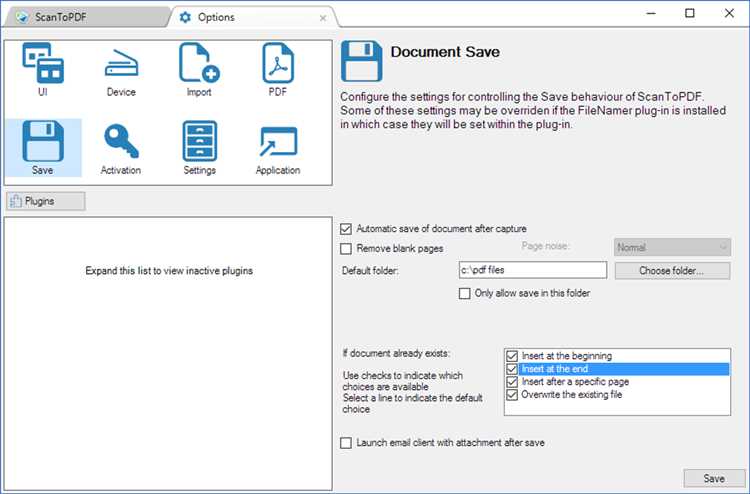
Если водяной знак встроен в PDF или Word и его невозможно удалить стандартными методами, конвертация документа в изображение позволяет получить чистую печать. Каждый лист сохраняется как отдельное изображение, что исключает перенос наложенных слоёв.
В Microsoft Word используйте «Файл» → «Сохранить как» → «Тип файла» → «PNG» или «JPEG». Для PDF-файлов открывайте документ в Adobe Acrobat и выбирайте «Экспорт» → «Изображение» → «JPEG» или «PNG». Настройте разрешение не ниже 300 DPI для качественной печати без размытостей.
После конвертации откройте изображения в любом просмотрщике и распечатайте их напрямую. Этот метод особенно полезен для документов с графическими водяными знаками, которые не редактируются, и позволяет сохранить визуальное оформление текста без посторонних отметок.
Использование сторонних утилит для очистки водяных знаков
Если встроенные средства Word или PDF не позволяют удалить водяной знак, можно использовать специализированные утилиты. Программы вроде PDF Watermark Remover, iLovePDF или ApowerPDF позволяют удалять как текстовые, так и графические водяные знаки.
Для очистки документа загрузите файл в утилиту, выберите опцию «Удалить водяной знак» и настройте страницы, на которых необходимо убрать отметку. Некоторые программы поддерживают пакетную обработку, что удобно для документов с большим количеством страниц.
Перед сохранением результата рекомендуется проверить файл в «Предварительном просмотре», чтобы убедиться, что основной текст и изображения не повреждены. Утилиты также часто предоставляют возможность сохранить исходное форматирование и размеры страниц, что исключает искажения при последующей печати.
Проверка готового документа перед отправкой на печать
После удаления водяного знака важно убедиться, что документ полностью готов к печати без посторонних элементов. Используйте «Предварительный просмотр печати» в Word, PDF-редакторе или драйвере принтера, чтобы проверить каждую страницу на наличие остатков водяного знака, смещений текста или наложений изображений.
Особое внимание уделите документам с разделами, разными колонтитулами или сложной версткой. Иногда водяной знак остаётся на отдельных страницах, несмотря на удаление в основном тексте.
При необходимости выполните пробную печать на одной странице. Это позволяет выявить незаметные наложения водяного знака, проверяет правильность шрифтов и масштабирование, а также предотвращает расход бумаги и чернил при массовой печати.
Проверка готового документа гарантирует, что окончательная распечатка будет чистой, без водяных знаков, и сохранит точное форматирование оригинала.
Вопрос-ответ:
Можно ли убрать водяной знак из защищённого Word-документа без пароля?
Нет, если документ защищён паролем, встроенные функции удаления водяного знака недоступны. Попытка редактирования без снятия защиты приведёт к ошибкам. Чтобы удалить водяной знак, сначала нужно снять защиту через «Файл» → «Сведения» → «Защитить документ» → «Снять защиту», введя пароль. Без пароля доступны только методы конвертации документа в изображение или печать через сторонние утилиты, которые не меняют исходный файл.
Почему водяной знак остаётся на отдельных страницах после удаления в Word?
Часто водяной знак встроен в колонтитулы отдельных разделов документа. Если документ разделён на несколько секций с разными колонтитулами, удаление водяного знака в одном разделе не затрагивает остальные. Чтобы убрать отметку полностью, нужно открыть «Вставка» → «Колонтитул» → «Изменить колонтитул» и удалить водяной знак на всех разделах вручную.
Как скрыть водяной знак при печати PDF без редактирования файла?
В PDF можно использовать настройки печати. В Adobe Acrobat или аналогичных программах есть опция «Печать слоя по выбору» или «Скрыть фоновые элементы». Она отключает отображение водяного знака на распечатке, не изменяя исходный документ. После включения этой функции рекомендуется проверить каждую страницу через «Предварительный просмотр печати», чтобы убедиться, что водяной знак полностью скрыт.
Какие форматы изображения лучше использовать при конвертации документа для печати без водяного знака?
Для печати подходят форматы PNG или JPEG. PNG сохраняет прозрачные области и подходит для документов с графикой и текстом, JPEG обеспечивает меньший размер файла, но может немного снижать чёткость текста. Разрешение следует выбирать не ниже 300 DPI, чтобы сохранить детализацию и корректное масштабирование на бумаге. Каждая страница документа сохраняется отдельным файлом, что исключает наложение водяного знака.
Можно ли удалить водяной знак из PDF с помощью бесплатных программ?
Да, существуют бесплатные утилиты, такие как iLovePDF или PDF Candy, которые позволяют удалить водяной знак. Обычно нужно загрузить файл, выбрать страницы для очистки и применить функцию «Удалить водяной знак». Рекомендуется просматривать результат перед печатью, так как в сложных документах с несколькими слоями водяной знак может сохраняться на отдельных страницах.
Можно ли полностью убрать водяной знак из PDF, если он встроен в фон каждой страницы?
Да, это возможно, но стандартные редакторы PDF не всегда позволяют удалить такие водяные знаки напрямую, так как они встроены в слой фона. Один из способов — конвертировать страницы документа в изображения (PNG или JPEG) с разрешением не ниже 300 DPI, а затем распечатать эти изображения. Другой вариант — использовать специальные утилиты для удаления водяных знаков, которые анализируют слои документа и удаляют графические элементы с каждой страницы. После обработки рекомендуется проверить файл в «Предварительном просмотре печати», чтобы убедиться, что водяной знак полностью исчез, а текст и графика остались без искажений.

 Загрузка...