Содержание статьи
В Windows 11 поиск приложений и функций сосредоточен вокруг нескольких ключевых инструментов. Основным является Пуск, доступ к которому осуществляется через иконку в левом нижнем углу экрана или клавишу Windows. Здесь отображаются закрепленные приложения, последние открытые программы и раздел Все приложения, где можно быстро найти установленное ПО по алфавиту.
Для управления встроенными функциями системы используется Панель управления и Параметры. В Параметрах (Windows + I) находятся подразделы Приложения → Приложения и возможности, где можно удалять, изменять или переносить приложения. Дополнительно здесь отображаются сведения о размере установленных программ и дате их последнего использования.
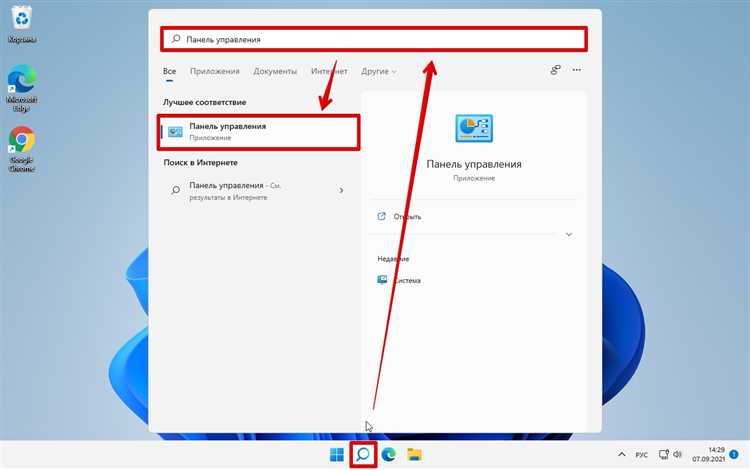
Иногда требуется найти системные инструменты и скрытые функции. Для этого эффективен Поиск Windows, активируемый через значок лупы на панели задач. Можно вводить точные названия приложений, команд или функций, включая Диспетчер устройств, Командную строку или Планировщик заданий. Этот способ ускоряет доступ к редко используемым элементам без необходимости перехода через несколько меню.
Для управления современными приложениями из Microsoft Store используется отдельная вкладка Магазин, где отображаются как установленные, так и рекомендованные программы. Через Параметры → Приложения → Приложения по умолчанию можно настроить, какие программы будут открывать определенные типы файлов, что особенно полезно при работе с мультимедиа и документами.
Также стоит учитывать возможности контекстного меню и панели задач: правый клик по приложению позволяет получить быстрый доступ к его свойствам, настройкам и расположению файлов. Используя эти методы в комбинации, можно полностью контролировать установленные приложения и системные функции без лишних шагов.
Как открыть меню «Пуск» для поиска программ
В Windows 11 меню «Пуск» располагается в центре панели задач по умолчанию. Чтобы открыть его, нажмите кнопку «Пуск» с логотипом Windows или воспользуйтесь сочетанием клавиш Win на клавиатуре.
После открытия меню «Пуск» появится панель с закреплёнными приложениями и рекомендуемыми файлами. Для поиска программ используйте строку «Найти приложения и файлы» в верхней части меню. Достаточно начать вводить название программы, и Windows автоматически отобразит результаты поиска.
Для быстрого запуска часто используемых приложений можно закрепить их в меню «Пуск». Нажмите правой кнопкой мыши на найденное приложение и выберите «Закрепить на начальном экране». Это позволяет получать доступ к программе без повторного поиска.
Если меню «Пуск» не отображает строку поиска, убедитесь, что панель задач настроена корректно: откройте Параметры → Персонализация → Панель задач и включите Поиск. После этого строка поиска станет доступной при каждом открытии меню «Пуск».
Для пользователей, предпочитающих клавиатурные команды, доступ к поиску можно ускорить через сочетание Win + S. Оно открывает окно поиска напрямую, минуя основное меню «Пуск».
Использование панели поиска для быстрого запуска приложений
В Windows 11 панель поиска встроена в панель задач и доступна через значок лупы или сочетание клавиш Win + S. Она позволяет находить приложения по имени, ключевым словам или даже недавно открытым файлам.
Для запуска приложения начните вводить его название в поисковой строке. Результаты сортируются по релевантности, причем приложения отображаются в верхней части списка. Вы можете сразу нажать Enter для запуска выделенного приложения или выбрать его из списка мышью.
Поиск поддерживает фильтры: нажав Apps в верхней части окна, вы ограничиваете результаты только приложениями, исключая документы и веб-результаты. Это ускоряет запуск и уменьшает количество ненужных вариантов.
Для часто используемых программ рекомендуется закрепить их через правый клик на результат поиска с выбором Pin to Start или Pin to taskbar. После этого доступ к ним становится мгновенным без повторного ввода названия.
Дополнительно поиск реагирует на сокращения и опечатки: например, ввод wd сразу предложит Word, а psh – PowerShell. Это ускоряет работу для пользователей, которые помнят только часть названия приложения.
Для продвинутого использования можно комбинировать поиск с командами. Ввод cmd или powershell сразу открывает соответствующую консоль, а добавление as admin позволяет запустить с правами администратора без перехода через контекстное меню.
Доступ к списку всех приложений через «Все приложения»
В Windows 11 полный список установленных приложений доступен через меню «Пуск». Для его открытия:
- Нажмите кнопку «Пуск» на панели задач или клавишу Win на клавиатуре.
- В верхней части меню найдите кнопку «Все приложения» и кликните по ней.
- Появится вертикальный список, отсортированный по алфавиту, содержащий все установленные программы и системные утилиты.
Список можно прокручивать колесиком мыши или свайпом на тачпаде. Каждое приложение имеет правое контекстное меню при клике правой кнопкой мыши, которое позволяет:
- Закрепить приложение на панели задач или в меню «Пуск».
- Удалить программу, если она поддерживает стандартное удаление через Windows.
- Открыть расположение файла ярлыка для доступа к исполняемому файлу.
Для быстрого поиска конкретного приложения используйте строку поиска в меню «Пуск». Ввод первых букв имени автоматически фильтрует список.
Дополнительно, список «Все приложения» поддерживает перетаскивание ярлыков в отдельные группы или папки на панели «Пуск», что упрощает организацию часто используемых программ.
Для пользователей с большим количеством приложений рекомендуется использовать горячие клавиши Win + S для быстрого поиска или настроить «Пуск» на отображение недавно установленных программ в верхней части списка.
Как найти системные функции в «Параметрах» Windows
Для доступа к системным функциям откройте меню «Пуск» и выберите «Параметры» или используйте сочетание клавиш Win + I. В левой части окна находится навигационное меню с категориями: «Система», «Устройства», «Сеть и Интернет», «Персонализация», «Приложения», «Учётные записи», «Время и язык», «Игры», «Специальные возможности», «Конфиденциальность и безопасность», «Обновление и безопасность».
Раздел «Система» содержит настройки дисплея, уведомлений, питания, памяти и многозадачности. Здесь можно управлять разрешением экрана, ориентацией дисплея и параметрами графики. В подразделе «О системе» отображается информация о версии Windows, объёме оперативной памяти и типе процессора.
В «Устройствах» доступны функции управления подключёнными периферийными устройствами: мышью, клавиатурой, принтерами и Bluetooth-устройствами. Каждое устройство имеет собственные параметры настройки и диагностики.
Раздел «Приложения» позволяет просматривать установленные программы, настраивать автозапуск и управлять функцией «Приложения по умолчанию». Подраздел «Программы и компоненты» предоставляет возможность включения или отключения системных компонентов Windows.
В «Сети и Интернет» настраиваются подключения Ethernet, Wi-Fi, VPN и мобильная точка доступа. Здесь можно просмотреть состояние сети, управлять прокси-сервером и ограничивать использование данных.
Раздел «Обновление и безопасность» отвечает за обновления Windows, резервное копирование, восстановление системы и функции защиты от вирусов через Windows Security. В подразделе «Восстановление» доступны опции сброса системы и создание точки восстановления.
Чтобы быстро найти конкретную системную функцию, используйте строку поиска в верхней части окна «Параметры». Введите ключевое слово, например «Дисплей», «Питание» или «Bluetooth», и система предложит соответствующие настройки без необходимости вручную переходить между разделами.
Поиск и установка приложений через Microsoft Store
Microsoft Store в Windows 11 объединяет платные и бесплатные приложения, игры, расширения и даже темы оформления. Доступ к нему осуществляется через меню «Пуск» или сочетанием клавиш Win + S с последующим вводом «Microsoft Store».
Для поиска приложения выполните следующие действия:
- Откройте Microsoft Store и используйте строку поиска в верхней части окна.
- Введите точное название приложения или ключевые слова. Store автоматически предложит совпадения, включая альтернативные варианты.
- Выберите приложение из результатов поиска, чтобы открыть страницу с описанием, скриншотами и системными требованиями.
Перед установкой рекомендуется обратить внимание на:
- Версию приложения и совместимость с вашей версией Windows 11.
- Оценки и отзывы пользователей для оценки стабильности и функционала.
- Объем скачиваемого файла, особенно если используется ограниченный интернет-трафик.
Для установки приложения:
- Нажмите кнопку Получить или Установить на странице приложения.
- Если приложение платное, следуйте инструкциям для оплаты через привязанную учетную запись Microsoft.
- После завершения загрузки приложение автоматически появится в меню «Пуск» и будет готово к использованию.
Для обновления установленных приложений откройте Microsoft Store, перейдите в раздел Библиотека и выберите Обновить все или отдельные приложения. Автообновление можно включить в настройках Store для постоянного поддержания актуальности программ.
Удаление приложений через Store возможно только для тех, которые были установлены через него. Для этого откройте страницу приложения и нажмите Удалить.
Использование проводника для запуска программ и утилит
В Windows 11 проводник позволяет напрямую запускать программы и системные утилиты без необходимости использовать меню «Пуск». Для этого откройте проводник сочетанием клавиш Win + E или через значок на панели задач. Навигация к исполняемым файлам осуществляется через папки C:\Program Files, C:\Program Files (x86) и C:\Windows\System32.
Чтобы запустить приложение, найдите его файл с расширением .exe, например notepad.exe для блокнота или calc.exe для калькулятора. Двойной клик по файлу инициирует запуск программы. Для часто используемых утилит рекомендуется создавать ярлыки на рабочем столе или закреплять их в панели быстрого доступа проводника.
Проводник также поддерживает быстрый поиск файлов. В поле поиска в правом верхнем углу введите название программы или утилиты. Windows 11 автоматически покажет результат с полным путем к исполняемому файлу. Это удобно для запуска системных утилит, таких как cmd.exe, regedit.exe или taskmgr.exe, без перехода в меню «Пуск».
Для расширенного использования можно применять команду Запуск от имени администратора. Щелкните правой кнопкой мыши по файлу .exe и выберите соответствующий пункт. Это необходимо для утилит, требующих повышенных привилегий, например diskmgmt.msc или services.msc.
Дополнительно проводник позволяет запускать приложения через строку адреса. Введите полный путь к исполняемому файлу или его имя, если он находится в системных папках. Например, ввод C:\Windows\System32\mspaint.exe откроет графический редактор Paint без использования меню «Пуск».
Использование проводника для запуска программ облегчает работу с нестандартными утилитами и позволяет быстро обращаться к системным инструментам, минимизируя лишние клики и поиск в интерфейсе Windows 11.
Настройка ярлыков на панели задач для быстрого доступа
Чтобы закрепить приложение на панели задач, откройте меню «Пуск», найдите нужное приложение, кликните по нему правой кнопкой мыши и выберите «Закрепить на панели задач». После закрепления иконка останется на панели даже после закрытия программы, обеспечивая мгновенный доступ.
Для упорядочивания ярлыков можно перетаскивать их мышью в удобном порядке. Windows 11 сохраняет расположение после перезагрузки, поэтому вы можете создавать группы приложений по типу задач – например, офисные программы слева, браузеры и мессенджеры справа.
Если требуется запуск приложения с правами администратора напрямую с панели задач, удерживайте Shift и кликните правой кнопкой мыши на иконке, затем выберите «Запуск от имени администратора». Это позволяет избежать лишних шагов при работе с системными инструментами.
Для быстрого запуска нескольких экземпляров программы используйте сочетание клавиш Win + цифра, где цифра соответствует позиции ярлыка на панели задач. Например, Win + 1 откроет первый закрепленный значок слева.
Скрытые функции панели задач включают возможность создавать ярлыки к конкретным документам или папкам: перетащите файл на значок приложения, чтобы закрепить его как отдельный пункт быстрого доступа. Это ускоряет работу с часто используемыми файлами без необходимости открывать приложение через меню «Пуск».
Для удаления ярлыка достаточно кликнуть по нему правой кнопкой мыши и выбрать «Открепить с панели задач». Это не удаляет программу с компьютера, но освобождает пространство и упрощает визуальную организацию.
Вопрос-ответ:
Как быстро открыть нужное приложение в Windows 11?
В Windows 11 найти приложение можно через меню «Пуск». Нажмите кнопку «Пуск» на панели задач, введите название программы в строке поиска, и система покажет соответствующие результаты. Это позволяет быстро запускать приложения без необходимости просматривать длинные списки.
Где находятся системные функции, такие как настройки или панель управления?
Системные функции доступны через несколько способов. Основной путь — это меню «Пуск», где есть раздел «Настройки». Также можно нажать сочетание клавиш Win + I для быстрого открытия настроек. Некоторые элементы, например, Панель управления, доступны через поиск в меню «Пуск» или через диалог «Выполнить» с командой control.
Можно ли организовать приложения для удобного доступа?
Да, Windows 11 позволяет закреплять программы в меню «Пуск» или на панели задач. Для этого нужно найти приложение, щёлкнуть по нему правой кнопкой мыши и выбрать «Закрепить на панели задач» или «Закрепить в меню Пуск». Таким образом, часто используемые программы будут под рукой и запускаться быстрее.
Как найти функции, которые редко используются?
Некоторые функции, например средства администрирования или инструменты диагностики, не отображаются сразу в меню «Пуск». Их можно найти через поиск, введя ключевое слово, или открыть каталог «Все приложения» в меню «Пуск» и пролистать список. Дополнительно часть функций доступна через системные папки, такие как Windows Tools, которые объединяют утилиты и настройки.

 Загрузка...