Содержание статьи
Тусклый экран ноутбука – это не абстрактная «неполадка», а конкретный симптом, у которого почти всегда есть измеримая причина. Снижение яркости может происходить резко после обновления системы, постепенно из-за износа подсветки или ситуативно при переходе на питание от батареи. Например, большинство моделей автоматически уменьшают яркость на 20–40 % при активации энергосберегающего профиля, даже если пользователь этого не замечает.
Часто проблема связана не с самим экраном, а с программными настройками. Драйвер видеокарты может некорректно управлять подсветкой, а функция адаптивной яркости – подстраивать изображение под освещённость помещения, делая экран заметно темнее при работе в тени. В таких случаях достаточно изменить один параметр в системе или обновить драйвер, чтобы вернуть нормальный уровень подсветки.
Если яркость не увеличивается даже на максимальных значениях, стоит учитывать аппаратные факторы. Светодиодная подсветка матрицы имеет ограниченный ресурс, и при длительной эксплуатации она теряет интенсивность. Также тусклость может сопровождаться неравномерным освещением или мерцанием – это указывает на проблемы со шлейфом или инвертором подсветки.
Понимание источника проблемы позволяет избежать лишних затрат. В одних ситуациях помогает настройка системы или BIOS, в других – требуется замена отдельных компонентов. Ниже разобраны практические причины снижения яркости и конкретные действия, которые можно выполнить самостоятельно до обращения в сервис.
Проверка уровня яркости и горячих клавиш на ноутбуке
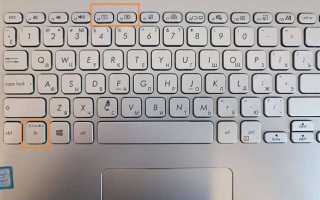
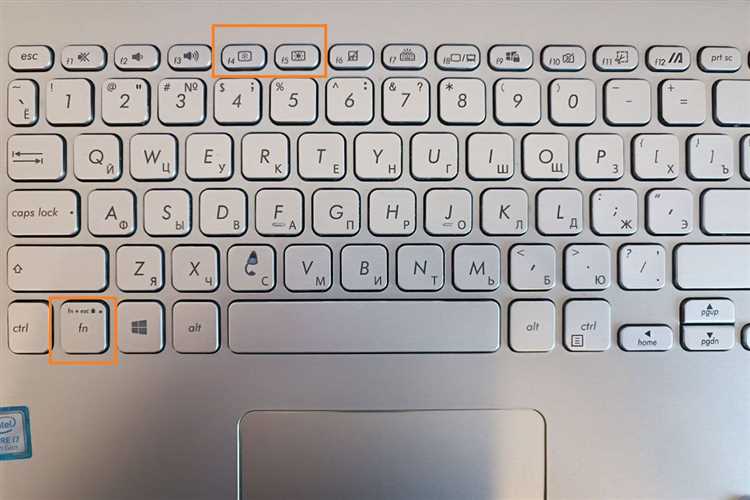
Первое, что нужно проверить при тусклом экране, – фактический уровень яркости, а не визуальное восприятие. На большинстве ноутбуков регулировка выполняется сочетанием клавиши Fn и функциональных клавиш с иконкой солнца (обычно F5–F8). Нажатия должны сопровождаться изменением индикатора яркости на экране. Если индикатор двигается, но изображение остаётся тёмным, причина, скорее всего, не в настройках.
Отсутствие реакции на горячие клавиши часто указывает на программный сбой. После переустановки системы или обновления Windows управляющие клавиши могут не работать без фирменного драйвера или утилиты производителя. Для моделей ASUS, Lenovo, HP и Dell это отдельные пакеты, отвечающие за обработку команд Fn. Без них система видит экран, но не управляет подсветкой напрямую.
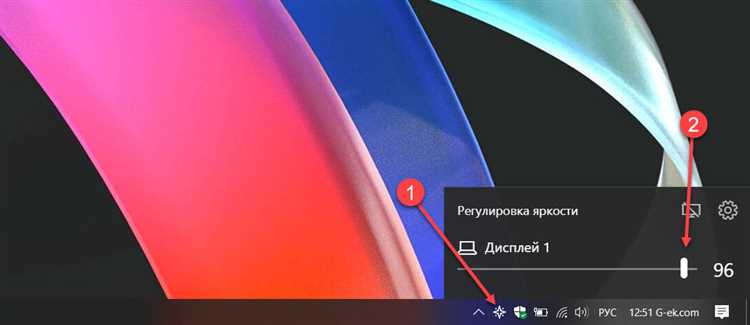
Дополнительно стоит открыть системный ползунок яркости через параметры экрана и установить значение вручную на максимум. Если ползунок зафиксирован или недоступен, это признак некорректного драйвера видеокарты. В таких случаях яркость может быть заблокирована на уровне 30–50 %, что создаёт ощущение постоянной тусклости даже при исправной матрице.
На некоторых ноутбуках предусмотрена отдельная настройка яркости для работы от сети и от аккумулятора. Если при подключении зарядного устройства экран становится заметно светлее, проблема связана с профилем питания, а не с клавиатурой или дисплеем. Проверка этих параметров позволяет исключить самые простые причины до перехода к более сложной диагностике.
Отключение адаптивной яркости в настройках операционной системы
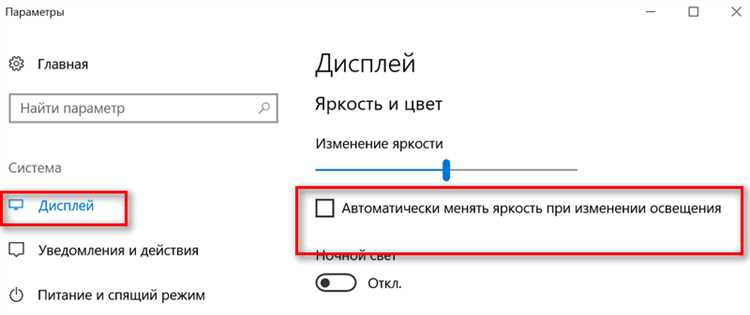
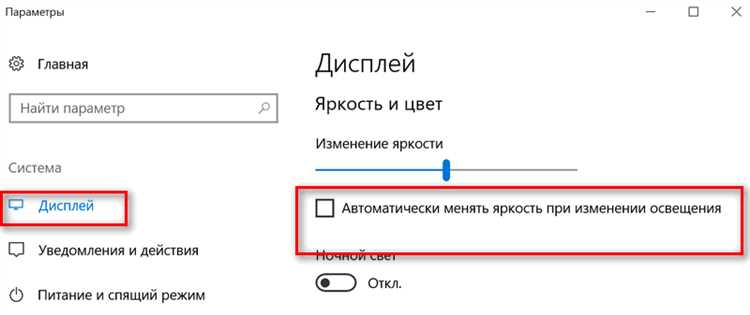
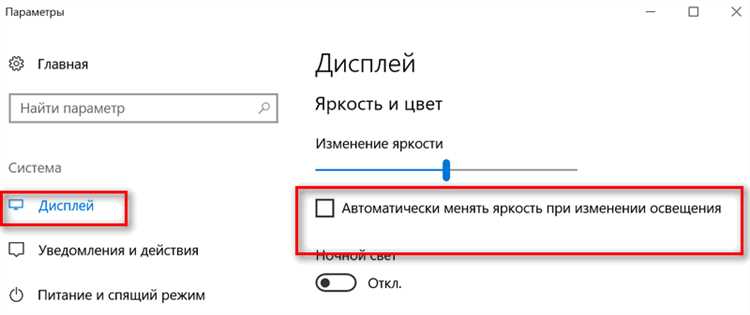
Адаптивная яркость автоматически изменяет подсветку экрана в зависимости от освещённости и параметров энергопотребления. Она часто снижает яркость в помещениях с мягким освещением, создавая эффект тусклого экрана. Для отключения функции выполните следующие действия:
- Откройте Параметры экрана в Windows через «Пуск» → «Параметры» → «Система» → «Экран».
- Найдите раздел Яркость и цвет и снимите галочку с опции Изменять яркость автоматически при изменении освещённости.
- Перейдите в Панель управления → «Электропитание» → «Изменить параметры схемы» → «Изменить дополнительные параметры питания».
- В разделе Дисплей разверните пункт Включить адаптивную яркость и установите значение Выключено как для работы от батареи, так и от сети.
После этих действий система перестанет подстраивать подсветку автоматически. Это позволяет вручную контролировать яркость и исключить её резкое снижение в помещениях с низкой освещённостью.
На ноутбуках с Windows 11 иногда дополнительно требуется отключить адаптивную яркость в драйвере видеокарты Intel, AMD или NVIDIA через их фирменные панели управления. В Intel HD Graphics это делается через Display → Power → Display Power Saving Technology, установив значение Disabled.
Влияние энергосберегающего режима на подсветку экрана
Энергосберегающий режим уменьшает потребление электроэнергии за счёт снижения яркости экрана, работы процессора и периферийных устройств. На ноутбуках это может снижать подсветку на 20–50 %, создавая впечатление тусклого дисплея даже при полностью исправной матрице.
Проверить влияние режима можно следующим образом:
- Подключите ноутбук к сети и сравните яркость с работой от батареи. Если экран заметно светлее при питании от адаптера – энергосберегающий профиль ограничивает подсветку.
- Откройте Панель управления → Электропитание → Изменить схему питания и убедитесь, что для активного плана установлены максимальные значения яркости экрана.
- Для Windows 10 и 11 используйте настройки Дополнительные параметры питания → Дисплей → Яркость дисплея и задайте одинаковый уровень как для работы от батареи, так и от сети.
Также стоит учитывать фирменные утилиты производителя ноутбука. Например, Lenovo Vantage и HP Command Center могут дополнительно ограничивать яркость в режиме «Battery Saver», даже если стандартные настройки Windows выставлены на максимум. Отключение этих ограничений часто возвращает экран к нормальному уровню подсветки без вмешательства в драйверы или матрицу.
Обновление или откат драйвера видеокарты при снижении яркости

Некорректная работа драйвера видеокарты может привести к тому, что экран остаётся тусклым, даже если все системные настройки выставлены на максимум. Это характерно после обновлений Windows или драйверов, когда новые версии не полностью совместимы с конкретной моделью ноутбука.
Для диагностики выполните следующие шаги:
- Откройте Диспетчер устройств и найдите раздел Видеоадаптеры. Щёлкните правой кнопкой по вашей видеокарте и выберите Свойства → Драйвер.
- Если недавно обновляли драйвер, попробуйте откатить драйвер на предыдущую версию. В Windows это делается кнопкой Откатить драйвер.
- Если драйвер устарел или был удалён, загрузите последнюю официальную версию с сайта производителя видеокарты (Intel, NVIDIA, AMD) или с сайта производителя ноутбука, учитывая точную модель устройства.
- После установки или отката драйвера перезагрузите ноутбук и проверьте ползунок яркости в настройках экрана и реакции горячих клавиш.
Особенно важно учитывать ноутбуки с гибридной графикой (Intel + NVIDIA/AMD). Иногда основной драйвер отвечает за подсветку, а дополнительный – за графическую производительность. Установка некорректной версии может ограничить яркость на уровне 30–50 %, что создаёт ощущение постоянной тусклости экрана.
Проблемы с подсветкой матрицы и признаки её износа
Основные признаки износа подсветки:
- Экран тускнеет даже при максимальной яркости в настройках.
- Появление полос, пятен или мерцания в отдельных зонах дисплея.
- Неравномерная яркость при изменении угла наклона экрана – верхняя или нижняя часть светится слабее.
- Внезапное гасание подсветки при изменении нагрузки на систему.
Для проверки состояния подсветки можно использовать следующие методы:
- Установить полностью белый фон через графический редактор или сайт с тестами дисплея. Тусклые участки или полосы укажут на локальный износ LED.
- Подключить внешний монитор. Если изображение на нём нормальное, проблема точно в подсветке ноутбука, а не в видеокарте.
- Измерить яркость с помощью фотометра или специализированного приложения для ноутбуков с сенсорами освещённости, чтобы оценить фактический уровень подсветки.
При подтверждённом износе подсветки обычно требуется замена матрицы или ремонт LED-полос. Игнорирование симптомов приводит к постепенному затемнению экрана и возможному полному выходу из строя подсветки.
Проверка шлейфа экрана при неравномерной тусклости
Неравномерная тусклость дисплея часто связана с повреждением или ослаблением шлейфа, соединяющего матрицу с материнской платой. Шлейф передаёт сигналы управления подсветкой и изображением, и даже частичный контакт может вызвать локальное затемнение или полосы.
Признаки проблем со шлейфом:
- Тусклость наблюдается только при изменении угла наклона экрана.
- Появление полос, мерцания или периодическое гашение части экрана.
- Яркость нормальная на внешнем мониторе, но нарушена на встроенном дисплее.
Для проверки шлейфа можно выполнить следующие действия:
- Выключите ноутбук и отсоедините питание и батарею.
- Откройте крышку корпуса, чтобы получить доступ к разъёму шлейфа на матрице и материнской плате.
- Аккуратно извлеките шлейф, очистите контакты от пыли и окислов, затем вставьте обратно, убедившись в плотном соединении.
- Соберите ноутбук и включите его, проверив равномерность подсветки.
Если после проверки и переподключения шлейфа экран остаётся неравномерно тусклым, возможен дефект самого шлейфа или контроллера подсветки на материнской плате. В этом случае рекомендуется замена шлейфа или обращение в сервис для диагностики платы.
Настройки яркости в BIOS или фирменных утилитах производителя
Некоторые ноутбуки позволяют регулировать яркость экрана на уровне BIOS или через фирменные утилиты производителя. Эти настройки обходят операционную систему и могут ограничивать максимальный уровень подсветки, особенно при работе от батареи.
Для проверки и корректировки яркости в BIOS выполните следующие шаги:
- Перезагрузите ноутбук и войдите в BIOS/UEFI, обычно через клавиши F2, Del или Esc при старте системы.
- Найдите раздел, связанный с дисплеем, подсветкой или энергопотреблением. Часто он называется Display Brightness или Backlight Control.
- Установите максимальный уровень яркости и сохраните изменения, выбрав Save & Exit.
Фирменные утилиты производителей также могут влиять на яркость:
- Lenovo Vantage – вкладка «Экран и яркость», настройка «Максимальная яркость батареи». Установка на 100 % убирает ограничения.
- HP Command Center – раздел «Энергопотребление и дисплей», отключение опции «Battery Saver Brightness Limit».
- ASUS MyASUS – «Управление питанием» → «Яркость экрана» для сети и батареи.
Регулировка через BIOS или фирменные утилиты часто решает проблему тусклого экрана, когда стандартные настройки Windows и драйверов уже выставлены на максимум.
Когда требуется замена матрицы или ремонт подсветки
Если после проверки всех программных настроек, драйверов и шлейфа экран остаётся тусклым или наблюдается неравномерная подсветка, вероятно, проблема связана с износом матрицы или светодиодной подсветки.
Признаки необходимости замены или ремонта:
- Экран остаётся тусклым даже на максимальной яркости и после отключения энергосберегающих функций.
- Появление тёмных пятен, полос или мерцания, которые не исчезают при изменении угла наклона.
- Подсветка гаснет частично или полностью при включении ноутбука или при изменении нагрузки на систему.
- Внешний монитор отображает изображение корректно, подтверждая, что видеокарта исправна.
Ремонт подсветки обычно включает замену LED-полос или инвертора, если они доступны отдельно для модели ноутбука. В случае устаревшей или повреждённой матрицы более целесообразна полная замена экрана. Использование оригинальных или сертифицированных запчастей гарантирует сохранение цветопередачи и яркости на заявленном уровне.
Перед заменой рекомендуется провести точную диагностику в сервисном центре, чтобы определить, какие компоненты действительно требуют замены и избежать лишних расходов.
Вопрос-ответ:
Почему яркость экрана резко снизилась после обновления Windows?
После обновления системы могут измениться драйверы видеокарты или настройки энергопотребления. Windows иногда устанавливает новые схемы питания, автоматически ограничивающие подсветку экрана. Решение включает проверку драйвера видеокарты, обновление или откат к предыдущей версии, а также проверку настроек яркости в панели управления и энергопотреблении.
Экран остаётся тусклым, хотя яркость выставлена на максимум. В чём может быть проблема?
Если ползунок яркости на максимум, но изображение остаётся тёмным, причина часто кроется в подсветке матрицы или шлейфе. Светодиоды подсветки теряют яркость со временем, а ослабленный или повреждённый шлейф вызывает локальное затемнение. Для точного определения источника стоит проверить экран с белым фоном и подключить внешний монитор — если изображение на внешнем дисплее нормальное, проблема аппаратная.
Можно ли исправить тусклый экран через BIOS или фирменное ПО?
Да, многие ноутбуки позволяют регулировать яркость на уровне BIOS или утилит производителя. В BIOS есть разделы Display или Backlight Control, где можно увеличить уровень подсветки. Фирменные программы, такие как Lenovo Vantage, HP Command Center или ASUS MyASUS, могут ограничивать яркость при работе от батареи. Настройка этих параметров часто возвращает экран к нормальному уровню без вмешательства в драйверы или матрицу.
Почему яркость экрана изменяется при наклоне крышки ноутбука?
Неравномерная тусклость при изменении угла экрана обычно указывает на проблему со шлейфом, соединяющим матрицу с материнской платой. Частичный контакт нарушает подачу питания на подсветку или сигнал видеокарты. Решение включает аккуратное извлечение и повторное подключение шлейфа, очистку контактов и проверку плотности соединения. Если проблема сохраняется, шлейф или контроллер подсветки могут требовать замены.
Когда имеет смысл менять матрицу вместо ремонта подсветки?
Замена матрицы оправдана, если подсветка равномерно тускнеет по всему экрану, появляются тёмные пятна, мерцание или подсветка периодически отключается. Ремонт отдельных LED-полос возможен для некоторых моделей, но в старых или повреждённых матрицах это часто нецелесообразно. Проверка внешнего монитора помогает подтвердить, что видеокарта работает корректно, и исключить программные причины.

 Загрузка...