Содержание статьи

Конструктор Windows Forms в Visual Studio позволяет визуально создавать интерфейсы приложений на .NET, используя перетаскивание элементов управления на форму. Для его открытия необходимо иметь установленный компонент .NET Desktop Development, включающий поддержку Windows Forms. Без этого шаблоны и конструктор будут недоступны в среде разработки.
Чтобы открыть конструктор, откройте проект Windows Forms в Visual Studio и в Solution Explorer дважды щелкните файл формы с расширением .cs. Если файл содержит как код, так и форму, Visual Studio автоматически откроет визуальный редактор. Для доступа к конструктору через меню можно выбрать View → Designer, что актуально для версий Visual Studio 2019 и 2022.
При открытии конструктора стоит учитывать настройки платформы проекта. Конструктор корректно отображает элементы управления только для целевой версии .NET Framework или .NET 6/7. Если проект использует неподдерживаемую версию, Visual Studio покажет предупреждение и ограничит визуальное редактирование. Рекомендуется предварительно проверить свойства проекта через Project Properties → Application → Target Framework.
Работа с конструктором оптимизируется с помощью панели Toolbox, где элементы сгруппированы по категориям: контейнеры, кнопки, текстовые поля и т. д. Для быстрого доступа к событиям компонентов откройте окно Properties → Events, что позволяет связывать обработчики без ручного редактирования кода. Такой подход ускоряет разработку и снижает риск ошибок при создании интерфейса.
 , где элементы сгруппированы по категориям: контейнеры, кнопки, текстовые поля и т. д. Для быстрого доступа к событиям компонентов откройте окно Properties → Events, что позволяет связывать обработчики без ручного редактирования кода. Такой подход ускоряет разработку и снижает риск ошибок при создании интерфейса.»>
Как найти и открыть проект Windows Forms в Visual Studio
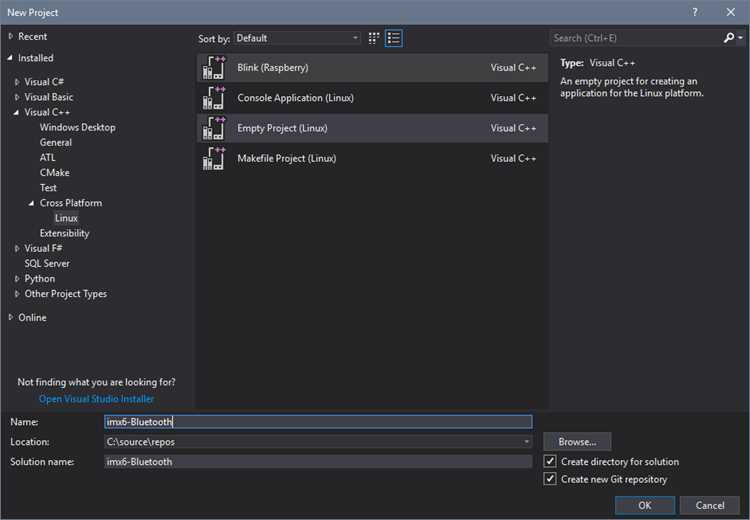
Для работы с проектом Windows Forms в Visual Studio необходимо точно определить его расположение и тип файла. Проекты Windows Forms имеют расширение .sln (решение) и содержат файлы с расширением .cs для C# или .vb для Visual Basic, включая основной файл формы Form1.cs.
Последовательность действий для открытия проекта:
- Запустите Visual Studio и выберите в стартовом окне «Открыть проект или решение».
- В появившемся диалоговом окне перейдите в каталог, где сохранён проект. Обычно проекты Windows Forms хранятся в папке Documents\Visual Studio 2022\Projects или в специально созданной пользователем директории.
- Выберите файл .sln и нажмите «Открыть». Visual Studio загрузит решение со всеми связанными проектами и файлами.
- В панели Обозреватель решений (Solution Explorer) найдите файл формы, например Form1.cs, и двойным щелчком откройте его в конструкторе.
- Если проект не отображается корректно, убедитесь, что установлен рабочий набор .NET Desktop Development через Visual Studio Installer.
Рекомендации по поиску проекта:
- Используйте встроенный поиск Windows по расширению .sln для быстрого нахождения проекта.
- Проверяйте структуру папок: папка проекта обычно содержит подпапки bin, obj и Properties.
- Если проект импортирован из Git, сначала выполните команду Clone Repository и откройте скачанное решение через .sln.
- Для старых проектов убедитесь, что выбран совместимый таргет .NET Framework, иначе конструктор форм может не загрузиться.
После открытия проекта и выбора файла формы можно сразу приступить к редактированию элементов интерфейса и настройке событий в конструкторе Windows Forms.
Выбор формы для редактирования в дизайнере
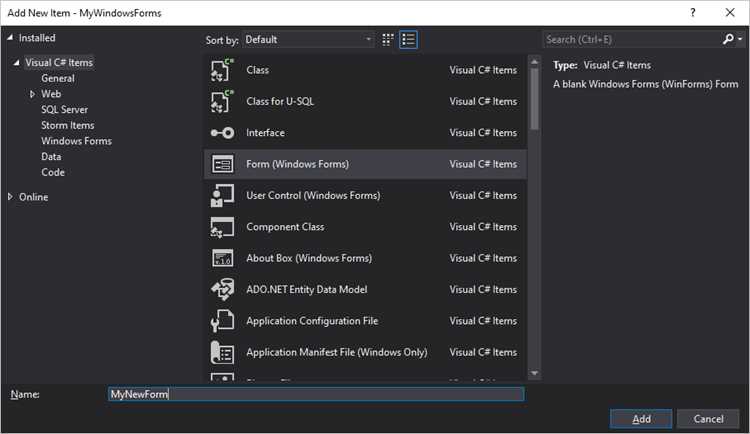
Для редактирования конкретной формы в Windows Forms Designer необходимо открыть файл с расширением .cs, который содержит класс формы, унаследованный от Form. В Visual Studio доступно несколько способов выбора формы для редактирования:
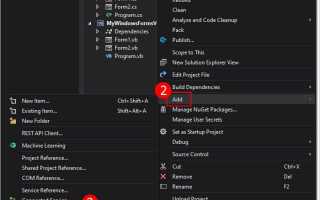
1. Через Solution Explorer. Найдите нужный файл формы, щелкните по нему правой кнопкой мыши и выберите View Designer. Если в проекте несколько форм, убедитесь, что выбирается именно та, что требуется для текущей задачи.
2. Через контекстное меню открытого файла кода. На вкладке с кодом формы щелкните правой кнопкой мыши и выберите View Designer. Это удобно, когда необходимо быстро переключаться между кодом и визуальным редактированием.
3. С помощью вкладки Properties. При выделении формы в Solution Explorer проверяйте, что выбран правильный класс в дереве компонентов. Свойства формы напрямую влияют на доступные элементы управления в дизайнере.
Перед открытием формы убедитесь, что проект полностью скомпилирован, иначе дизайнер может отображать ошибки или не показывать компоненты. Если форма наследуется от базовой формы, открывайте именно производный класс – дизайнер корректно подгружает все элементы наследуемой структуры.
| Действие | Рекомендация |
|---|---|
| Выбор через Solution Explorer | Щелкнуть правой кнопкой на файле формы → View Designer. Подходит для большинства сценариев. |
| Выбор через вкладку кода | Правый клик в открытом .cs файле формы → View Designer. Быстрый способ переключения между кодом и визуальным режимом. |
| Проверка свойств формы | Убедиться, что выбран правильный класс в Properties. Не открывать базовую форму, если нужна производная. |
| Компиляция проекта | Перед редактированием убедиться, что проект собирается без ошибок. Иначе дизайнер может некорректно отобразить элементы. |
При работе с несколькими формами рекомендуется использовать уникальные имена файлов и классов, чтобы избежать конфликта ссылок в дизайнере. Для сложных проектов полезно создавать отдельные папки для форм по функциональным модулям, это упрощает навигацию в Solution Explorer.
Использование контекстного меню для открытия конструктора
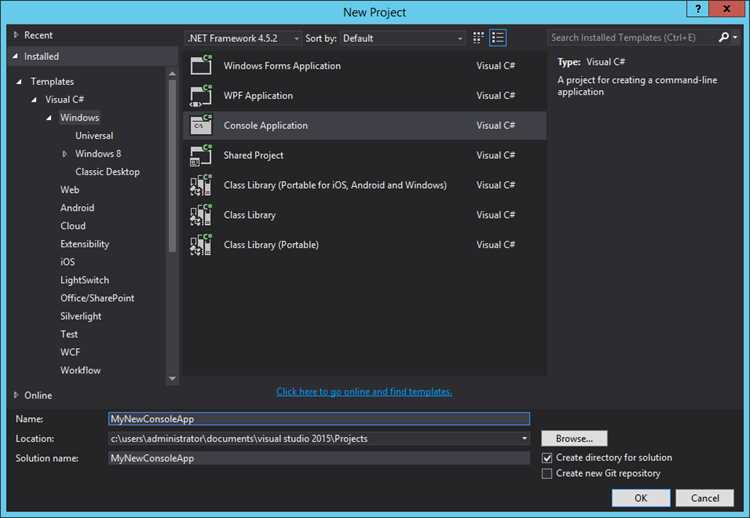
В Visual Studio контекстное меню позволяет быстро открыть конструктор Windows Forms без необходимости навигации по основному меню.
Для открытия конструктора с помощью контекстного меню выполните следующие шаги:
- В панели Solution Explorer найдите файл формы с расширением
.cs, связанный с вашей формой. - Щелкните правой кнопкой мыши на имени файла, чтобы вызвать контекстное меню.
- Выберите пункт View Designer (Открыть в конструкторе). Если файл формы уже открыт в коде, этот пункт будет активен.
- Конструктор откроется в отдельной вкладке, позволяя сразу работать с визуальными элементами.
Дополнительные рекомендации:
- Если пункт View Designer не отображается, убедитесь, что файл действительно является формой Windows Forms, а не классом без визуальной составляющей.
- Можно использовать клавишу Shift при щелчке правой кнопкой мыши для расширенного контекстного меню с дополнительными опциями, такими как View Code и View Designer в одном меню.
- Для нескольких форм рекомендуется проверять название файла: контекстное меню привязано к конкретному файлу
.csс соответствующим.Designer.cs. - При работе с проектами на нескольких языках убедитесь, что Visual Studio поддерживает выбранный язык, иначе конструктор может не открыться.
Контекстное меню особенно полезно для быстрого переключения между кодом и визуальным редактированием формы, экономя время при разработке интерфейсов.
Переключение между кодом и дизайнером формы
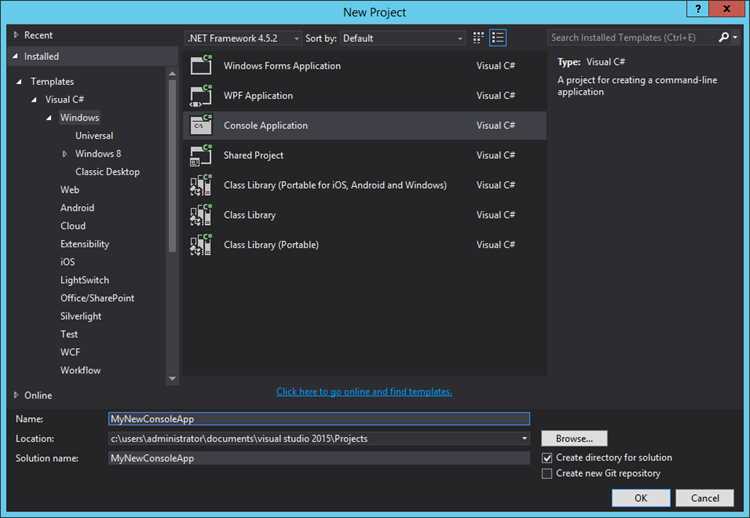
В Visual Studio для перехода между визуальным конструктором Windows Forms и исходным кодом используется контекстное меню файла формы. Файл с расширением .cs, связанный с формой, содержит две части: код формы и код генератора компонента. Чтобы открыть дизайнер, щелкните правой кнопкой мыши на файле и выберите View Designer или используйте сочетание клавиш Shift + F7. Для возвращения к коду примените View Code или F7.
В панели решения переключение происходит быстрее через двойной щелчок на файле формы: Visual Studio откроет дизайнер по умолчанию. Если файл содержит только код без визуального компонента, дизайнер будет недоступен. При работе с partial-классами убедитесь, что имя класса формы совпадает в коде и в файле .Designer.cs, иначе открытие конструктора приведет к ошибке.
При изменениях в дизайнере Visual Studio автоматически обновляет раздел .Designer.cs, не трогая пользовательский код. Рекомендуется избегать ручного редактирования этого файла, чтобы сохранить корректность переключения между кодом и дизайнером.
Для быстрого навигационного контроля используйте вкладку Document Outline, которая отображает все элементы формы. Выбор компонента в этой панели автоматически выделяет его в дизайнере и позволяет перейти к соответствующим событиям в коде через контекстное меню.
Если дизайнер не открывается или выдается ошибка, проверьте совместимость версии .NET и наличие всех ссылок на библиотеки System.Windows.Forms. Часто помогает пересборка проекта и очистка временных файлов Visual Studio через Clean Solution и Rebuild Solution.
Настройка видимости панели инструментов конструктора
В Visual Studio панель инструментов конструктора Windows Forms позволяет быстро добавлять элементы управления на форму. Чтобы изменить её видимость, перейдите в меню Вид → Панели инструментов и отметьте или снимите галочку напротив Элементы управления.
Если панель инструментов не отображается после включения, используйте правый клик по верхней панели вкладок и выберите Показать панели инструментов. Это активирует список доступных панелей и позволит закрепить их на экране.
Для удобства расположения панели перетащите её за заголовок к любой границе окна Visual Studio. Панель можно закрепить, превратив в док-панель, или оставить плавающей, чтобы она перекрывала рабочее пространство только при необходимости.
В настройках Сервис → Параметры → Окружение → Панели инструментов можно сбросить расположение всех панелей к стандартному виду. Это полезно при случайном закрытии или перемещении панели в недоступную область экрана.
Для ускоренного доступа к конкретным элементам управления используйте строку поиска панели инструментов. Она фильтрует элементы по имени, сокращая время на прокрутку и поиск нужного компонента.
Исправление ошибок, мешающих открыть конструктор
Чаще всего открытие конструктора Windows Forms блокируется из-за ошибок в коде формы или несоответствия версий библиотек. Первым шагом проверьте наличие синтаксических ошибок в методе InitializeComponent(). Любая незакрытая скобка, неправильный тип данных или вызов отсутствующего метода делает конструктор недоступным.
Если проект использует сторонние сборки, убедитесь, что все NuGet-пакеты установлены и соответствуют версии .NET, на которой работает проект. Несовпадение версий System.Windows.Forms или зависимостей Visual Studio часто вызывает сообщение «Дизайнер не может отобразить форму».
Удаление временных файлов также помогает: закройте Visual Studio, очистите папки bin и obj, затем пересоберите проект. Это устраняет конфликты между кэшированными сборками и актуальным кодом.
Проверяйте конструктор на прямой вызов нестандартных классов в конструкторе формы. Любые объекты, которые требуют выполнения сложной логики или доступа к базе данных на этапе дизайна, нужно обернуть в проверку DesignMode:
if (!DesignMode) { /* код инициализации */ }
Если ошибка связана с повреждением файлов формы (.Designer.cs), откройте их вручную и убедитесь, что все элементы управления правильно инициализированы и имеют уникальные имена. Повторяющиеся имена или некорректные ссылки на ресурсы блокируют загрузку конструктора.
В крайних случаях восстановление работы конструктора достигается созданием новой формы и переносом кода из старой формы частями. Это позволяет изолировать проблемный участок кода и корректно отобразить форму в дизайнере.
Вопрос-ответ:
Как открыть конструктор Windows Forms в Visual Studio для уже существующего проекта?
Чтобы открыть конструктор формы, нужно в окне «Обозреватель решений» найти нужный файл с расширением .cs, который содержит форму. Обычно он имеет название вроде Form1.cs. Нажмите на этот файл правой кнопкой мыши и выберите пункт «Просмотр дизайнера» или «View Designer». После этого откроется графический интерфейс, где можно добавлять элементы управления и настраивать их свойства.
Можно ли одновременно редактировать форму в дизайнере и писать код в редакторе?
Да, Visual Studio позволяет работать с формой в дизайнере и с кодом одновременно. Для этого можно открыть форму в дизайнере, а затем воспользоваться вкладкой с кодом (обычно Form1.cs) или открыть его в отдельном окне. Любые изменения, внесённые в свойства элементов через дизайнер, автоматически отображаются в коде и наоборот, если корректно редактировать методы и события.
Что делать, если конструктор формы не открывается и появляется ошибка?
Причины могут быть разными: повреждённые файлы проекта, ошибки в коде формы или несовместимые версии библиотек. Сначала стоит проверить код на наличие синтаксических ошибок и исправить их. Если это не помогает, можно удалить файл Form1.Designer.cs и пересоздать его, либо попробовать создать новую форму и перенести элементы из старой. Также иногда помогает закрытие и повторное открытие Visual Studio.
Можно ли изменить размер и расположение элементов формы прямо в конструкторе?
Да, конструктор позволяет перемещать элементы мышью, изменять их размеры с помощью маркеров на границах, а также задавать точные значения через окно «Свойства». В свойствах можно настроить ширину, высоту, положение относительно левого верхнего угла формы и другие параметры, такие как шрифт, цвет или выравнивание текста.
Как добавить новые элементы управления на форму через конструктор?
Для этого откройте форму в дизайнере и найдите окно «Панель инструментов» (Toolbox). В нём перечислены все доступные элементы управления: кнопки, текстовые поля, списки и т.д. Просто перетащите нужный элемент на форму. После размещения можно изменять его свойства и назначать обработчики событий через окно «Свойства» или двойным щелчком по элементу для создания метода обработки событий, например, нажатия кнопки.
Как открыть конструктор Windows Forms в Visual Studio для уже существующего проекта?
Чтобы открыть конструктор форм для существующего проекта, сначала откройте решение в Visual Studio и найдите файл формы с расширением .cs в обозревателе решений. Кликните по нему правой кнопкой мыши и выберите пункт «Открыть в конструкторе» (или «View Designer»). После этого в основной области редактора откроется визуальный интерфейс, где можно добавлять элементы управления, изменять их свойства и настраивать расположение компонентов на форме.

 Загрузка...