Содержание статьи

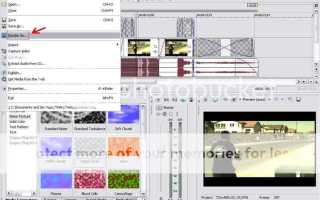
Окно предпросмотра в Sony Vegas позволяет наблюдать изменения на таймлайне в реальном времени без необходимости рендеринга. По умолчанию оно расположено в правой части интерфейса, но может быть скрыто или уменьшено, что ограничивает контроль над точностью монтажа. Для восстановления окна достаточно открыть вкладку View → Window → Video Preview или использовать комбинацию клавиш Alt + 3.
При работе с тяжелыми проектами важно корректно настраивать размеры окна предпросмотра. Минимальное разрешение 640×360 позволяет ускорить воспроизведение при сложных эффектах, а выбор Preview Full обеспечивает точный контроль над деталями видео. Для проектов с высоким битрейтом и 4K-контентом рекомендуется использовать режим Draft (Full) для плавной работы без пропусков кадров.
Дополнительно окно предпросмотра поддерживает синхронизацию с таймлайном, включая регулировку частоты кадров и масштабирования видео. Это особенно полезно при работе с многодорожечными композициями или сложной цветокоррекцией. Сохранение пользовательской конфигурации позволяет быстро восстанавливать удобное расположение и размер окна при переходе между разными проектами.
Знание точного способа открытия и настройки окна предпросмотра существенно ускоряет монтаж и повышает точность контроля визуальных эффектов. Даже при работе с короткими роликами правильно настроенное окно позволяет избежать ошибок в кадрировании и цветокоррекции без постоянного рендеринга промежуточных версий.
Где находится окно предпросмотра в интерфейсе Sony Vegas
Окно предпросмотра расположено в правой части стандартного рабочего пространства Sony Vegas и изначально занимает верхнюю половину панели Video. Его границы можно перетаскивать мышью, изменяя ширину и высоту для удобного контроля видео. В режиме Default Layout окно всегда отображается над панелью треков, но при пользовательских настройках интерфейса оно может быть скрыто или перемещено в отдельное окно.
Если окно предпросмотра отсутствует, его легко восстановить через меню View → Window → Video Preview. В этом меню также доступна опция закрепления окна как отдельной панели или вложенного в вкладку других панелей, например Trimmer или Explorer. Это позволяет сохранять обзор на видеоматериалы даже при работе с несколькими таймлайнами одновременно.
Для быстрого доступа к окну предпросмотра можно использовать комбинацию Alt + 3. Важно помнить, что при смене разрешения экрана или масштабирования интерфейса окно может уменьшаться, и его границы придется вручную расширять для удобного просмотра. Дополнительно окно поддерживает режим Docking, что обеспечивает автоматическое закрепление при изменении конфигурации панели без необходимости повторного открытия.
Как открыть окно предпросмотра через меню программы
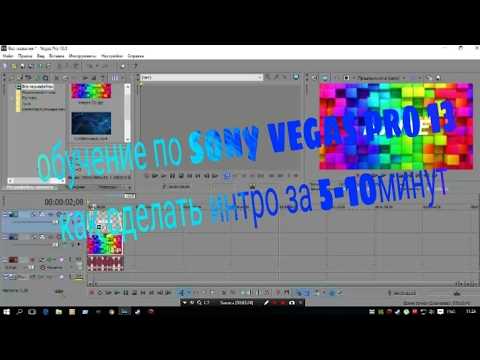
Для открытия окна предпросмотра в Sony Vegas через меню программы нужно перейти в верхнюю панель и выбрать View. В раскрывающемся списке необходимо найти пункт Window, а затем Video Preview. Однократный клик по этой опции сразу активирует окно, если оно было закрыто или свернуто.
После открытия окна через меню оно автоматически закрепляется в рабочем пространстве и занимает стандартное положение над таймлайном. При желании его можно переместить в отдельное плавающее окно, перетащив заголовок панели за мышью. Такая настройка полезна при работе с несколькими мониторами или при необходимости увеличить область просмотра.
Если команда меню не активна, необходимо убедиться, что интерфейс не использует пользовательский Layout, где Video Preview может быть отключен. В таких случаях рекомендуется временно переключиться на Default Layout через меню View → Window Layouts → Default Layout и повторить открытие окна предпросмотра.
Использование горячих клавиш для вызова предпросмотра
В Sony Vegas окно предпросмотра можно быстро открыть с помощью горячих клавиш. Основная комбинация – Alt + 3, которая активирует Video Preview независимо от текущего расположения панели. Это позволяет мгновенно вернуть окно, если оно было скрыто или свернуто, без перехода в меню.
Дополнительно горячие клавиши удобны при работе с несколькими таймлайнами или при редактировании длинных проектов, где переключение через меню занимает больше времени. Если стандартная комбинация Alt + 3 конфликтует с другими программами, в разделе Options → Customize Keyboard можно переназначить вызов окна предпросмотра на любую другую комбинацию.
Использование горячих клавиш также позволяет сохранять позицию и размеры окна. После активации с клавиатуры Video Preview открывается в последнем установленном положении, что исключает необходимость вручную регулировать панель при каждом запуске проекта.
Настройка размера и расположения окна предпросмотра
Размер окна предпросмотра в Sony Vegas регулируется перетаскиванием границ панели мышью. Для точного контроля над кадром рекомендуется задавать ширину не меньше 640 пикселей при работе с HD-видео, а высоту – не меньше 360 пикселей. Это обеспечивает корректное отображение деталей без потери производительности.
Расположение окна можно изменить, перетащив его заголовок в любое место интерфейса. Режим Docking позволяет закрепить панель в правой или верхней части рабочей области, а режим плавающего окна удобен для работы на нескольких мониторах. Плавающее окно также позволяет одновременно отображать несколько предпросмотров при сложном монтаже.
При изменении размера окна важно следить за соотношением сторон, чтобы видео не искажалось. Для этого Sony Vegas поддерживает автоматическую подгонку кадра по ширине или высоте панели. Сохранение пользовательского расположения через View → Window → Save Layout позволяет восстановить настройки при открытии новых проектов без повторной конфигурации.
Переключение между разными режимами воспроизведения
Окно предпросмотра в Sony Vegas поддерживает несколько режимов воспроизведения, которые позволяют оптимизировать работу с проектом в зависимости от сложности эффектов и разрешения видео. Основные режимы доступны в выпадающем меню Preview Quality в верхней части панели:
- Draft (Auto / Full) – минимальная нагрузка на процессор, подходит для сложных проектов с множеством треков и эффектов. В Draft разрешение видео уменьшается для плавного воспроизведения.
- Preview (Auto / Full) – стандартный режим для повседневного монтажа, сохраняет больше деталей без сильной нагрузки на систему.
- Good (Auto / Full) – обеспечивает более точное отображение цветов и деталей, рекомендуется при цветокоррекции и работе с текстом на видео.
- Best (Auto / Full) – полное качество видео без компрессии, используется для проверки финального результата перед рендерингом.
Переключение между режимами можно выполнить как через меню, так и с помощью горячих клавиш, назначенных в Options → Customize Keyboard. Для проектов с высокой частотой кадров или 4K-видео рекомендуется использовать режим Draft при редактировании, а Good или Best – для контроля деталей перед экспортом.
Важно учитывать, что режим воспроизведения влияет на скорость отклика панели предпросмотра. Использование Full вместо Auto повышает нагрузку на видеокарту, поэтому при ограниченных ресурсах лучше оставить Auto и увеличивать качество только для финальной проверки.
Выбор качества видео в окне предпросмотра
В Sony Vegas окно предпросмотра позволяет изменять качество воспроизведения, чтобы балансировать между точностью отображения и производительностью системы. Настройка качества доступна в выпадающем меню Preview Quality и разделяется на уровни:
- Draft – сниженное разрешение и минимальные детали. Рекомендуется для проектов с большим количеством эффектов или треков, чтобы ускорить воспроизведение и избежать пропусков кадров.
- Preview – среднее качество с сохранением основных деталей видео. Оптимально для повседневного монтажа и быстрой проверки изменений на таймлайне.
- Good – повышенная детализация, точное отображение цветов и резкости. Используется при работе с текстом, графикой и цветокоррекцией для точного контроля визуальных элементов.
- Best – максимальное качество без компрессии, идентичное исходному видео. Применяется для окончательной проверки перед рендерингом или экспортом.
Для проектов в 4K или с высоким битрейтом рекомендуется использовать Draft или Preview на этапе редактирования, чтобы снизить нагрузку на видеокарту и процессор. Перед финальной проверкой переключение на Good или Best позволяет оценить точность цвета, резкость и эффекты без потерь деталей.
Также важно учитывать режим Auto, который автоматически подбирает качество в зависимости от текущей сложности таймлайна. Это помогает сохранить плавное воспроизведение при одновременной работе с несколькими треками и эффектами.
Синхронизация окна предпросмотра с таймлайном
Синхронизация окна предпросмотра с таймлайном в Sony Vegas обеспечивает точное отображение текущего кадра и всех изменений на треках. Она позволяет отслеживать монтаж в реальном времени и корректировать позиции клипов, переходов и эффектов без задержек.
Основные параметры синхронизации настраиваются в верхнем меню окна предпросмотра и влияют на воспроизведение:
| Параметр | Описание | Рекомендации |
|---|---|---|
| Play From Cursor | Воспроизведение начинается с позиции курсора на таймлайне. | Использовать для быстрого просмотра отдельных участков монтажа. |
| Loop Playback | Повторное воспроизведение выбранного участка таймлайна. | Полезно для проверки циклических эффектов и анимации. |
| Sync Cursor to Preview | Курсор таймлайна автоматически перемещается вместе с воспроизведением окна. | Рекомендуется включать при детальной работе с несколькими треками и сложными переходами. |
| Frame Accurate Playback | Обеспечивает воспроизведение каждого кадра в точности с таймлайном. | Необходимо для цветокоррекции и проверки точности монтажа. |
Для плавной синхронизации при больших проектах рекомендуется использовать комбинацию Draft-режима предпросмотра и включенной опции Sync Cursor to Preview. Это позволяет наблюдать все изменения на таймлайне без пропусков кадров и снижает нагрузку на систему.
Сохранение пользовательской конфигурации окна предпросмотра
В Sony Vegas пользовательская конфигурация окна предпросмотра включает размер, расположение, выбранный режим воспроизведения и качество видео. Для сохранения этих настроек необходимо открыть меню View → Window → Save Layout и задать уникальное имя конфигурации. После этого панель Video Preview будет открываться в заданных параметрах при каждом запуске программы или нового проекта.
Сохранение конфигурации особенно важно при работе с несколькими мониторами или крупными проектами с большим количеством треков и эффектов. Это позволяет восстановить оптимальное расположение панели без ручной подгонки размеров и качества при каждом открытии проекта.
Для переключения между разными конфигурациями используется меню View → Window → Load Layout. Рекомендуется создавать отдельные Layout для быстрого монтажа, цветокоррекции и проверки финального результата. Такой подход ускоряет рабочий процесс и минимизирует вероятность ошибок из-за несоответствия размеров окна или качества предпросмотра.
При сохранении Layout также сохраняются настройки синхронизации с таймлайном и последние выбранные режимы воспроизведения. Это позволяет сразу начать работу с привычной конфигурацией без необходимости повторной настройки всех параметров панели Video Preview.
Вопрос-ответ:
Как быстро открыть окно предпросмотра, если оно не отображается в интерфейсе?
Если окно предпросмотра отсутствует, его можно открыть через меню: выберите View → Window → Video Preview. Альтернативный способ — использовать комбинацию Alt + 3, которая активирует панель без перехода по меню. После открытия окно займёт стандартное положение, но его можно переместить или изменить размер.
Можно ли изменить размер окна предпросмотра без искажения видео?
Да, размер окна изменяется за счёт перетаскивания границ панели мышью. Для сохранения пропорций видео рекомендуется включить опцию автоматической подгонки кадра по ширине или высоте. Минимальная ширина для HD-видео — 640 пикселей, чтобы сохранялись детали без нагрузки на систему.
Какие режимы воспроизведения доступны в окне предпросмотра и в чём их различие?
Существуют четыре основных режима: Draft, Preview, Good и Best. Draft снижает качество для плавного воспроизведения сложных проектов, Preview отображает средние детали, Good повышает точность цветов и резкость для проверки графики и текста, а Best показывает видео в полном качестве, идентичном исходнику. Авто-режим подбирает качество в зависимости от нагрузки на систему.
Как синхронизировать окно предпросмотра с курсором на таймлайне?
Для синхронизации включите опцию Sync Cursor to Preview в панели Video Preview. Курсор таймлайна будет следовать за воспроизведением, что позволяет отслеживать каждое изменение на треках. Для точной проверки кадров и эффектов можно дополнительно активировать Frame Accurate Playback.
Можно ли сохранить настройки окна предпросмотра для будущих проектов?
Да, через меню View → Window → Save Layout можно сохранить текущее расположение, размер, режим воспроизведения и качество видео. После этого настройки можно быстро восстановить через Load Layout при открытии нового проекта, что экономит время и сохраняет привычную конфигурацию панели.
Почему окно предпросмотра в Sony Vegas иногда не отображается и как его вернуть?
Окно предпросмотра может исчезнуть, если был выбран пользовательский Layout или панель была случайно закрыта. Чтобы вернуть окно, откройте меню View → Window → Video Preview. Это сразу восстановит панель в стандартном положении. Также можно использовать комбинацию Alt + 3 для быстрого вызова окна без перехода по меню. После открытия его можно перемещать и изменять размер, закрепляя в удобном месте интерфейса или оставляя плавающим для работы на нескольких мониторах. Если окно не появляется даже после этих действий, стоит переключить Layout на Default Layout через View → Window Layouts → Default Layout и повторить открытие.

 Загрузка...