Содержание статьи

Пользователи iPhone нередко сталкиваются с перебоями в работе Яндекс Почты: письма могут задерживаться, приложение не синхронизируется или выдает ошибки авторизации. Согласно официальной документации Яндекса, основные причины связаны с настройками IMAP, ограничениями iOS на фоновые обновления и устаревшими версиями приложения.
Одной из частых проблем является невозможность получения писем при активной двухфакторной аутентификации. Для решения необходимо сгенерировать отдельный пароль приложения в настройках Яндекс Почты и использовать его при авторизации на iPhone. Этот метод исключает ошибки «неверный пароль» и позволяет приложению корректно синхронизировать письма.
Другой распространенный сбой – задержка уведомлений о новых письмах. На практике чаще всего это связано с настройками фонового обновления и энергосбережения iOS. Рекомендуется проверить, что в разделе «Настройки» → «Почта» → «Обновление контента» для Яндекс Почты активирована опция Push, а в «Настройки» → «Аккумулятор» отключен режим энергосбережения.
Проблемы с загрузкой вложений часто возникают при ограничении памяти или нестабильном интернет-соединении. В таких случаях помогает очистка кэша приложения, удаление старых писем с большими вложениями и подключение к стабильной сети Wi-Fi с высокой скоростью передачи данных. Эти действия существенно снижают вероятность ошибок при скачивании файлов.
Регулярное обновление приложения и iOS до последних версий также минимизирует большинство технических сбоев. Яндекс активно исправляет баги в новых релизах, а система iPhone обеспечивает корректную работу почтового протокола IMAP, если версия устройства поддерживается. Следование этим рекомендациям позволяет пользователям iPhone снизить риск сбоев и обеспечить стабильную работу Яндекс Почты.
Почему Яндекс Почта не загружается на iPhone и что делать

Первое, что стоит проверить – актуальность версии приложения. Устаревшая версия может быть несовместима с новой iOS. Обновите Яндекс Почту через App Store до последней версии и перезапустите устройство.
Если проблема сохраняется, очистите кэш приложения. На iPhone это делается через удаление приложения с последующей повторной установкой, так как встроенной функции очистки кэша нет. При этом учетные данные сохраняются, если включена синхронизация с аккаунтом Яндекса.
Сетевые ограничения часто вызывают ошибки загрузки писем. Проверьте подключение к Wi-Fi или мобильной сети, убедитесь, что доступ к серверам Yandex не блокируется VPN, прокси или корпоративными настройками. Попробуйте временно отключить VPN и перезапустить приложение.
Настройки учетной записи также могут быть причиной сбоя. В разделе «Пароли и учетные записи» убедитесь, что включена синхронизация для Яндекс Почты. При необходимости удалите учетную запись и добавьте её заново, указав корректные IMAP и SMTP серверы: imap.yandex.ru (порт 993, SSL) и smtp.yandex.ru (порт 465, SSL).
Если Яндекс Почта продолжает не загружаться, проверьте системные ограничения iOS: в «Настройки» → «Срок действия контента» или «Ограничения контента» могут блокировать работу приложений, использующих интернет. Сброс сетевых настроек через «Настройки» → «Основные» → «Сброс» → «Сбросить настройки сети» часто решает проблему.
В редких случаях причина – сбой серверов Яндекса. Проверьте статус сервиса на странице status.yandex.ru. Если сервис работает с перебоями, единственное решение – дождаться восстановления работы почтового сервиса.
Ошибки авторизации: как восстановить доступ к аккаунту на iOS
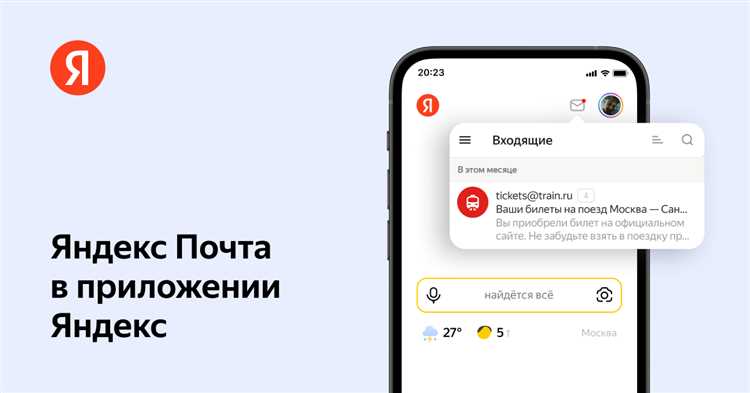
При попытке входа в Яндекс Почту на iPhone пользователи могут столкнуться с ошибками авторизации, даже если логин и пароль введены верно. Основные причины – сбои синхронизации, некорректные настройки безопасности или устаревшие данные приложения.
Для восстановления доступа выполните следующие шаги:
- Проверка пароля и учетных данных:
- Убедитесь, что используете актуальный пароль. Если есть сомнения – смените его через Яндекс.Паспорт.
- При включенной двухфакторной аутентификации используйте одноразовый код из приложения Яндекс.Ключ или СМС.
- Очистка и обновление приложения:
- Удалите приложение Яндекс Почты с iPhone, затем установите последнюю версию из App Store.
- После переустановки выполните вход заново, проверив корректность даты и времени на устройстве.
- Сброс настроек аккаунта в iOS:
- Перейдите в «Настройки» → «Почта» → «Аккаунты» и удалите проблемный аккаунт.
- Добавьте его снова, выбрав «Яндекс» и введя актуальные данные.
- Проверка подключения к сети и VPN:
- Сбой авторизации может быть вызван нестабильным интернет-соединением. Попробуйте переключиться между Wi-Fi и мобильной сетью.
- Если активен VPN, временно отключите его и повторите вход.
- Восстановление через Яндекс.Паспорт:
- Если предыдущие шаги не помогли, перейдите на страницу восстановления.
- Следуйте инструкции для получения временного кода доступа или сброса пароля.
После успешного восстановления рекомендуется включить двухфакторную аутентификацию и создать резервные коды на случай повторной блокировки. Это минимизирует риск потери доступа к аккаунту на iOS.
Проблемы с отправкой писем и их исправление на iPhone

Первым шагом проверьте настройки исходящей почты. Для Яндекс Почты они должны быть следующими: SMTP-сервер – smtpp.yandex.ru, порт 465 с включенным SSL или порт 587 с STARTTLS. Имя пользователя – полный адрес электронной почты, пароль – действующий пароль Яндекса или пароль приложения, если включена двухфакторная аутентификация.
Если настройки верны, но письма не отправляются, убедитесь, что iPhone подключен к интернету без ограничений. Ограничения корпоративных или публичных сетей могут блокировать порты 465 и 587. В этом случае подключение через мобильный интернет или домашний Wi-Fi часто решает проблему.
Еще одна причина – переполненный почтовый ящик. Яндекс ограничивает отправку, если входящие или исходящие превышают 10 ГБ. Очистка папки «Отправленные» и удаление крупных вложений ускоряет отправку.
Также стоит проверить очередь исходящих писем. В приложении «Почта» письма с ошибкой отображаются с красным значком. Для повторной отправки откройте письмо, исправьте адрес получателя и нажмите «Отправить». Если ошибка сохраняется, удалите письмо из очереди и создайте новое.
Последний шаг – сброс учетной записи. Удалите Яндекс Почту с iPhone и добавьте заново, используя официальное приложение или встроенный почтовый клиент. Это устраняет проблемы синхронизации и некорректные кэши.
Синхронизация почты: почему письма не приходят и как исправить

Убедитесь, что в настройках аккаунта на iPhone включена синхронизация всех папок. В разделе «Почта, Контакты, Календари» выберите ваш аккаунт Яндекс и активируйте опцию «Синхронизировать все письма». Если стоит ограничение по дате (например, последние 30 дней), старые письма не будут загружаться.
Проверка push-уведомлений и обновления фона также критична. В iOS перейдите в «Настройки» → «Почта» → «Уведомления» и убедитесь, что для Яндекс Почты включены уведомления. Для непрерывной синхронизации включите «Загрузку данных» через Wi-Fi и мобильную сеть.
Очистка кэша приложения и повторная авторизация часто решают проблему, если письма перестали приходить после обновления iOS. В приложении Яндекс Почта удалите аккаунт и добавьте его заново, убедившись, что логин и пароль введены корректно и включена двухфакторная аутентификация при необходимости.
Иногда письма не приходят из-за превышения лимита почтового ящика. На Яндексе максимальный размер – 10 ГБ для бесплатного аккаунта. Очистите папку «Спам» и удалите старые письма, чтобы восстановить нормальную синхронизацию.
Если синхронизация по-прежнему не работает, проверьте соединение с серверами Яндекса через IMAP: имейте в виду, что нестабильное соединение Wi-Fi или VPN может блокировать загрузку писем. Отключение VPN и переключение на мобильные данные или стабильную сеть Wi-Fi часто решает проблему.
Для пользователей с большим объемом почты рекомендуется периодическая архивация старых писем. Это снижает нагрузку на приложение и ускоряет синхронизацию новых сообщений. Используйте функцию «Архивировать» или перенос писем в локальные папки на компьютере через почтовый клиент с поддержкой IMAP.
Регулярное обновление приложения Яндекс Почта и iOS обеспечивает совместимость с последними протоколами синхронизации и исправляет баги, вызывающие задержку писем. Проверьте наличие обновлений в App Store и установите их сразу после выхода.
Не работают уведомления Яндекс Почты на iPhone: проверка настроек

Если уведомления Яндекс Почты не приходят на iPhone, необходимо последовательно проверить несколько ключевых настроек как в системе iOS, так и в приложении.
- Проверка системных уведомлений:
- Откройте «Настройки» → «Уведомления» → «Яндекс Почта».
- Убедитесь, что переключатель «Разрешить уведомления» активен.
- Проверьте включение «Звуков», «Баннеров» и «Значков на значках приложений». Без этих параметров уведомления могут не отображаться.
- Настройки внутри приложения Яндекс Почта:
- Запустите Яндекс Почту, перейдите в «Настройки» → «Уведомления».
- Проверьте, что включены уведомления для всех необходимых папок, включая «Входящие», «Спам» и «Важные». Часто уведомления отключены по умолчанию для некоторых категорий писем.
- Проверьте параметр «Синхронизация» – должен быть выбран вариант «Авто» или «Пуш». При выборе «Ручная» уведомления приходить не будут.
- Режим «Не беспокоить» и фоновая активность:
- Убедитесь, что режим «Не беспокоить» выключен или для Яндекс Почты разрешены исключения.
- Проверьте «Настройки» → «Основные» → «Обновление контента» и включите «Фоновое обновление» для Яндекс Почты. Без этого приложение не сможет получать новые письма в фоне.
- Проверка ограничений iOS:
- В «Настройки» → «Экранное время» → «Ограничения контента и конфиденциальности» убедитесь, что уведомления для приложений не заблокированы.
- Обновление и переустановка приложения:
- Проверьте App Store на наличие обновлений Яндекс Почты.
- Если проблема сохраняется, удалите приложение и установите его заново. После этого повторно включите все уведомления и синхронизацию.
Последовательная проверка этих параметров обычно решает проблему с отсутствием уведомлений на iPhone. Особое внимание стоит уделять сочетанию системных и внутренних настроек приложения, так как их несоответствие часто блокирует пуш-уведомления.
Очистка кэша и данных приложения Яндекс Почта на iOS

Для освобождения памяти и устранения сбоев в работе Яндекс Почты на iPhone требуется удаление кэша и временных данных. В iOS прямого инструмента очистки кэша приложения нет, поэтому действовать нужно через удаление и повторную установку приложения.
Перед удалением убедитесь, что все письма синхронизированы с сервером Яндекс Почты. Для этого откройте настройки приложения, перейдите в раздел Аккаунты и проверьте статус синхронизации. Несинхронизированные черновики или вложения нужно сохранить отдельно.
Удаление приложения выполняется долгим удержанием иконки Яндекс Почты на главном экране iPhone до появления меню, затем выбирайте Удалить приложение и подтверждайте действие. Это удалит все локальные кэшированные файлы и временные данные.
После удаления установите последнюю версию приложения через App Store. При первом запуске войдите в аккаунт, синхронизируйте почту и проверьте работу основных функций: отправку, получение и поиск писем.
Регулярная переустановка приложения рекомендуется каждые 3–4 месяца при активном использовании, чтобы минимизировать замедление и ошибки, вызванные накопленным кэшем и устаревшими данными.
Использование альтернативных приложений для доступа к Яндекс Почте на iPhone

Другой вариант – Spark от Readdle. Он поддерживает интеллектуальную сортировку писем, быстрые ответы и интеграцию с календарем. Настройка Яндекс Почты в Spark требует указания серверов: входящая почта imap.yandex.ru (порт 993, SSL), исходящая smtp.yandex.ru (порт 465, SSL). После подключения можно включить push-уведомления, что компенсирует ограничения официального приложения.
Также эффективным решением является Airmail. Этот клиент позволяет детально настраивать фильтры, подписи и уведомления. Для Яндекс Почты используется та же комбинация IMAP/SMTP, но Airmail дополнительно позволяет создавать автоматические правила сортировки входящих сообщений по папкам, чего нет в стандартном приложении Яндекса.
Использование альтернативных клиентов особенно полезно при проблемах с обновлениями официального приложения, медленной загрузкой писем или некорректным отображением вложений. Выбор зависит от предпочтений пользователя: Outlook лучше для бизнес-аккаунтов, Spark – для быстрого управления большим количеством писем, Airmail – для тонкой настройки рабочих процессов.
Вопрос-ответ:
Почему Яндекс Почта на iPhone перестала получать письма?
Наиболее частая причина — сбой синхронизации между приложением и сервером. Это может происходить из-за неправильных настроек учетной записи, временных проблем на сервере или нестабильного интернет-соединения. Чтобы устранить проблему, проверьте, корректно ли введены логин и пароль, убедитесь, что в настройках приложения включена синхронизация, а также попробуйте перезагрузить телефон и проверить работу сети.
Приложение Яндекс Почта на iPhone периодически вылетает. Что делать?
Причины сбоев могут быть связаны с устаревшей версией приложения, конфликтами с другими программами или нехваткой свободной памяти на устройстве. Сначала попробуйте обновить приложение до последней версии через App Store. Если это не помогает, очистите кэш и временные данные, а при необходимости удалите и установите приложение заново. Также стоит проверить свободное место на iPhone и перезагрузить устройство.
Как настроить уведомления Яндекс Почты на iPhone, чтобы они приходили корректно?
Уведомления могут не работать из-за ограничений в настройках iOS или в самом приложении. Проверьте, разрешены ли уведомления для Яндекс Почты в «Настройках» → «Уведомления». В приложении убедитесь, что включены опции для звуковых и баннерных оповещений. Иногда помогает выход из учетной записи и повторный вход, чтобы синхронизация уведомлений восстановилась.
Письма загружаются очень медленно или не открываются в приложении. Как исправить?
Задержка загрузки может быть вызвана медленным интернет-соединением или перегруженными серверами почты. Проверьте скорость сети, переключившись между Wi-Fi и мобильной сетью. Очистка кэша приложения иногда ускоряет загрузку. Если проблема сохраняется, попробуйте удалить и заново добавить учетную запись, чтобы восстановить правильное соединение с сервером.
Можно ли пользоваться Яндекс Почтой на iPhone через стандартное приложение «Почта» iOS?
Да, Яндекс Почту можно подключить к стандартному почтовому приложению. Для этого выберите «Добавить учетную запись» → «Другое» → «Добавить почтовую учетную запись», введите логин, пароль и настройки IMAP или POP3, которые можно найти на сайте Яндекса. После правильной настройки письма начнут приходить в стандартное приложение, а уведомления будут работать через системные настройки iOS.
Почему письма в Яндекс Почте на iPhone иногда не приходят сразу?
Задержки с приходом писем могут быть связаны с настройками синхронизации аккаунта или проблемами соединения с интернетом. На iPhone приложение Почты может обновлять ящик только при активном подключении к сети или по расписанию, заданному в настройках. Иногда помогает проверка параметров IMAP/SMTP, перезагрузка приложения или удаление и повторное добавление аккаунта. Также стоит убедиться, что уведомления включены, чтобы не пропускать новые письма.
Как исправить ошибку «Невозможно подключиться к серверу» в Яндекс Почте на iPhone?
Эта ошибка чаще всего возникает из-за проблем с сетью или некорректных настроек почтового сервера. Для начала проверьте стабильность интернет-соединения и попробуйте подключиться через Wi-Fi и мобильный интернет. Если проблема сохраняется, убедитесь, что в настройках аккаунта указаны правильные адреса серверов входящей и исходящей почты (IMAP и SMTP) и корректные порты. Иногда помогает полное удаление аккаунта из приложения и повторная настройка. Также полезно обновить iOS и приложение Почты, так как старые версии могут содержать ошибки совместимости.

 Загрузка...