Содержание статьи
Ситуация, когда Excel перестаёт пересчитывать формулы, чаще всего связана не с ошибками пользователя, а с конкретными настройками книги или ячеек. Например, при включённом ручном режиме вычислений даже корректная формула может оставаться без обновления после изменения данных. Это особенно заметно в отчётах с большим объёмом ссылок, где пользователь ожидает мгновенный перерасчёт, но видит устаревшие значения.
Отдельная группа проблем возникает из-за формата ячеек. Если диапазон заранее был задан как текстовый, Excel не интерпретирует выражение как формулу, даже если оно начинается со знака «=». В таких случаях программа хранит формулу как обычную строку, что приводит к отсутствию вычислений и искажению итоговых данных при копировании или импорте информации.
Нередко причиной становятся символы, незаметные при быстром просмотре: апостроф перед формулой, пробел в начале строки или неподходящий разделитель аргументов. Эти мелочи полностью меняют логику обработки данных. Excel не сообщает о критической ошибке, но фактически игнорирует вычисление, оставляя пользователя без очевидного объяснения.
Сложности также появляются при работе с внешними ссылками, защищёнными листами и формулами, зависящими от пустых или удалённых ячеек. В таких ситуациях важно понимать, какой именно механизм Excel блокирует расчёт, и какие параметры нужно проверить в первую очередь. Разбор этих причин позволяет быстро восстановить корректную работу формул без переустановки программы и потери данных.
Включен ручной режим пересчёта формул и данные не обновляются
При активированном ручном режиме пересчёта Excel прекращает автоматически обновлять значения формул после изменения исходных данных. В результате ячейки продолжают показывать старые результаты, даже если формулы корректны и ссылки не нарушены. Такая настройка часто включается при работе с объёмными файлами, где автоматический пересчёт замедляет отклик книги.
Проверка начинается с параметров вычислений. В настройках Excel необходимо открыть раздел формул и убедиться, что выбран автоматический режим. Если установлен ручной, пересчёт выполняется только при сохранении файла или принудительном обновлении, что создаёт иллюзию «неработающих» формул при обычном редактировании данных.
Даже при автоматическом режиме возможны частичные сбои, если файл был открыт после другой книги с ручными вычислениями. Excel применяет этот параметр на уровне сеанса, а не отдельного документа. Поэтому после открытия проблемного файла стоит принудительно обновить все формулы сочетанием клавиш Ctrl + Alt + F9, чтобы сбросить кэш значений.
Отдельного внимания требуют книги с внешними ссылками и массивными формулами. В них ручной режим часто включают намеренно, но забывают вернуть обратно. Практика показывает, что при регулярной работе с отчётами полезно проверять режим пересчёта перед анализом данных, иначе итоговые цифры могут не соответствовать текущему состоянию таблицы.
Ячейка имеет текстовый формат и формула воспринимается как текст
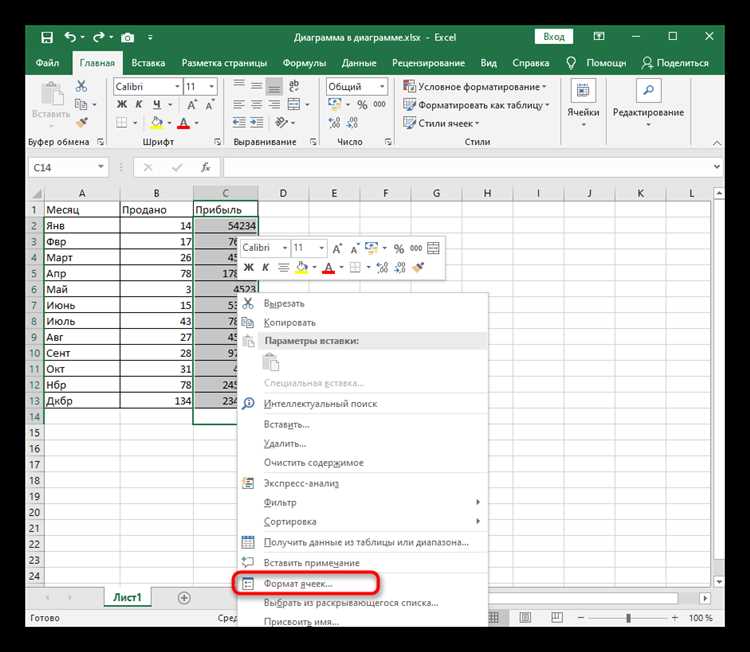
Если ячейке присвоен текстовый формат, Excel не выполняет вычисления и отображает формулу как обычный набор символов. Даже при наличии знака «=» выражение не анализируется и не участвует в пересчётах. Такая ситуация часто возникает после импорта данных из CSV-файлов, выгрузок из CRM или копирования значений из веб-страниц.
Определить проблему можно по внешним признакам: формула выравнивается по левому краю, а в строке состояния отсутствует результат вычисления. Проверка формата выполняется через свойства ячейки, где вместо «Общий» или «Числовой» указан «Текстовый». В этом состоянии Excel блокирует интерпретацию любых математических выражений.
Для восстановления работы формулы необходимо изменить формат ячейки на «Общий» или подходящий числовой тип, после чего повторно подтвердить ввод. Простое нажатие Enter не всегда запускает перерасчёт, поэтому надёжнее заново активировать формулу через строку ввода или пересохранить её в ячейке.
При массовой обработке диапазонов важно учитывать, что смена формата не конвертирует уже введённые формулы автоматически. В таких случаях помогает повторный ввод данных или принудительный пересчёт всей книги. Это позволяет Excel распознать выражения и включить их в общую систему вычислений без ручного редактирования каждой ячейки.
Перед формулой стоит апостроф или лишний пробел

Excel воспринимает формулу как текст, если перед знаком «=» присутствует апостроф или пробел. Визуально выражение выглядит корректно, но программа не выполняет вычисление и отображает формулу целиком. Апостроф часто добавляется автоматически при вставке данных из внешних систем или используется вручную для принудительного сохранения значения в текстовом виде.
Обнаружить апостроф можно в строке формул: символ не отображается в ячейке, но виден при активном редактировании. Пробел в начале строки заметить сложнее, особенно при массовом копировании. В обоих случаях Excel отключает разбор формулы и исключает её из пересчёта, не выдавая сообщения об ошибке.
Для исправления достаточно удалить лишний символ и подтвердить ввод заново. Если проблема затрагивает диапазон ячеек, удобнее воспользоваться поиском и заменой, указав апостроф или начальный пробел как искомый элемент. Это позволяет быстро очистить формулы без ручного редактирования каждой строки.
Особое внимание стоит уделять шаблонам и файлам, используемым повторно. Один скрытый символ в исходной заготовке приводит к тому, что все новые формулы копируются с ошибкой. Проверка формул сразу после вставки и перед финальным расчётом снижает риск получения некорректных итоговых значений.
Используются неверные разделители аргументов в формулах
Excel строго зависит от региональных настроек операционной системы. В русскоязычных версиях программы в большинстве случаев используется точка с запятой, тогда как в англоязычных – запятая. Если формула скопирована из другого источника без учёта этих различий, Excel не может корректно разобрать аргументы и прекращает вычисление.
Проблема проявляется по-разному: формула не подтверждается, возвращает ошибку или выглядит корректно, но не обновляет результат. Чаще всего это происходит при копировании выражений из справок, форумов или файлов, созданных на компьютерах с другими региональными параметрами.
| Региональные настройки | Разделитель аргументов |
|---|---|
| Россия, Украина, Беларусь | ; |
| США, Великобритания, Канада | , |
Для устранения ошибки необходимо привести формулу к разделителю, используемому в текущей системе. Быстрее всего это делается заменой символов непосредственно в строке формул. Альтернативный вариант – проверка региональных параметров Excel, где можно заранее понять, какой формат ожидает программа.
При регулярной работе с внешними источниками данных полезно сразу проверять разделители в первых формулах файла. Это снижает риск массовых ошибок, когда десятки или сотни выражений не участвуют в расчётах из-за одного несовпадающего символа.
Формула ссылается на пустые, скрытые или удалённые ячейки
Когда формула обращается к диапазонам без значений, Excel продолжает вычисление, но результат может отличаться от ожидаемого. Пустые ячейки часто интерпретируются как ноль или игнорируются, в зависимости от используемой функции. Это приводит к ситуациям, когда итоговое число формально рассчитывается, но не отражает реальное состояние данных.
Скрытые строки и столбцы создают дополнительную сложность. Формулы продолжают учитывать такие ячейки, даже если пользователь визуально их не видит. При фильтрации данных это особенно критично: расчёт может включать значения, которые не должны участвовать в анализе, из-за чего итог выглядит ошибочным.
Удалённые ячейки и диапазоны чаще всего приводят к появлению ошибок ссылок. Если формула ссылается на элемент, который был стёрт или перемещён, Excel либо возвращает ошибку, либо перестаёт обновлять результат. Даже одно нарушенное звено в цепочке ссылок может заблокировать корректный пересчёт связанных формул.
Для диагностики стоит последовательно проверить все диапазоны, используемые в выражении, и убедиться, что они содержат данные и не были изменены структурно. Очистка формул от лишних ссылок, корректировка диапазонов и повторное подтверждение ввода позволяют вернуть формулу в рабочее состояние без пересоздания всего расчёта.
В файле есть ошибки #ЗНАЧ!, #ДЕЛ/0! или #ИМЯ?, блокирующие расчёт
Основные типы ошибок и их причины:
- #ЗНАЧ! – формула пытается выполнить операцию с несовместимыми типами данных, например сложение текста и числа.
- #ДЕЛ/0! – деление на ноль или на пустую ячейку, часто встречается при расчётах с динамическими диапазонами.
- #ИМЯ? – использование несуществующих функций, опечатки в названиях или ссылки на отсутствующие имена диапазонов.
Для исправления ошибок необходимо:
- Проверить все используемые функции и диапазоны на корректность и существование.
- Убедиться, что арифметические операции выполняются только с числами.
- При делении на ячейки с возможным нулевым значением использовать функции проверки, например ЕСЛИОШИБКА или ЕСЛИ.
- Исправить опечатки в именах функций и диапазонов, а также проверить локализацию функций при копировании формул между разными версиями Excel.
Регулярная проверка и использование встроенных инструментов Excel, таких как «Проверка ошибок», позволяет быстро выявлять блокирующие элементы и восстанавливать корректный пересчёт формул без потери данных.
Лист или книга защищены, из-за чего формулы не пересчитываются
Защита листа или всей книги может блокировать редактирование ячеек и автоматический пересчёт формул. Даже при корректных выражениях Excel не обновляет значения, если формулы находятся в заблокированных диапазонах или вычисления затрагивают защищённые ссылки. Это часто встречается в отчётах, подготовленных для совместного использования, где владелец файла ограничил изменение данных.
Признаки проблемы:
- Ячейки с формулами не реагируют на изменение исходных данных.
- Попытка редактирования формулы вызывает уведомление о защите листа или книги.
- При ручном пересчёте значения остаются прежними, если доступ к ячейкам ограничен.
Для восстановления нормального пересчёта необходимо снять защиту или разрешить редактирование конкретных диапазонов. В меню «Рецензирование» выбираются опции Снять защиту листа или Снять защиту книги, после чего формулы начинают корректно обновляться. Если используется пароль, его ввод обязателен для изменения параметров.
Альтернатива – включение разрешённого редактирования ячеек, где формулы могут пересчитываться, а остальная часть листа остаётся защищённой. Такой подход позволяет сохранить контроль над данными и одновременно восстановить корректную работу формул без снятия полной защиты.
Вопрос-ответ:
Почему после ввода формулы Excel показывает её как текст?
Наиболее вероятная причина — ячейка имеет текстовый формат или перед формулой стоит апостроф. В этом случае Excel не выполняет вычисление, а отображает формулу как набор символов. Решение: изменить формат ячейки на «Общий» или числовой и повторно подтвердить ввод формулы, либо удалить апостроф и пробел в начале строки.
Я включил ручной пересчёт формул, но не понимаю, как вернуть автоматическое обновление значений.
В Excel существует режим ручного пересчёта, который отключает автоматическое обновление формул после изменения данных. Чтобы восстановить автоматический пересчёт, откройте вкладку «Формулы», выберите «Параметры вычислений» и установите «Автоматически». После этого все изменения в ячейках будут сразу отражаться в результатах формул. Если значения не обновляются сразу, можно принудительно пересчитать всю книгу комбинацией клавиш Ctrl + Alt + F9.
Почему мои формулы возвращают #ЗНАЧ! и #ДЕЛ/0!, и как это исправить?
Ошибка #ЗНАЧ! возникает, когда формула пытается выполнить операцию с несовместимыми типами данных, например сложить число и текст. #ДЕЛ/0! появляется при делении на ноль или на пустую ячейку. Для исправления нужно проверить входные данные и при необходимости использовать функции проверки, например ЕСЛИОШИБКА или ЕСЛИ, чтобы избежать деления на пустые значения. Также важно убедиться, что все используемые диапазоны существуют и содержат корректные типы данных.
Мои формулы не пересчитываются, потому что лист защищён. Как разрешить это без снятия всей защиты?
Если лист или книга защищены, Excel блокирует редактирование ячеек и пересчёт формул в заблокированных диапазонах. Решение — выделить нужные ячейки и в настройках защиты разрешить их редактирование. Это позволяет формулами пересчитываться, сохраняя защиту для остальных ячеек. Если включена защита с паролем, потребуется его ввод для изменения этих параметров.

 Загрузка...