Содержание статьи
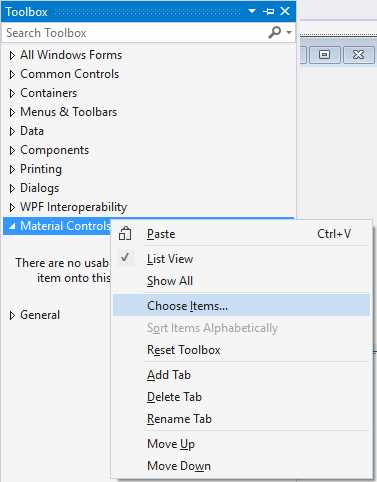
В Visual Studio панели инструментов обеспечивают быстрый доступ к наиболее часто используемым функциям среды разработки, таким как компиляция, отладка и работа с исходным кодом. Наличие правильно настроенной панели ускоряет выполнение задач и снижает количество лишних кликов по меню.
По умолчанию Visual Studio отображает только несколько стандартных панелей, например «Стандартная» и «Отладка». Дополнительные панели, такие как «Навигация по решениям», «Свойства» или «Инструменты командной строки», необходимо включать вручную через меню Вид → Панели инструментов.
Для работы с панелями важно знать, как их закреплять, откреплять и перемещать между зонами интерфейса. Это позволяет создавать рабочее пространство под конкретный проект, например, выделять панели для отладки в отдельной области и панели управления проектом – в другой.
Пользователи могут создавать собственные панели инструментов с набором команд, которые они используют чаще всего. Такая настройка выполняется через Настроить → Панели инструментов → Создать новую, после чего можно добавлять кнопки для вызова нужных функций или макросов.
Знание всех способов открытия и управления панелями инструментов позволяет экономить время при ежедневной разработке, особенно в крупных проектах с множеством открытых файлов и различных видов отладки. Управление панелями становится не только вопросом удобства, но и частью организации рабочего процесса.
Открытие панели инструментов через меню «Вид»
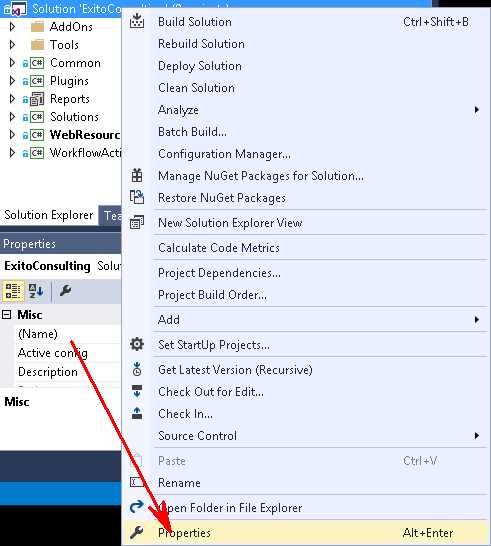
Для отображения нужной панели инструментов в Visual Studio откройте меню Вид на верхней панели интерфейса. В разделе Панели инструментов перечислены все доступные стандартные и дополнительные панели, включая «Стандартная», «Отладка», «Навигация по решениям» и «Свойства».
Чтобы включить панель, просто поставьте галочку напротив её названия. Если галочка уже установлена, панель видима на рабочем пространстве. Панель автоматически появляется в последней закреплённой позиции или в центре экрана, если ранее не была закреплена.
Для быстрого доступа к часто используемым панелям можно создавать собственные комбинации меню через Вид → Панели инструментов → Настроить. Здесь можно добавить или удалить команды, что позволяет сократить время на поиск нужных функций.
Меню Вид также позволяет скрывать панели инструментов, снимая галочку. Это освобождает пространство интерфейса при работе с большим количеством открытых файлов или при использовании многооконного режима.
При включении панели через меню «Вид» Visual Studio сохраняет её положение между сессиями, поэтому повторная настройка не требуется, что важно для длительной работы над проектом.
Включение дополнительных панелей через команду «Настроить»

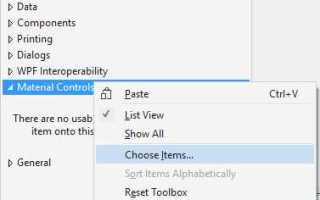
Для работы с нестандартными или редко используемыми панелями инструментов откройте Вид → Панели инструментов → Настроить. В окне настройки отображается полный список доступных панелей, включая системные и пользовательские команды, которые не видны в стандартном меню.
Чтобы добавить панель, выберите её в списке и нажмите Показать. Панель появится на рабочем пространстве и её можно закрепить в удобной зоне интерфейса. Для скрытия панели используйте кнопку Скрыть в том же окне.
Через команду «Настроить» можно также создавать новые панели, объединяя нужные команды и кнопки в отдельный блок. Это полезно, если требуется собрать инструменты для конкретного типа задач, например, для отладки или работы с базой данных.
Все изменения сохраняются между сессиями Visual Studio, поэтому повторная настройка не требуется. Включение панелей через «Настроить» позволяет точно контролировать рабочее пространство и минимизировать лишние элементы интерфейса.
Использование комбинаций клавиш для быстрого доступа к панелям
Visual Studio позволяет открывать панели инструментов без использования мыши с помощью комбинаций клавиш. Это ускоряет переключение между панелями при работе с проектами и снижает количество лишних действий в интерфейсе.
Для настройки или просмотра существующих комбинаций откройте Сервис → Параметры → Среда → Клавиатура. Здесь можно назначить горячие клавиши для стандартных команд открытия панелей, таких как «Панель решений», «Свойства» или «Отладка».
Пример наиболее часто используемых сочетаний можно оформить в таблице:
| Панель | Комбинация клавиш |
|---|---|
| Панель решений | Ctrl+Alt+L |
| Панель свойств | F4 |
| Панель отладки | Ctrl+Alt+D |
| Панель инструментов | Ctrl+Alt+T |
| Панель поиска | Ctrl+; (точка с запятой) |
Назначение индивидуальных сочетаний клавиш для редко используемых панелей позволяет создавать персонализированное рабочее пространство. Это особенно удобно при работе с крупными проектами или при частой смене контекста между кодом, отладкой и документацией.
Перетаскивание и закрепление панелей на рабочем пространстве
Для перемещения панели инструментов в Visual Studio наведите курсор на заголовок панели, удерживайте левую кнопку мыши и перетащите её в нужное место. Панель автоматически изменяет прозрачность, показывая возможные зоны закрепления.
Закрепление панели выполняется отпусканием кнопки мыши на одной из областей интерфейса: слева, справа, сверху или снизу окна. Закреплённая панель занимает фиксированное место и не перекрывает основной код или другие панели.
Для временного отображения панели используйте режим плавающей панели. Панель остаётся видимой поверх других окон, но её можно скрывать и показывать по мере необходимости, что удобно при работе с ограниченным пространством экрана.
Если требуется быстро изменить расположение нескольких панелей, удерживайте клавишу Shift при перетаскивании. Это позволяет группировать панели в виде вкладок, чтобы они занимали меньше места и были легко доступны.
Закреплённые панели сохраняют своё положение между сессиями Visual Studio. Это позволяет настроить рабочее пространство один раз и использовать его постоянно без дополнительной перестановки элементов интерфейса.
Восстановление панели инструментов после закрытия
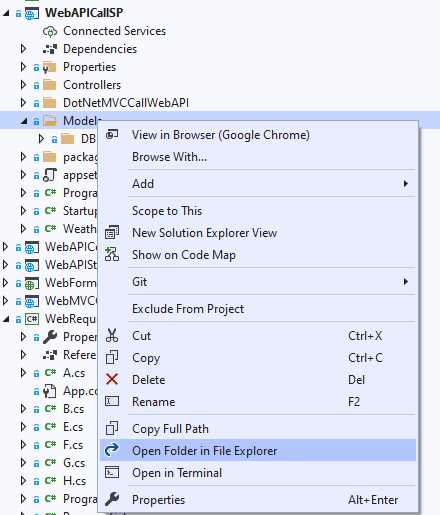
Если панель инструментов была случайно закрыта или исчезла после настройки рабочего пространства, её можно быстро восстановить через меню Visual Studio. Доступно несколько способов:
- Открыть меню Вид → Панели инструментов и поставить галочку напротив нужной панели.
- Использовать команду Настроить → Панели инструментов для включения скрытых или нестандартных панелей.
- Назначить горячие клавиши для повторного вызова панели через Сервис → Параметры → Среда → Клавиатура.
Если панель была перемещена или закреплена в нестандартной позиции, её можно восстановить в исходное положение:
- Выбрать Вид → Панели инструментов → Настроить.
- Найти панель в списке и нажать Показать.
- Перетащить панель в стандартную зону интерфейса или выбрать Сбросить расположение для восстановления всех панелей по умолчанию.
Использование этих методов позволяет быстро вернуть панели инструментов без потери пользовательских настроек и продолжить работу без прерываний.
Создание и настройка собственной панели инструментов
Для создания персональной панели инструментов откройте Вид → Панели инструментов → Настроить и выберите Создать новую панель. В появившемся окне задайте имя панели и подтвердите создание.
После создания панели можно добавлять команды через вкладку Команды. Доступны все стандартные команды Visual Studio, включая компиляцию, отладку, поиск и работу с файлами. Перетаскивание команд в панель выполняется мышью.
Панель можно разместить в любой зоне интерфейса: закрепить слева, справа, сверху, снизу или оставить плавающей. Для удобства группировки нескольких команд используйте вкладки внутри панели, чтобы не перегружать рабочее пространство.
Дополнительно можно назначить горячие клавиши для команд на пользовательской панели через Сервис → Параметры → Среда → Клавиатура. Это ускоряет вызов функций и сокращает количество кликов.
Созданная панель сохраняется между сессиями Visual Studio. При необходимости её можно редактировать, удалять команды или полностью удалять панель, что позволяет адаптировать интерфейс под разные типы проектов.
Вопрос-ответ:
Как включить панель инструментов, если она не отображается в Visual Studio?
Чтобы включить панель инструментов, откройте меню Вид → Панели инструментов и найдите нужную панель в списке. Установите галочку рядом с её названием, и она появится на рабочем пространстве. Если панель отсутствует в списке, откройте Настроить → Панели инструментов и включите её оттуда.
Можно ли создать собственную панель инструментов с набором команд, которые я часто использую?
Да, Visual Studio позволяет создавать новые панели. Для этого выберите Вид → Панели инструментов → Настроить → Создать новую, задайте имя панели и добавьте нужные команды через вкладку Команды. Панель можно закрепить на экране или оставить плавающей, а команды группировать во вкладки для удобства.
Как вернуть панель инструментов, если я случайно закрыл её и не могу найти?
Для восстановления панели используйте меню Вид → Панели инструментов и отметьте галочкой нужную панель. Если панель была удалена или скрыта через настройку, откройте Настроить → Панели инструментов и включите её снова. Можно также воспользоваться функцией Сбросить расположение панелей, чтобы вернуть стандартное расположение всех панелей на рабочем пространстве.
Как закрепить панель инструментов, чтобы она не перекрывала редактор кода?
Для закрепления панели наведите курсор на её заголовок, удерживайте левую кнопку мыши и перетащите панель к краю окна. Когда появится визуальная подсказка зоны закрепления, отпустите кнопку. Панель займёт фиксированное место и больше не будет перекрывать код. Можно закрепить панели слева, справа, сверху или снизу интерфейса.
Существуют ли горячие клавиши для быстрого открытия панели инструментов?
Да, Visual Studio позволяет назначать сочетания клавиш для отдельных панелей. Откройте Сервис → Параметры → Среда → Клавиатура, выберите команду открытия панели и задайте комбинацию. После этого достаточно нажать клавиши для отображения или скрытия панели без использования меню.
Можно ли изменить расположение панели инструментов, чтобы она не мешала просмотру кода?
Да, панели инструментов в Visual Studio можно перемещать и закреплять в удобных зонах интерфейса. Для этого наведите курсор на заголовок панели, удерживайте левую кнопку мыши и перетащите её к краю окна. Появятся визуальные подсказки возможных мест закрепления. Панель можно разместить слева, справа, сверху или снизу, а также сделать плавающей, чтобы она оставалась поверх других окон. Если несколько панелей объединить во вкладки, они займут меньше места и будут доступны по одной кнопке.

 Загрузка...