Содержание статьи

Excel нередко подменяет последние значащие цифры нулями, когда число выходит за пределы точности хранения. В основе лежит стандарт IEEE 754: для типа double используется 64 бита, из которых на мантиссу приходится 52 бита. Это означает, что без искажений сохраняется до 15–16 значащих цифр. Все, что правее этого порога, Excel вынужден аппроксимировать, и «хвост» превращается в нули. Типичный пример – длинные идентификаторы, банковские счета или результаты умножений с большим количеством знаков.
Эффект усиливается форматированием. При установке формата «Числовой» Excel показывает округлённое представление, хотя внутреннее значение уже потеряло точность. При включенной опции «Точность как на экране» искажение становится необратимым: программа переписывает данные в соответствии с видимым округлением. Поэтому два одинаково выглядящих числа могут давать разные результаты при сравнении или суммировании.
Практические рекомендации просты и конкретны. Для длинных кодов и номеров используйте формат Текст до ввода данных – это сохраняет каждую цифру. Для расчетов с высокой точностью применяйте масштабирование (умножение на 10n и хранение целых значений) или функции округления ОКРУГЛ, ОКРУГЛВВЕРХ, ОКРУГЛВНИЗ на контролируемом шаге, а не «по умолчанию». Если требуется импорт из CSV, задавайте тип столбца заранее, иначе Excel автоматически приведет значения и обнулит последние разряды.
Понимание предела в 15–16 значащих цифр позволяет заранее выбрать правильную стратегию хранения. Это избавляет от скрытых ошибок, когда нули появляются «сами», и делает результаты вычислений воспроизводимыми при копировании, сортировке и экспорте данных.
Ограничение Excel на 15 значащих цифр и автоматическое округление
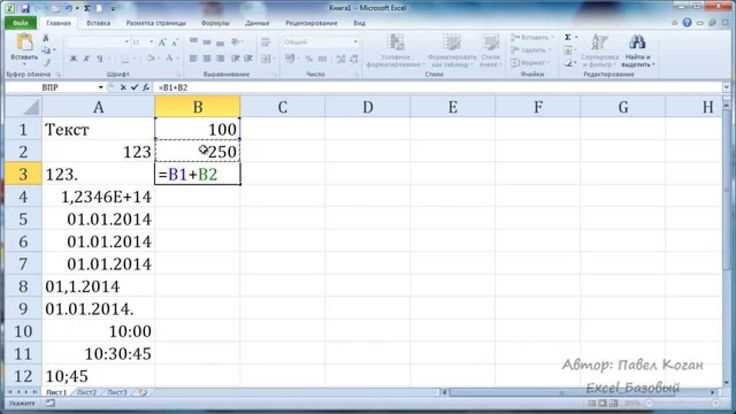
Excel хранит числа с точностью до 15 значащих цифр. Все цифры после 15-й позиции отбрасываются или заменяются нулями уже в момент ввода или импорта. Это не настройка отображения, а ограничение внутреннего формата хранения чисел.
При вводе длинных идентификаторов (например, ИНН, номера карт, серийные коды) Excel воспринимает их как числа и автоматически округляет. Так, значение из 20 цифр будет сохранено с первыми 15 цифрами, а оставшиеся заменятся нулями, даже если ячейка отформатирована как «Общий» или «Числовой».
Изменение формата ячейки после ввода не возвращает потерянные данные. Округление происходит до применения форматирования, поэтому переключение на «Текстовый» формат постфактум не помогает.
Чтобы избежать искажения данных, длинные числовые строки следует хранить как текст. Самые надежные способы: заранее установить формат столбца «Текстовый» до ввода, начинать значение с апострофа, либо импортировать данные через мастер импорта с явным указанием текстового типа.
При работе с уже загруженными файлами можно использовать формулы преобразования в текст до попадания в ячейку, например через функции обработки строк, либо загружать данные через Power Query с принудительным типом «Текст».
Если требуется выполнять вычисления с числами длиннее 15 цифр, Excel для этого не подходит. В таких случаях используют разбиение числа на части, хранение в виде текста с последующей логической обработкой или переход к системам, поддерживающим произвольную точность.
Разница между значением ячейки и визуальным форматом отображения
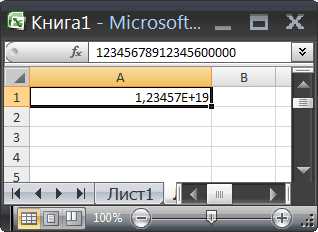
В Excel важно понимать, что каждая ячейка содержит реальное числовое значение, а на экране пользователь видит лишь результат его форматирования. Например, число 1234567890123 может храниться полностью, но при стандартном формате отображаться как 1,23457E+12 или с округлением до тысяч.
Формат ячейки не изменяет само значение, а лишь управляет тем, как Excel его показывает. Если для числа задан формат с разделителями разрядов и без десятичных знаков, последние цифры могут визуально заменяться нулями. При этом в строке формул будет отображаться исходное значение, если Excel способен его точно представить.
Отдельная проблема связана с ограничением точности: Excel корректно хранит только первые 15 значащих цифр. Если ввести число длиннее, лишние разряды будут отброшены, а на их месте появятся нули. В этом случае это уже не формат, а фактическое изменение данных, которое нельзя отменить.
Чтобы избежать искажения при отображении, рекомендуется заранее выбирать подходящий формат. Для длинных идентификаторов, номеров счетов и кодов следует использовать текстовый формат до ввода данных. Это гарантирует сохранение всех символов без округления и подмены разрядов.
При проверке данных всегда сравнивайте отображаемое значение со строкой формул. Если расхождение вызвано только форматом, его можно скорректировать через настройки ячейки. Если же нули появились из-за превышения допустимой точности, восстановить исходное число уже невозможно.
Влияние формата чисел с плавающей точкой (IEEE 754) на хвостовые цифры

Excel хранит большинство чисел в формате IEEE 754 с двойной точностью (64 бита). Это означает мантиссу в 53 бита, что соответствует примерно 15–16 значащим десятичным цифрам. Все цифры правее этого предела не сохраняются точно и при вводе или вычислениях могут заменяться нулями.
Десятичные дроби вроде 0,1 или 0,2 не имеют точного двоичного представления. При сохранении Excel записывает ближайшее двоичное значение, а при отображении применяет округление. В результате хвост может «обнуляться» или выглядеть нестабильно при повторных операциях.
Целые числа сохраняются без искажений только до 2^53 (9 007 199 254 740 992). После превышения этого порога Excel начинает терять младшие разряды, подставляя нули в конце даже без вычислений.
Алгоритм округления – к ближайшему с приоритетом чётного – влияет на финальные цифры при суммировании и умножении. Накопление ошибок приводит к тому, что визуально «пропадают» хвостовые цифры, хотя формат ячейки может их показывать.
- При работе с длинными идентификаторами и финансовыми кодами храните данные как текст, а не как число.
- Для контролируемого результата используйте явное округление до нужного количества знаков сразу после вычислений.
- Избегайте промежуточных операций с числами, где важны хвостовые цифры; сокращайте цепочки формул.
- Для критичных расчётов включайте опцию «Точность как на экране», понимая, что это необратимо меняет данные.
- При импорте данных проверяйте, не были ли значения автоматически преобразованы в числовой формат.
Понимание ограничений IEEE 754 помогает заранее выбрать подходящий формат хранения и избежать неожиданного обнуления хвостовых цифр в Excel.
Потеря последних цифр при импорте CSV и текстовых файлов
При импорте CSV и TXT файлов Excel часто автоматически определяет тип данных столбцов. Если значения выглядят как числа, программа приводит их к числовому формату, что приводит к округлению и замене последних цифр нулями при превышении лимита точности.
Excel хранит числовые значения с точностью до 15 значащих цифр. Любое число длиннее этого порога при импорте:
- либо округляется,
- либо теряет хвостовые цифры,
- либо заменяет их нулями.
Типичные примеры проблемных данных:
- идентификаторы заказов и транзакций (18–25 знаков);
- банковские счета и IBAN;
- штрихкоды EAN и UPC;
- IMEI, серийные номера, UUID без разделителей;
- коды из бухгалтерских и логистических систем.
При двойном клике по CSV файлу Excel сразу применяет автоопределение форматов без возможности вмешательства, что почти гарантирует искажение длинных чисел.
Надёжные способы импорта без потери данных:
- Использовать «Данные → Из текста/CSV» и вручную задать тип столбца «Текст» до загрузки.
- Открывать Excel заранее и импортировать файл через мастер, а не через проводник.
- Перед импортом обернуть значения в кавычки в исходном CSV файле.
- Добавить апостроф в начало значений, если файл формируется скриптом или выгрузкой.
- Использовать Power Query с принудительным преобразованием типов в текст.
Для TXT файлов с разделителями критично отключить автоматическое преобразование форматов на шаге сопоставления столбцов. Даже одно пропущенное поле приводит к необратимой потере данных при сохранении файла.
Проверка после импорта обязательна: достаточно сравнить длину строки (функция ДЛСТР) с исходным значением. Если длина меньше ожидаемой – данные уже повреждены.
Исправить потерянные цифры невозможно, если файл был сохранён после импорта. Единственный выход – повторная загрузка из исходного источника с корректными настройками.
Преобразование длинных чисел в даты и серийные номера
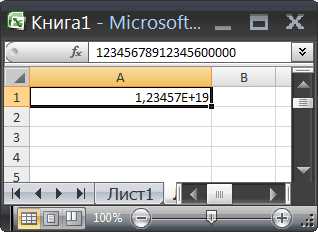
Excel хранит даты не как текст, а как серийные числа: 1 соответствует 01.01.1900 (в Windows-версии), а каждое последующее целое значение – следующему дню. При вводе длинных чисел (например, 20231231123456) программа пытается интерпретировать их через встроенную логику дат и времени. Если число попадает в допустимый диапазон серийных значений, Excel автоматически применяет формат даты и «обрезает» младшие разряды, заменяя их нулями.
Критическая граница – 15 значащих цифр. Все, что превышает это значение, Excel хранить точно не может. Если длинное число одновременно похоже на дату (например, начинается с 20…), происходит двойная ошибка: потеря точности и автопреобразование формата.
Типичные случаи автоматического преобразования:
| Введенное значение | Что делает Excel | Причина |
|---|---|---|
| 20240115 | 15.01.2024 | Распознано как дата в формате ГГГГММДД |
| 45000 | 15.03.2023 | Интерпретация как серийный номер даты |
| 202401151234567 | 2,02401E+14 | Превышен лимит точности |
Чтобы предотвратить такие преобразования, необходимо заранее задать формат ячейки «Текст» перед вводом данных. Альтернатива – добавление апострофа перед числом: Excel сохранит значение без попытки интерпретации.
Если данные уже преобразованы в дату, восстановить исходное число невозможно: Excel не хранит исходные разряды. Единственный выход – повторный импорт из источника с корректными настройками или использование функций ТЕКСТ и ПРАВСИМВ при загрузке данных.
Для массовой обработки рекомендуется импорт через «Данные → Из текста/CSV» с явным указанием текстового типа столбца. Это полностью отключает автоматическую подмену длинных чисел датами и серийными значениями.
Практические способы сохранить последние цифры без замены нулями
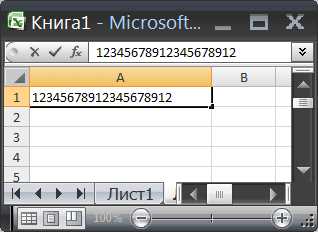
Форматирование ячеек как текст позволяет сохранить все цифры исходного числа. Для этого выделите диапазон, нажмите правой кнопкой мыши, выберите «Формат ячеек», затем вкладку «Число» и установите тип «Текстовый». После этого Excel не будет изменять нули в конце числа.
Использование апострофа перед числом обеспечивает мгновенное сохранение точного значения. Например, ввод ‘123400 сохранит число с нулями на конце. Апостроф не отображается в ячейке, но сохраняет нули при копировании и экспорте.
Настройка пользовательского числового формата подходит для длинных чисел, которые должны оставаться числовыми. В меню «Формат ячеек» выберите «Числовой», затем «Пользовательский» и задайте формат, например 000000 для шестизначных чисел. Excel будет отображать все нули, даже если они стоят в конце.
Импорт данных с сохранением формата актуален при загрузке CSV или TXT. В мастере импорта укажите тип столбца «Текстовый» вместо «Общий». Это предотвращает автоматическое округление и удаление нулей в конце чисел.
Функция TEXT позволяет создавать строки с фиксированным количеством цифр. Формула =TEXT(A1;»000000″) преобразует значение ячейки A1 в текст с шестью цифрами, сохраняя нули в конце. Этот способ особенно полезен при генерации отчетов или кодов.
Использование Power Query для обработки данных в Excel сохраняет точные значения при загрузке больших массивов. При настройке типа столбца задайте «Текстовый», чтобы нули на конце не удалялись автоматически.
Вопрос-ответ:
Почему в Excel при вводе длинного числа последние цифры автоматически заменяются на нули?
Это происходит из-за ограничений формата чисел в Excel. Программа хранит числа с максимальной точностью до 15 значащих цифр. Если вы вводите число длиннее, Excel заменяет все последующие цифры на нули, потому что не может их корректно обработать.
Можно ли сохранить длинное число в Excel без обнуления последних цифр?
Да, для этого стоит использовать текстовый формат ячейки. Вместо числового формата измените формат ячейки на «Текст» перед вводом числа. Тогда Excel будет воспринимать число как текст и сохранит все символы без изменений, включая все нули в конце.
Почему Excel ведет себя по-разному с длинными числами и кодами, например, ИНН или банковскими счетами?
Excel автоматически воспринимает длинные последовательности цифр как числа. Когда число превышает 15 цифр, программа не может отобразить все знаки точно и заменяет лишние на нули. Коды вроде ИНН и номера карт лучше вводить как текст, чтобы избежать потери данных.
Есть ли способ форматировать числа в Excel, чтобы последние цифры не менялись, но при этом они оставались числовыми?
Можно использовать формат ячейки с пользовательским числовым шаблоном, например, добавлять ведущие или фиксированные нули. Однако стандартные числовые ячейки всё равно ограничены 15 значащими цифрами. Для чисел длиннее этого лимита сохранение точности без перехода в текст невозможно.

 Загрузка...