Содержание статьи
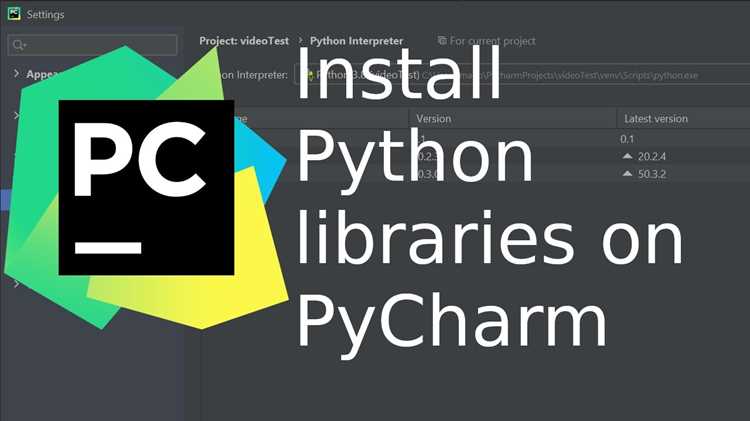
PyCharm поддерживает работу с несколькими версиями Python одновременно. Для каждого проекта можно настроить отдельный интерпретатор, что позволяет использовать новые возможности языка, не нарушая работу существующих проектов. Версия Python влияет на синтаксис, доступные библиотеки и совместимость с инструментами.
Перед обновлением важно определить текущую версию интерпретатора в PyCharm. Это можно сделать через меню File → Settings → Project: [имя проекта] → Python Interpreter. Здесь отображается версия Python, используемая проектом, а также список установленных библиотек. Наличие актуальной версии помогает избежать ошибок совместимости при работе с современными библиотеками и фреймворками.
Обновление Python требует установки новой версии на операционную систему и добавления её в список интерпретаторов PyCharm. Для Windows и macOS доступны официальные сборки на python.org, а для Linux – через пакетные менеджеры. После установки нового интерпретатора важно перенастроить проект, чтобы он использовал обновлённую версию, а также проверить зависимости и совместимость кода.
Пошаговое руководство ниже описывает все этапы: от проверки текущей версии до исправления ошибок после обновления. Следование этим инструкциям минимизирует риски сбоя проекта и обеспечивает корректную работу с новыми возможностями Python.
Проверка текущей версии Python в PyCharm
Для корректного обновления Python важно точно знать, какая версия используется в проекте. PyCharm позволяет быстро определить интерпретатор и связанные с ним библиотеки.
- Откройте PyCharm и выберите проект, который требуется проверить.
- Перейдите в меню File → Settings → Project: [имя проекта] → Python Interpreter на Windows и Linux или PyCharm → Preferences → Project: [имя проекта] → Python Interpreter на macOS.
- В верхней части окна отображается используемый интерпретатор с точной версией Python (например, Python 3.11.4).
- Под списком интерпретаторов указаны установленные библиотеки с их версиями, что позволяет оценить совместимость с обновлением.
Если требуется проверить версию через терминал PyCharm:
- Откройте встроенный терминал (View → Tool Windows → Terminal).
- Введите команду python —version или python3 —version в зависимости от конфигурации системы.
- Терминал выведет точную версию интерпретатора, которая используется текущим проектом.
Эти действия помогают убедиться, что проект работает с актуальной версией Python, и позволяют корректно планировать установку новой версии.
Скачивание нужной версии Python с официального сайта
Для обновления Python важно использовать официальные сборки с сайта python.org, чтобы избежать проблем с безопасностью и совместимостью. На странице загрузок доступны версии для Windows, macOS и Linux.
- Перейдите на https://www.python.org/downloads/. Здесь представлены стабильные версии Python и ссылки на предыдущие релизы.
- Выберите нужную версию. Для новых проектов рекомендуется последняя стабильная ветка, например Python 3.12.1. Для существующих проектов учитывайте совместимость с используемыми библиотеками.
- Скачайте установочный файл в формате, подходящем для вашей операционной системы:
- Windows – executable installer (.exe).
- macOS – macOS 64-bit universal2 installer.
- Linux – исходный код или пакеты для пакетных менеджеров (apt, yum, dnf).
- Проверяйте контрольную сумму файла (SHA256) на сайте, чтобы убедиться в целостности скачанной версии.
После скачивания установочный файл готов к запуску, и можно переходить к установке новой версии Python на компьютер.
Установка новой версии Python на компьютер
После скачивания установочного файла с официального сайта необходимо корректно установить Python на систему. Это обеспечит его доступность для PyCharm и других приложений.
- Запустите установочный файл. На Windows активируйте опцию Add Python to PATH, чтобы командная строка и PyCharm автоматически распознавали новый интерпретатор.
- Выберите Customize installation, чтобы управлять компонентами:
- pip – менеджер пакетов для установки библиотек.
- IDLE – интегрированная среда разработки Python.
- Documentation – справочные материалы по версии.
- Выберите путь установки, особенно если требуется установить несколько версий Python параллельно. Рекомендуется использовать стандартные директории: C:\Python3x на Windows или /usr/local/bin/python3.x на macOS/Linux.
- Нажмите Install Now и дождитесь завершения установки. В конце появится уведомление о успешной установке и ссылка на запуск Python и pip.
- Проверка установки:
- Откройте терминал или командную строку.
- Введите python —version или python3 —version для отображения установленной версии.
Корректная установка гарантирует, что новая версия Python готова к подключению в PyCharm и использованию в проектах без конфликтов с предыдущими версиями.
Добавление нового интерпретатора в PyCharm

После установки новой версии Python необходимо подключить её к PyCharm как интерпретатор проекта. Это позволяет использовать обновлённую версию без изменения существующих настроек других проектов.
- Откройте PyCharm и перейдите в File → Settings → Project: [имя проекта] → Python Interpreter на Windows и Linux или PyCharm → Preferences → Project: [имя проекта] → Python Interpreter на macOS.
- Нажмите на значок шестерёнки рядом со списком интерпретаторов и выберите Add….
- В открывшемся окне выберите System Interpreter для версии Python, установленной на компьютере, или Virtualenv Environment, если требуется создать изолированное окружение.
- Нажмите …Browse и укажите путь к исполняемому файлу Python новой версии:
- Windows: C:\Python3x\python.exe
- macOS/Linux: /usr/local/bin/python3.x
- Подтвердите выбор и дождитесь, пока PyCharm индексирует библиотеки нового интерпретатора.
После добавления нового интерпретатора он появится в списке доступных интерпретаторов, и проект можно переключить на него для использования обновлённой версии Python.
Переключение проекта на обновлённый интерпретатор
После добавления нового интерпретатора необходимо настроить проект для его использования. Это позволит запускать код с актуальной версией Python без изменения структуры проекта.
- Откройте PyCharm и перейдите в File → Settings → Project: [имя проекта] → Python Interpreter на Windows и Linux или PyCharm → Preferences → Project: [имя проекта] → Python Interpreter на macOS.
- В списке интерпретаторов выберите недавно добавленную версию Python.
- Нажмите Apply и OK для сохранения изменений.
- PyCharm автоматически перестроит индекс библиотек и проверит доступность пакетов, установленных в новом интерпретаторе.
- Если проект использует виртуальное окружение, убедитесь, что все зависимости установлены заново, чтобы исключить ошибки при запуске.
После переключения проекта на обновлённый интерпретатор можно запускать скрипты и тестировать работу с новыми возможностями Python.
Обновление зависимостей проекта после смены версии
После переключения проекта на новую версию Python необходимо проверить и обновить все зависимости. Некоторые пакеты могут требовать более новой версии интерпретатора или иметь несовместимые версии.
- Откройте терминал PyCharm через View → Tool Windows → Terminal.
- Создайте список текущих зависимостей: pip freeze > requirements.txt. Это позволит сохранить существующие версии пакетов.
- Обновите pip до актуальной версии: python -m pip install —upgrade pip.
- Установите зависимости в новом интерпретаторе: pip install -r requirements.txt.
- Проверьте актуальность библиотек, особенно для пакетов с бинарными компонентами, используя команды:
- pip list —outdated – показывает устаревшие пакеты.
- pip install —upgrade [имя_пакета] – обновляет отдельный пакет до последней версии.
- Для проектов с виртуальным окружением убедитесь, что обновлённые пакеты находятся внутри этого окружения, чтобы не возникло конфликтов с системными библиотеками.
После обновления зависимостей проект полностью готов к работе с новой версией Python, а риски ошибок совместимости сведены к минимуму.
Проверка совместимости кода с новой версией Python
После обновления Python важно убедиться, что существующий код работает корректно. Некоторые синтаксические конструкции и функции могли измениться между версиями.
- Запустите встроенный инспектор PyCharm: Code → Inspect Code. Он выявляет потенциально устаревший синтаксис и несовместимые конструкции.
- Проверяйте использование библиотек, особенно сторонних. Некоторые модули могут не поддерживать новую версию Python, что требует обновления или замены на совместимые аналоги.
- Выполните автоматические тесты проекта через pytest или встроенные тестовые фреймворки PyCharm, чтобы убедиться, что все функции работают корректно.
- Используйте утилиту python -Wall для выявления предупреждений о потенциальных проблемах при выполнении скриптов.
- Если проект использует async/await, f-строки или новые типы аннотаций, проверьте корректность синтаксиса и логику обработки данных в этих конструкциях.
Комплексная проверка совместимости позволяет заранее выявить ошибки, предотвратить сбои при запуске и подготовить проект к полноценной работе с новой версией Python.
Исправление возможных ошибок после обновления
После перехода на новую версию Python могут возникнуть ошибки, связанные с синтаксисом, несовместимостью библиотек или изменением поведения функций. Для их устранения важно систематически проверять проект и исправлять обнаруженные проблемы.
Основные типы ошибок и способы их исправления представлены в таблице:
| Тип ошибки | Причина | Метод исправления |
|---|---|---|
| SyntaxError | Изменения в синтаксисе новой версии Python | Использовать актуальные конструкции, проверить f-строки, аннотации типов и async/await |
| ImportError / ModuleNotFoundError | Отсутствие или несовместимость библиотеки | Обновить пакет через pip install —upgrade [имя_пакета] или заменить на совместимый аналог |
| TypeError / ValueError | Изменение поведения функций или библиотек | Проверить документацию функции, скорректировать типы аргументов и обработку данных |
| DeprecationWarning | Использование устаревших функций или методов | Заменить устаревшие функции на современные аналоги, рекомендованные документацией Python |
После исправления ошибок рекомендуется повторно выполнить тесты проекта и инспекцию кода в PyCharm, чтобы убедиться в стабильной работе всех модулей и функций с новой версией Python.
Вопрос-ответ:
Как узнать текущую версию Python, используемую проектом в PyCharm?
В PyCharm откройте File → Settings → Project: [имя проекта] → Python Interpreter на Windows и Linux или PyCharm → Preferences → Project: [имя проекта] → Python Interpreter на macOS. В верхней части окна отображается интерпретатор с точной версией Python, например Python 3.11.4. Также можно открыть встроенный терминал и выполнить команду python —version или python3 —version для проверки версии через командную строку.
Где скачать новую версию Python для использования в PyCharm?
Необходимо загрузить Python с официального сайта python.org. На странице https://www.python.org/downloads/ доступны стабильные версии для Windows, macOS и Linux. Для Windows выбирайте executable installer, для macOS — 64-bit universal2 installer, для Linux можно использовать исходный код или пакетные менеджеры. Перед установкой рекомендуется сверить контрольную сумму SHA256 файла.
Как подключить новую версию Python к проекту в PyCharm?
После установки новой версии откройте настройки проекта в PyCharm (File → Settings → Project: [имя проекта] → Python Interpreter или аналогично на macOS). Нажмите шестерёнку рядом с текущим интерпретатором, выберите Add…, затем System Interpreter или Virtualenv Environment. Укажите путь к исполняемому файлу новой версии Python. После подтверждения PyCharm добавит интерпретатор в список и индексирует библиотеки.
Что делать, если после обновления Python в проекте появляются ошибки?
Необходимо выявить тип ошибки и исправить её. SyntaxError требует проверки синтаксиса и обновления устаревших конструкций. ImportError возникает при отсутствии или несовместимости пакета — нужно обновить библиотеку через pip install —upgrade [имя_пакета]. TypeError или ValueError появляются из-за изменений в функциях или библиотеках — проверяйте типы аргументов и логику работы функций. DeprecationWarning указывает на устаревшие методы, которые следует заменить на актуальные. После исправлений повторно запускайте тесты проекта.

 Загрузка...