Содержание статьи
Для установки Ubuntu на второй жесткий диск важно заранее убедиться, что диск доступен для записи и не содержит критических данных. Подключение SSD или HDD через SATA или NVMe интерфейс позволяет системе определить его во время установки. Проверка объема диска и наличие как минимум 25 ГБ свободного пространства обеспечит корректную установку и нормальную работу системы.
Рекомендуется создать загрузочную флешку объемом не менее 4 ГБ с образом Ubuntu последней версии. Используйте утилиты Rufus на Windows или Etcher на Linux для записи ISO, выбирая файловую систему FAT32 и схему разделов GPT, если система поддерживает UEFI. Неправильная схема разделов может привести к невозможности загрузки системы с нового диска.
Перед началом установки следует сделать резервное копирование всех важных данных с основного диска. Даже при установке на второй диск существует риск случайного форматирования. Создание точек восстановления или использование внешнего хранилища позволит сохранить доступ к файлам в случае ошибок.
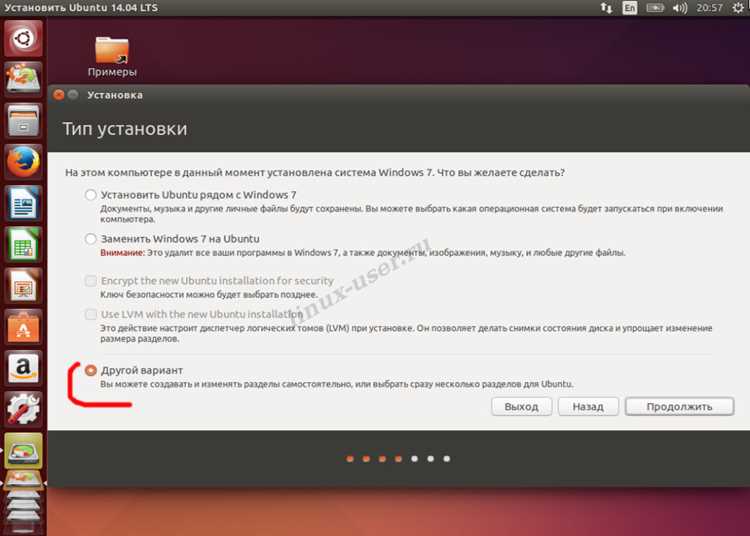
Во время установки особое внимание уделяется выбору целевого диска. На экране установки Ubuntu необходимо точно указать второй диск для создания разделов, таких как корневой (/) и swap. Неправильное указание диска может перезаписать существующую систему. Рекомендуется использовать ручную разметку разделов, чтобы контролировать размер и тип файловой системы.
После завершения установки стоит проверить, что Ubuntu загружается именно с второго диска. В BIOS/UEFI нужно указать порядок загрузки, чтобы система стартовала с нужного устройства. Проверка работы основных функций, включая интернет, звук и графику, поможет убедиться, что установка прошла корректно и система готова к использованию.
Проверка совместимости второго диска с Ubuntu
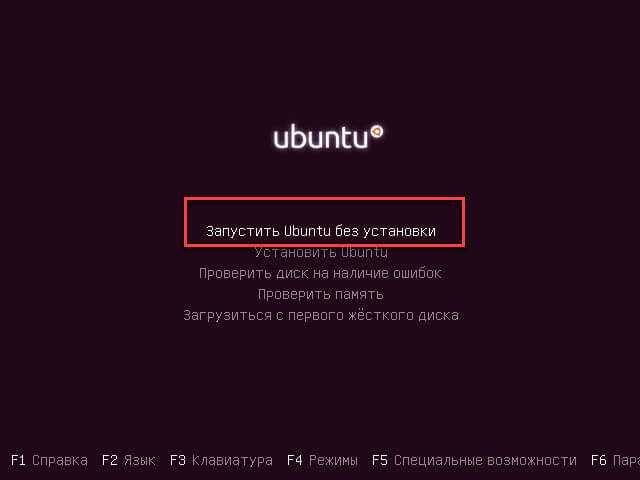
Перед установкой Ubuntu на второй жесткий диск важно убедиться, что система сможет корректно его обнаружить. Для этого подключите диск к SATA или NVMe порту и загрузитесь с Live-USB Ubuntu. В терминале используйте команду lsblk для отображения всех подключенных устройств и проверки их размеров и идентификаторов.
Проверьте файловую систему диска. Если на нем есть данные, убедитесь, что они не используют нестандартные или поврежденные разделы. Ubuntu корректно работает с файловыми системами ext4, Btrfs, XFS и FAT32. NTFS также поддерживается, но для установки лучше отформатировать диск в ext4.
Оцените объем диска. Для комфортной установки рекомендуется минимум 25 ГБ свободного пространства для базовой системы, дополнительно выделите 2-4 ГБ под swap, если оперативной памяти меньше 8 ГБ. Для SSD обратите внимание на поддерживаемый режим AHCI в BIOS/UEFI, так как режим RAID может препятствовать обнаружению диска.
Проверьте наличие SMART-данных с помощью команды sudo smartctl -a /dev/sdX, заменив sdX на имя диска. Это позволит выявить возможные аппаратные проблемы и снизить риск потери данных во время установки. Диск с критическими ошибками лучше заменить перед началом процедуры.
Наличие корректного идентификатора GUID Partition Table (GPT) обеспечивает совместимость с современными системами и поддержкой UEFI. Для старых систем с BIOS допускается MBR, но при этом следует убедиться, что объем разделов не превышает 2 ТБ и что установка загрузчика GRUB будет корректной.
Создание резервной копии данных перед установкой
Перед установкой Ubuntu на второй жесткий диск необходимо сохранить все важные данные. Даже при работе с отдельным диском существует риск случайного форматирования или повреждения разделов. Рекомендуется использовать как минимум два способа резервного копирования.
Можно сохранить файлы на внешние накопители, сетевые диски или облачные хранилища. Для системных настроек и установленных приложений полезно создать образ текущей системы. На Linux для этого подходят утилиты rsync и dd, на Windows – встроенные средства резервного копирования или программы типа Macrium Reflect.
Пример организации резервного копирования с помощью таблицы:
| Тип данных | Рекомендуемый метод | Комментарий |
|---|---|---|
| Документы и медиа | Копирование на внешний SSD/HDD | Использовать rsync для Linux, File Explorer для Windows |
| Системные настройки и приложения | Создание образа диска | Сохраняет полную структуру разделов и загрузчик |
| Облачные проекты и конфигурации | Синхронизация с облаком | Google Drive, OneDrive, Nextcloud |
После создания резервных копий рекомендуется проверить их целостность. Для файловых архивов используйте контрольные суммы md5sum или sha256sum, а для образов дисков – проверку через встроенные средства восстановления. Это гарантирует возможность восстановления данных при любой ошибке во время установки Ubuntu на второй жесткий диск.
Подготовка загрузочной флешки с Ubuntu
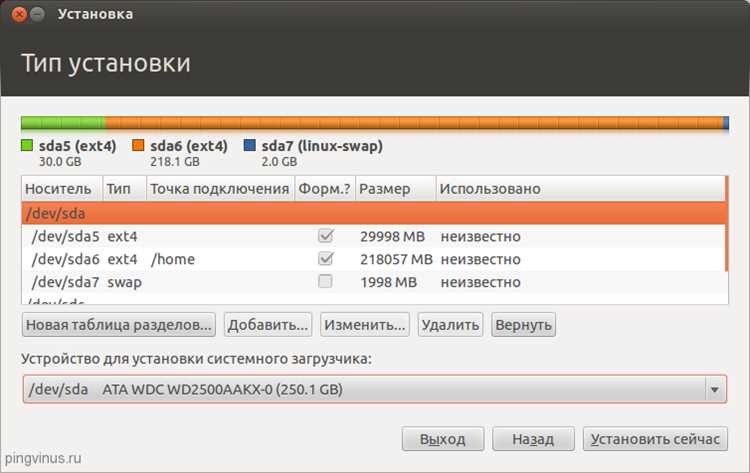
Для установки Ubuntu на второй жесткий диск требуется загрузочная флешка с ISO-образом системы. Рекомендуется использовать накопитель объемом не менее 4 ГБ и форматировать его в FAT32 для корректного распознавания UEFI. Следуйте пошаговой инструкции:
- Скачайте актуальный ISO-образ Ubuntu с официального сайта ubuntu.com.
- Подключите флешку и убедитесь, что на ней нет важных данных, так как она будет отформатирована.
- Выберите программу для записи образа:
- На Windows: Rufus, выбрав схему разделов GPT и целевую систему UEFI.
- На Linux: Etcher или команда dd с точным указанием пути к флешке.
- Запустите запись ISO на флешку и дождитесь завершения процесса без прерываний.
- После записи проверьте флешку, открыв ее содержимое. Должны присутствовать файлы vmlinuz и initrd, подтверждающие корректность записи.
Рекомендуется протестировать флешку, загрузившись с нее на любом доступном компьютере. Если система стартует в режиме Live, флешка готова для установки Ubuntu на второй жесткий диск.
Настройка BIOS/UEFI для загрузки с USB
Для успешной установки Ubuntu на второй жесткий диск необходимо правильно настроить BIOS/UEFI. Подключите подготовленную флешку и перезагрузите компьютер, войдя в меню настройки с помощью клавиш F2, Del или F12, в зависимости от модели материнской платы.
В разделе Boot установите приоритет загрузки с USB-устройства выше жестких дисков. Для UEFI-систем убедитесь, что включен режим UEFI и отключен режим Secure Boot, так как некоторые версии Ubuntu могут не загружаться с активированным Secure Boot.
Проверьте следующие параметры:
- Boot Mode: UEFI или Legacy, в зависимости от схемы разделов флешки (GPT – UEFI, MBR – Legacy).
- USB Configuration: включить поддержку USB-HDD или USB-Flash.
- Fast Boot: временно отключить, чтобы система корректно обнаружила флешку.
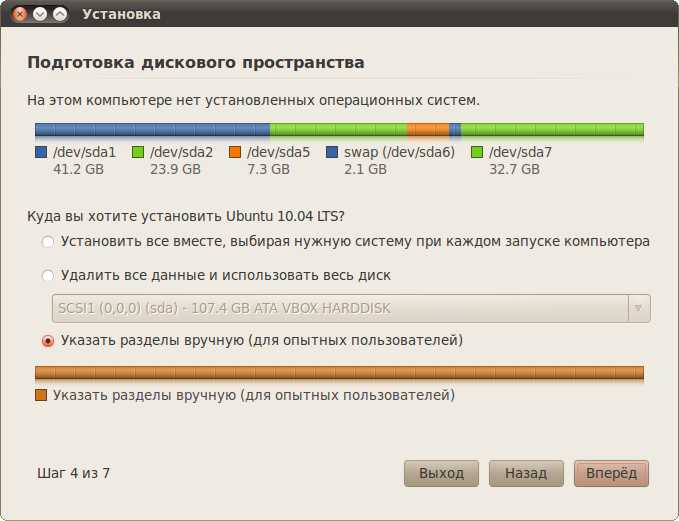
Сохраните настройки и перезагрузите компьютер. При успешной конфигурации появится меню установки Ubuntu, позволяющее выбрать диск для установки. Если загрузка с флешки не происходит, проверьте подключение устройства и повторите проверку параметров BIOS/UEFI.
Выбор второго диска при установке Ubuntu
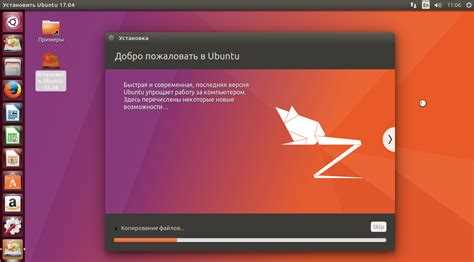
Во время установки Ubuntu необходимо точно указать второй жесткий диск для размещения системы. На экране выбора диска используйте опцию Something else для ручного разметки и предотвращения случайного форматирования основного диска.
Определите диск по размеру и идентификатору, отображаемым в установщике. Для SSD обычно используется /dev/nvme0n1, для SATA-HDD – /dev/sdb или аналогично. Проверяйте, чтобы выбранный диск не содержал критических данных, иначе они будут удалены.
Создайте необходимые разделы:
- / (корневой): размер от 25 ГБ, файловая система ext4.
- swap: 2–4 ГБ при оперативной памяти до 8 ГБ, больше при ограниченной памяти.
- /home: оставшееся пространство для пользовательских данных, ext4.
Убедитесь, что установка загрузчика GRUB направлена на второй диск (/dev/sdb или аналог), чтобы основной диск с другой системой не был перезаписан. После подтверждения выбор диска и разметки можно приступать к установке Ubuntu, минимизируя риск потери данных на первом диске.
Настройка разделов и файловой системы на втором диске
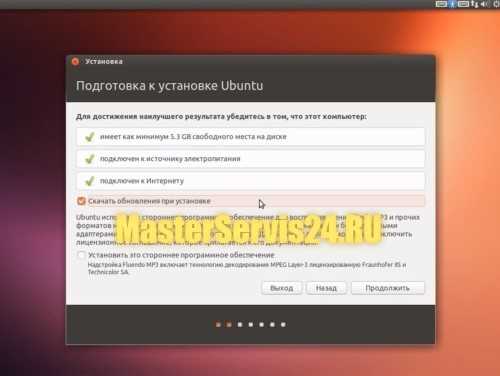
После выбора второго диска для установки Ubuntu необходимо правильно настроить разделы и файловую систему. Для базовой установки создаются три раздела: корневой (/), swap и домашний (/home).
Для корневого раздела рекомендуется выделить минимум 25 ГБ, выбрать файловую систему ext4 и установить точку монтирования /. Swap-раздел рекомендуется сделать объемом 2–4 ГБ при объеме оперативной памяти до 8 ГБ; если памяти меньше, увеличьте swap до 1,5–2-кратного объема RAM.
Домашний раздел (/home) следует выделить на оставшееся свободное пространство. Файловая система ext4 обеспечит стабильную работу и совместимость с Ubuntu. Для SSD рекомендуется включить опцию discard или активировать TRIM после установки для увеличения срока службы накопителя.
При создании разделов обратите внимание на схему разметки: GPT используется для UEFI-систем, MBR – для Legacy BIOS. После настройки разделов проверьте, что загрузчик GRUB устанавливается на второй диск, чтобы основной диск оставался неизменным. Это обеспечит безопасную загрузку обеих систем.
Проверка работы Ubuntu после установки
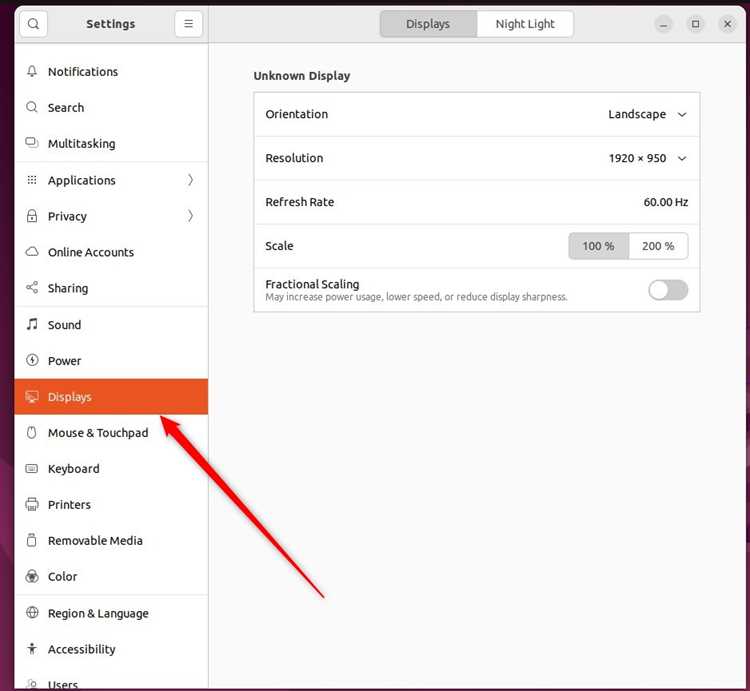
После завершения установки Ubuntu на второй жесткий диск необходимо убедиться в корректной работе системы и доступности всех функций. Первым шагом перезагрузите компьютер и убедитесь, что система загружается именно с второго диска.
- Проверка загрузки:
- Войдите в BIOS/UEFI и убедитесь, что приоритет загрузки установлен на второй диск.
- Система должна загрузиться в графический интерфейс Ubuntu без ошибок.
- Проверка дисков и разделов:
- Откройте терминал и выполните lsblk или df -h для проверки доступных разделов.
- Убедитесь, что корневой и домашний разделы смонтированы корректно.
- Проверка драйверов и устройств:
- Проверьте подключение к сети через nmcli или сетевые настройки.
- Проверьте работу графики, звука и USB-устройств.
- Обновление системы:
- Выполните sudo apt update && sudo apt upgrade для установки последних обновлений и исправлений безопасности.
Если загрузка и все устройства функционируют корректно, установка завершена успешно. Рекомендуется создать снимок состояния системы или точку восстановления для быстрой откатной операции при дальнейших изменениях.
Вопрос-ответ:
Можно ли установить Ubuntu на второй диск, не затрагивая основной Windows?
Да, Ubuntu можно установить на отдельный диск без изменения данных на основном. Во время установки следует выбрать опцию Something else для ручного указания второго диска и разделов, а также установить загрузчик GRUB на второй диск, чтобы основной диск оставался нетронутым.
Сколько места нужно выделить на втором диске для Ubuntu?
Для базовой установки рекомендуется выделить минимум 25 ГБ на корневой раздел (/). Swap-раздел лучше сделать 2–4 ГБ при оперативной памяти до 8 ГБ. Домашний раздел (/home) можно заполнить оставшимся пространством, чтобы хранить личные файлы и настройки.
Какие шаги нужны для создания загрузочной флешки с Ubuntu?
Сначала скачайте ISO-образ Ubuntu с официального сайта. Затем подключите флешку не менее 4 ГБ и используйте утилиту для записи образа: Rufus на Windows или Etcher на Linux. При использовании Rufus выберите схему разделов GPT для UEFI и файловую систему FAT32. После завершения записи проверьте наличие файлов vmlinuz и initrd на флешке.
Как проверить, что второй диск совместим с Ubuntu?
Подключите диск к SATA или NVMe порту и загрузитесь с Live-USB. В терминале выполните lsblk для отображения устройств. Проверьте файловую систему и объем диска. Для стабильной работы рекомендуется ext4, Btrfs или XFS, минимум 25 ГБ свободного пространства и включенный режим AHCI для SSD. SMART-данные можно проверить командой sudo smartctl -a /dev/sdX.
Как убедиться, что Ubuntu загрузилась с второго диска после установки?
Перезагрузите компьютер и войдите в BIOS/UEFI, установив второй диск как устройство первой загрузки. После старта системы откройте терминал и выполните lsblk или df -h, чтобы проверить, что корневой раздел находится на втором диске. Дополнительно проверьте работу сети, звука и графики, чтобы убедиться в корректной установке всех драйверов.

 Загрузка...