Содержание статьи
Visual Studio Code поддерживает C через расширения и интеграцию с компиляторами, такими как GCC и Clang. Для корректной работы необходимо установить расширение C/C++ от Microsoft, которое обеспечивает подсветку синтаксиса, автодополнение и поддержку отладки. На Windows рекомендуется использовать MinGW-w64, на Linux – стандартный пакет build-essential, а на macOS – Xcode Command Line Tools.
После установки компилятора и расширения важно настроить путь к исполняемым файлам компилятора в VS Code. Это делается через файл c_cpp_properties.json, где указываются директории заголовочных файлов и стандарт C, например C11. Без этой настройки автодополнение и проверка кода могут работать некорректно.
Создание проекта на C в VS Code не требует сложной структуры. Достаточно создать папку проекта и файл с расширением .c. Для компиляции и запуска программы рекомендуется настроить задачи через файл tasks.json, где можно задать команду сборки, имя выходного файла и рабочую директорию. Это ускоряет повторный запуск и упрощает интеграцию с отладчиком.
Отладка в VS Code осуществляется через расширение C/C++ и конфигурацию launch.json. Здесь задаются путь к исполняемому файлу, аргументы командной строки и рабочая директория. Настройка точек останова и просмотр переменных позволяет анализировать выполнение программы пошагово, что особенно важно при работе с указателями и динамической памятью.
Установка Visual Studio Code и необходимых расширений для C
Для разработки на C сначала нужно загрузить Visual Studio Code с официального сайта https://code.visualstudio.com/. Установка доступна на Windows, Linux и macOS. На Windows рекомендуется выбрать опцию добавления VS Code в PATH для удобного запуска из командной строки.
После установки следует открыть встроенный менеджер расширений и установить C/C++ от Microsoft. Это расширение обеспечивает подсветку синтаксиса, автодополнение, навигацию по коду и интеграцию с отладчиком. Для работы с системами сборки полезно добавить расширения Code Runner для быстрого запуска программ и CMake Tools при использовании CMake.
Для удобства управления проектами и зависимостями рекомендуется иметь следующие расширения:
| Расширение | Назначение | Примечание |
|---|---|---|
| C/C++ | Подсветка синтаксиса, автодополнение, отладка | Обязательное для всех проектов на C |
| Code Runner | Быстрый запуск файлов .c | Подходит для проверки отдельных файлов без сборки проекта |
| CMake Tools | Поддержка сборки и конфигураций CMake | Необходим для проектов с CMake |
| Bracket Pair Colorizer | Цветовое выделение пар скобок | Упрощает чтение вложенных структур кода |
После установки расширений следует перезапустить VS Code, чтобы все компоненты корректно интегрировались. Это обеспечит правильное функционирование подсказок кода, проверку синтаксиса и работу отладчика при последующей настройке компилятора.
Настройка компилятора и среды выполнения C в VS Code
Для работы с C в Visual Studio Code требуется установленный компилятор. На Windows рекомендуется MinGW-w64 с добавлением пути C:\mingw-w64\bin в переменную окружения PATH. На Linux достаточно пакета build-essential, а на macOS – Xcode Command Line Tools. Проверка установки выполняется командой gcc —version в терминале.
После установки компилятора создается файл конфигурации c_cpp_properties.json через меню Preferences → C/C++: Edit Configurations (UI). В нем указываются пути к заголовочным файлам (includePath) и стандарт C, например C11. Пример конфигурации:
includePath: [«${workspaceFolder}/**», «/usr/include», «/usr/local/include»]
cStandard: «c11»
Для компиляции и запуска программы на C через VS Code настраивается файл tasks.json. В нем задаются команды сборки, имя исполняемого файла и рабочая директория. Пример для Windows с MinGW:
«command»: «gcc»,
«args»: [«${file}», «-o», «${fileDirname}\\${fileBasenameNoExtension}.exe»],
«type»: «shell»,
«group»: {«kind»: «build», «isDefault»: true}
На Linux и macOS команды отличаются разделителями и именами файлов, например выходной файл ${fileDirname}/${fileBasenameNoExtension}. После настройки tasks.json можно запускать сборку через сочетание клавиш Ctrl+Shift+B, что ускоряет проверку кода и подготовку к отладке.
Создание и организация проекта на C в VS Code
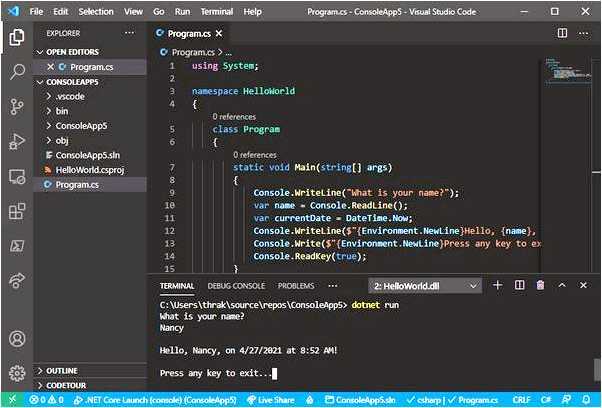
Для нового проекта создайте отдельную папку в удобном месте, например MyCProject. Внутри создайте подкаталог src для исходных файлов и include для заголовочных файлов. Такой подход упрощает подключение файлов и управление зависимостями при расширении проекта.
Главный исходный файл обычно имеет имя main.c и располагается в папке src. Другие модули создаются отдельными файлами с расширением .c, а соответствующие заголовочные файлы – .h в include. Для подключения используйте конструкцию #include «имя_файла.h» и убедитесь, что путь к заголовочным файлам прописан в c_cpp_properties.json.
VS Code позволяет создавать рабочие области (Workspace) для проектов, где можно объединять несколько папок с исходниками. Это удобно для крупных проектов или при совместной разработке. Файл .code-workspace хранит конфигурацию проекта, пути к файлам и настройки компиляции, облегчая перенос проекта на другой компьютер.
Для упрощения компиляции всех модулей настройте tasks.json с командой сборки, которая учитывает все файлы из src. Это позволяет создавать исполняемый файл одной командой без ручного перечисления каждого файла и обеспечивает корректную линковку при использовании нескольких модулей.
Настройка отладчика для пошагового анализа программ на C
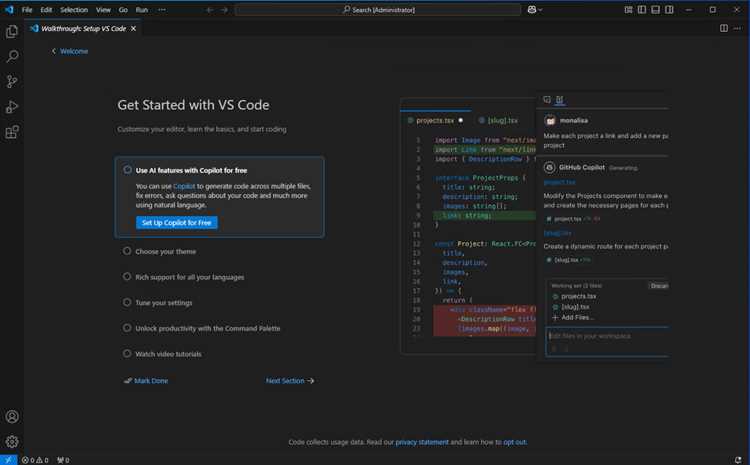
Отладка в VS Code для C выполняется через расширение C/C++ с использованием GDB на Linux и macOS или gdb.exe из MinGW на Windows. Убедитесь, что компилятор собирает программу с ключом -g, чтобы включить отладочную информацию.
Создайте файл launch.json через меню Run → Add Configuration. Основные параметры: program – путь к исполняемому файлу, cwd – рабочая директория, args – аргументы командной строки. Пример для Windows:
«program»: «${workspaceFolder}/src/main.exe»,
«cwd»: «${workspaceFolder}»,
«args»: []
Для пошагового анализа используйте точки останова (breakpoints) на конкретных строках. VS Code позволяет следить за значениями переменных, выражениями и стэком вызовов в реальном времени. При работе с указателями и динамическими структурами полезно активировать Data Breakpoints, которые фиксируют изменение памяти.
Функции Step Over, Step Into и Step Out помогают контролировать выполнение программы. Для ускорения отладки сложных проектов настройте preLaunchTask в launch.json, чтобы автоматически компилировать проект перед запуском отладчика.
Автодополнение и подсказки кода для C в VS Code
Автодополнение в VS Code обеспечивается расширением C/C++ и работает через анализ includePath и стандартов языка. Для корректной работы важно, чтобы пути к заголовочным файлам были правильно указаны в c_cpp_properties.json.
Основные возможности автодополнения и подсказок:
- Подсказки функций – отображают сигнатуру функции и ожидаемые аргументы.
- Автозавершение переменных и типов – учитывает объявленные структуры, typedef и глобальные переменные.
- Навигация по коду – переход к определению или объявлению через Ctrl+Click или F12.
- Отслеживание ошибок – подсвечивает синтаксические ошибки и предупреждения в реальном времени.
- Интеграция с IntelliSense – обеспечивает контекстные подсказки в зависимости от включенных заголовков и стандартов C.
Для улучшения автодополнения рекомендуется:
- Установить актуальный стандарт C в c_cpp_properties.json, например c11 или c18.
- Добавить все используемые директории с заголовочными файлами в includePath.
- Использовать #pragma once или include guards для предотвращения конфликтов при подключении нескольких заголовков.
- Регулярно обновлять расширение C/C++, чтобы поддерживались новые функции IntelliSense.
При работе с большими проектами полезно включить Tag Parser, чтобы ускорить анализ кода и обновление подсказок при изменении файлов.
Настройка сборки и запуска программ на C через задачи VS Code
В VS Code сборка и запуск программ на C выполняются через задачи (tasks), которые задаются в файле tasks.json. Это позволяет автоматически компилировать и запускать программу без ручного ввода команд в терминале.
Основные элементы задачи:
- command – команда компиляции, например gcc.
- args – аргументы компилятора, включая исходный файл, выходной исполняемый файл и опции, например -Wall -g.
- type – тип задачи, обычно shell.
- group – определяет, относится ли задача к сборке или запуску.
- problemMatcher – позволяет VS Code распознавать ошибки и предупреждения компилятора.
Пример конфигурации для Windows с MinGW:
{
"label": "Build C Program",
"type": "shell",
"command": "gcc",
"args": ["${file}", "-o", "${fileDirname}\\${fileBasenameNoExtension}.exe", "-Wall", "-g"],
"group": { "kind": "build", "isDefault": true },
"problemMatcher": ["$gcc"]
}
Для Linux и macOS аргументы выходного файла изменяются на ${fileDirname}/${fileBasenameNoExtension}. Для запуска программы создайте отдельную задачу с командой ${fileDirname}/${fileBasenameNoExtension} или ${fileDirname}\\${fileBasenameNoExtension}.exe на Windows.
Рекомендации по организации задач:
- Создавать отдельные задачи для сборки и для запуска, чтобы можно было изменять их независимо.
- Использовать preLaunchTask в launch.json для автоматической сборки перед отладкой.
- Включать флаги компилятора -Wall -g для отображения предупреждений и включения отладочной информации.
- Для многомодульных проектов добавить в args все исходные файлы или использовать Makefile/ CMake с соответствующей задачей.
Вопрос-ответ:
Какие расширения нужны для разработки на C в Visual Studio Code?
Для работы с C в Visual Studio Code рекомендуется установить расширение C/C++ от Microsoft, которое добавляет подсветку синтаксиса, автодополнение кода и поддержку отладки. Также полезно расширение Code Runner для быстрого запуска программ и, при необходимости, расширение для работы с CMake, если проект использует этот инструмент сборки.
Как настроить компилятор C в Visual Studio Code?
Сначала необходимо установить компилятор, например GCC для Windows (через MinGW) или для Linux он обычно уже установлен. Затем в VS Code нужно настроить файл tasks.json для сборки программы и указать путь к компилятору. Это позволит запускать компиляцию прямо из редактора.
Как организовать отладку программ на C в VS Code?
Для отладки требуется настроить расширение C/C++ и создать конфигурацию launch.json. В конфигурации указываются тип отладчика, путь к исполняемому файлу и рабочая директория. После этого можно ставить точки останова, пошагово выполнять код и просматривать значения переменных прямо в редакторе.
Почему Visual Studio Code не видит установленные компиляторы?
Чаще всего это связано с тем, что путь к компилятору не добавлен в системную переменную PATH. На Windows нужно добавить путь к папке с gcc.exe, а на Linux убедиться, что компилятор доступен через команду gcc. После внесения изменений перезапустите VS Code, чтобы редактор распознал компилятор.
Можно ли запускать программы на C без сборки через терминал VS Code?
Да, с помощью расширения Code Runner можно запускать код напрямую. Однако это работает только для небольших программ. Для крупных проектов или при использовании нескольких файлов лучше настроить сборку через tasks.json, чтобы управлять процессом компиляции и получать предупреждения и ошибки в удобном виде.
Как настроить Visual Studio Code для работы с языком C, чтобы можно было компилировать и отлаживать программы?
Для начала необходимо установить компилятор C. На Windows часто используют MinGW или TDM-GCC, на Linux обычно установлен GCC. После этого в Visual Studio Code нужно установить расширение C/C++ от Microsoft, которое добавляет подсветку синтаксиса, автодополнение и поддержку отладки. Далее создают файл tasks.json, где прописывается команда компиляции и путь к компилятору, чтобы можно было собирать программы прямо из редактора. Для отладки создают launch.json, где указывают исполняемый файл и рабочую директорию, что позволяет ставить точки останова и отслеживать значения переменных. Если VS Code не видит компилятор, стоит проверить системную переменную PATH и перезапустить редактор.

 Загрузка...