VirtualBox позволяет запускать Fedora на любом ПК без изменения основной операционной системы. Для стабильной работы рекомендуется выделить виртуальной машине не менее 4 ГБ оперативной памяти и 30 ГБ дискового пространства.
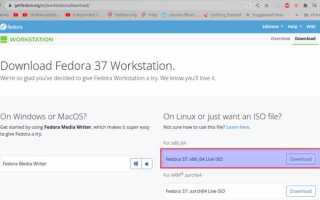
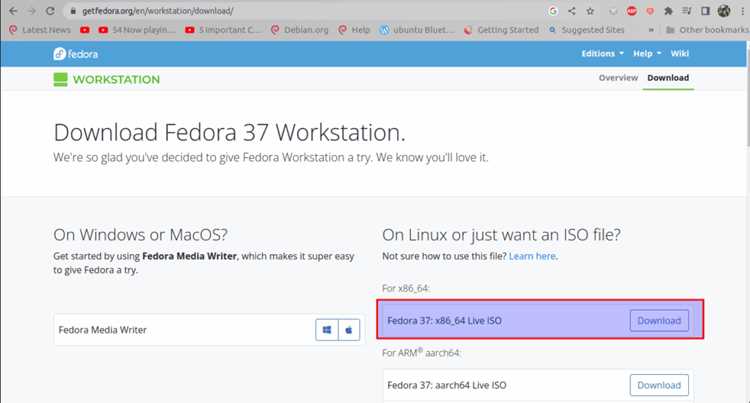
Официальный образ Fedora доступен в формате ISO. Для установки подойдет версия Workstation, которая включает графический интерфейс и базовый набор инструментов для разработки. Скачивание лучше производить с сайта getfedora.org, выбирая проверенные зеркала для высокой скорости загрузки.
Перед созданием виртуальной машины следует проверить поддержку аппаратной виртуализации (Intel VT-x или AMD-V) в BIOS. Без включенной поддержки установка Fedora будет ограничена производительностью и возможностью запуска современных функций системы.
VirtualBox предоставляет точные настройки процессора, памяти и сетевых адаптеров. Для Fedora рекомендуется выделить минимум 2 ядра CPU и включить 3D-ускорение графики, если планируется работа с визуальными приложениями.
Данное руководство описывает все этапы: от скачивания ISO и создания виртуальной машины до подключения диска и завершения установки. Следуя инструкции, Fedora будет готова к использованию с оптимальными параметрами производительности и безопасностью.
htmlСкачивание образа Fedora ISO с официального сайта
Для установки Fedora на VirtualBox необходим ISO-образ операционной системы. На официальном сайте getfedora.org доступны версии Workstation, Server и Silverblue. Для виртуальной машины оптимальна версия Workstation, так как она включает графический интерфейс и базовый набор утилит.
При скачивании рекомендуется использовать зеркала с высоким рейтингом и проверять контрольную сумму SHA256. Это гарантирует целостность образа и отсутствие повреждений, которые могут вызвать ошибки установки.
Размер ISO-образа Workstation составляет около 1,9 ГБ. Для ускорения загрузки стоит выбрать протокол HTTP/HTTPS с прямой ссылкой на файл, избегая торрентов, если требуется стабильная передача данных на корпоративных или ограниченных сетях.
После завершения скачивания необходимо сохранить образ в отдельной папке на диске с минимум 5 ГБ свободного места. Это обеспечит удобство при подключении ISO к виртуальной машине и последующем хранении временных файлов установки.
Установка и настройка VirtualBox на вашем компьютере
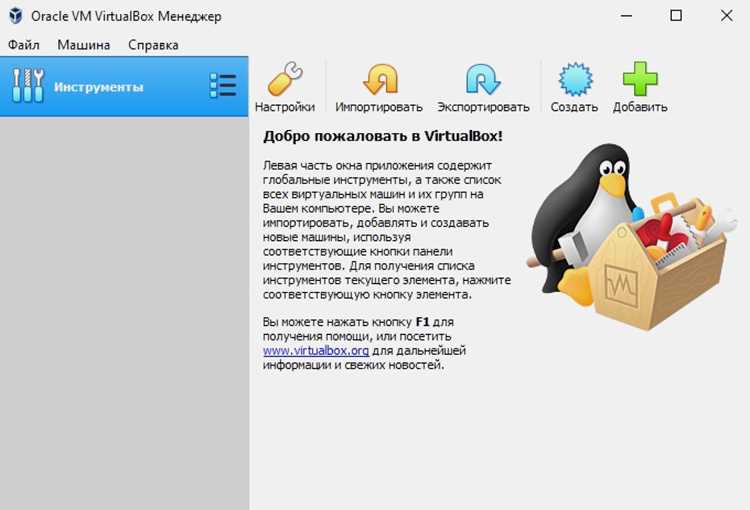
VirtualBox поддерживает Windows, Linux и macOS. Для установки необходимо скачать последнюю стабильную версию с сайта virtualbox.org. Размер установочного пакета составляет около 120 МБ для Windows и до 150 МБ для Linux.
Процесс установки включает стандартные шаги: выбор каталога, компонентов и создание ярлыков. Для корректной работы Fedora рекомендуется установить все опции по умолчанию, включая VirtualBox Networking и поддержку USB.
После установки важно проверить настройки виртуализации в BIOS/UEFI. Включенные Intel VT-x или AMD-V обеспечивают аппаратное ускорение и стабильную работу виртуальной машины.
Для интеграции с Fedora следует установить VirtualBox Extension Pack. Пакет добавляет поддержку USB 2.0/3.0, RDP и шифрования дисков.
| Параметр | Рекомендованное значение |
|---|---|
| Оперативная память хоста | не менее 8 ГБ |
| Свободное место на диске | не менее 50 ГБ |
| Сетевой адаптер | NAT с возможностью подключения к интернету |
| Аппаратная виртуализация | Включена (Intel VT-x или AMD-V) |
После установки и настройки VirtualBox можно создавать виртуальные машины с оптимальными параметрами для Fedora и других операционных систем.
Создание новой виртуальной машины под Fedora
Для запуска Fedora в VirtualBox необходимо создать новую виртуальную машину с точными параметрами. Процесс включает следующие шаги:
- Открыть VirtualBox и нажать Создать.
- Указать имя виртуальной машины, например Fedora Workstation, выбрать тип Linux и версию Fedora (64-bit).
- Выделить оперативную память. Рекомендуется не менее 4 ГБ для стабильной работы графического интерфейса.
- Создать виртуальный жесткий диск. Формат VDI с динамическим расширением подходит для большинства случаев.
- Установить размер диска. Минимум 30 ГБ для Fedora Workstation и дополнительных приложений.
Дополнительно можно настроить параметры сети и видеопамяти:
- Сетевой адаптер: NAT для простого подключения к интернету или Bridged для прямого взаимодействия с локальной сетью.
- Видео: выделить 128 МБ видеопамяти и включить 3D-ускорение для графических приложений.
- Аудио и USB: включить поддержку, если планируется использование звуковых или USB-устройств.
После завершения этих шагов виртуальная машина готова к подключению ISO-образа и запуску установки Fedora.
Выбор параметров памяти и процессора для виртуальной машины
Для стабильной работы Fedora в VirtualBox важно правильно настроить память и процессор. Минимальный объём оперативной памяти составляет 2 ГБ, но для полноценного использования графического интерфейса рекомендуется выделить 4–6 ГБ.
Количество ядер процессора влияет на скорость работы системы и запуск приложений. Для Fedora оптимально выделить 2 ядра, если на хосте установлено 4 и более ядер. Использование 1 ядра может привести к заметной задержке в интерфейсе.
В настройках VirtualBox необходимо включить аппаратную виртуализацию: Intel VT-x или AMD-V. Это ускоряет обработку инструкций и обеспечивает поддержку современных функций ядра Fedora.
Дополнительно рекомендуется активировать опцию PAE/NX в разделе процессора, что позволяет системе использовать больше памяти и корректно работать с 64-битными приложениями.
После назначения памяти и процессорных ядер следует проверить, что общий объём выделяемых ресурсов не превышает половины доступной мощности хоста, чтобы избежать снижения производительности основной системы.
Настройка виртуального диска для Fedora

Выбор и настройка виртуального диска влияет на производительность и удобство работы Fedora внутри VirtualBox. Рекомендуется использовать формат VDI с динамическим расширением, который увеличивается по мере заполнения.
Процесс настройки диска включает следующие шаги:
- Выбрать тип диска: VDI (VirtualBox Disk Image).
- Определить режим хранения: динамический для экономии пространства или фиксированный размер для максимальной скорости.
- Установить размер диска: минимум 30 ГБ для Fedora Workstation, с учётом установки приложений и обновлений.
- Выбрать расположение файла диска на хостовой системе, желательно на SSD для ускорения чтения и записи.
- После создания проверить, что диск подключен как Primary Master в настройках виртуальной машины.
Дополнительно можно настроить контроллер SATA для совместимости с Fedora и включить IO APIC в параметрах системы для корректной работы с многопоточными задачами.
Подключение ISO-образа и запуск установки Fedora
После создания виртуальной машины необходимо подключить ISO-образ Fedora. Для этого откройте настройки виртуальной машины, перейдите в раздел Носители и выберите Добавить оптический привод, указав путь к скачанному ISO-файлу.
Рекомендуется включить опцию Загрузиться с оптического привода в меню Система → Порядок загрузки, чтобы Fedora стартовала автоматически при запуске виртуальной машины.
После запуска виртуальной машины появится экран выбора режима установки. Для стандартной работы графического интерфейса выберите Install Fedora Workstation. В процессе установки установщик проверяет целостность ISO и наличие необходимых компонентов.
Если возникнут ошибки загрузки, проверьте контрольную сумму ISO и настройки виртуального диска. При необходимости отключите другие подключенные устройства, чтобы избежать конфликтов при старте системы.
Процесс установки Fedora внутри VirtualBox

После загрузки ISO образа начинается установка Fedora. Первым шагом выберите язык системы и раскладку клавиатуры. Для корректного отображения интерфейса рекомендуется использовать стандартную русскую или английскую раскладку.
На следующем этапе установщик предложит выбрать место для установки. Для виртуальной машины с динамическим диском укажите весь доступный объём, около 30–40 ГБ, и оставьте автоматическую разметку.
Настройка сети осуществляется автоматически через NAT, но при необходимости можно изменить параметры на Bridged для прямого доступа к локальной сети. Рекомендуется сразу включить подключение к интернету для установки обновлений.
Создание пользователя требует указания имени, пароля и прав администратора. Не используйте слишком простые пароли для учетной записи root и пользователя, чтобы обеспечить безопасность виртуальной системы.
После подтверждения параметров установка копирует файлы на виртуальный диск. Процесс занимает около 10–15 минут при стандартных настройках и SSD-хосте. По завершении система предложит перезагрузку и автоматическое отключение ISO-образа.
Завершение установки и первоначальная настройка системы
После перезагрузки виртуальной машины Fedora запускается с установленного виртуального диска. Сразу отключите ISO-образ в настройках VirtualBox, чтобы избежать повторной загрузки с установочного носителя.
Первым шагом рекомендуется проверить доступность обновлений через Software Update. Обновление системы включает исправления безопасности и последние версии ядра, что повышает стабильность работы виртуальной машины.
Настройка сети осуществляется автоматически, но можно вручную задать статический IP или включить проброс портов для доступа к сервисам Fedora с хостовой машины.
Создайте дополнительные учетные записи при необходимости и настройте права доступа. Включите автоматический вход или настройку пароля для повышения удобства использования в тестовых средах.
Для улучшения взаимодействия с хостом установите Guest Additions, что позволяет активировать общие папки, буфер обмена между системами и поддержку динамического изменения разрешения экрана.
Вопрос-ответ:
Какой образ Fedora лучше использовать для установки в VirtualBox?
Для работы в VirtualBox оптимальна версия Fedora Workstation, так как она включает графический интерфейс и базовый набор утилит. ISO-файл следует скачивать с официального сайта getfedora.org и проверять контрольную сумму SHA256 для исключения повреждений.
Сколько оперативной памяти и ядер процессора выделять виртуальной машине?
Для комфортной работы Fedora рекомендуется выделить минимум 4 ГБ оперативной памяти и 2 ядра процессора. Если на хосте доступно более 8 ГБ RAM, можно увеличить память до 6 ГБ. Аппаратная виртуализация Intel VT-x или AMD-V должна быть включена для ускорения работы и поддержки 64-битных функций.
Как правильно настроить виртуальный диск для Fedora?
Лучше использовать диск формата VDI с динамическим расширением. Размер диска следует устанавливать не менее 30 ГБ. Рекомендуется разместить диск на SSD, чтобы ускорить чтение и запись. Контроллер SATA и включение IO APIC повышают совместимость с многопоточными задачами Fedora.
Что делать после завершения установки Fedora в VirtualBox?
После перезагрузки следует отключить ISO-образ в настройках VirtualBox. Далее нужно проверить обновления системы через Software Update и установить их. Для удобства работы с хостом рекомендуется установить Guest Additions, что активирует общие папки, буфер обмена и динамическое изменение разрешения экрана. Также можно настроить дополнительные учетные записи и права доступа.

 Загрузка...