Содержание статьи
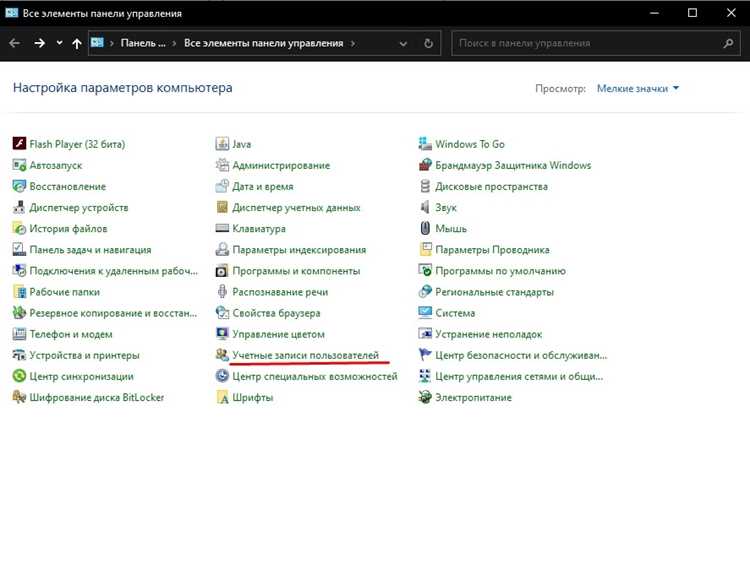
Панель управления в Windows 10 остается важным инструментом для настройки системы, несмотря на активное продвижение приложения «Параметры». Она объединяет более 40 категорий управления, включая управление учетными записями, сетевыми подключениями, программами и безопасностью.
Наиболее быстрый способ открыть панель управления – использовать сочетание клавиш Win + R и ввести команду control. Это сразу запускает классический интерфейс без необходимости переходить через меню «Пуск».
Еще один удобный метод – поиск через меню «Пуск». Достаточно ввести Панель управления в строку поиска, после чего система предложит прямую ссылку. Этот способ особенно полезен, если необходимо часто переключаться между различными разделами настроек.
Для пользователей, предпочитающих работу с контекстными меню, можно открыть панель управления через правый клик по кнопке «Пуск» и выбор пункта Панель управления из списка. Такой подход позволяет быстро получать доступ к разделам без лишних кликов и поиска по меню.
Наконец, продвинутый метод – использование командной строки или PowerShell. Ввод control в этих инструментах не только открывает панель управления, но и позволяет запускать конкретные апплеты напрямую, например, control printers для управления принтерами.
Запуск панели управления через поиск в меню Пуск
Чтобы открыть Панель управления через поиск в меню Пуск, выполните следующие действия:
1. Нажмите кнопку «Пуск» или используйте сочетание клавиш Win на клавиатуре.
2. В строке поиска начните вводить «Панель управления». Система автоматически отобразит соответствующее приложение в результатах.
3. Щелкните на найденный элемент или нажмите Enter для запуска Панели управления.
Если требуется быстро перейти к конкретному разделу, используйте ключевые слова: «Система», «Сеть», «Программы» – поиск предложит прямые ссылки на соответствующие разделы.
| Действие | Описание |
|---|---|
| Открытие поиска | Нажмите кнопку «Пуск» или Win, чтобы активировать строку поиска. |
| Ввод запроса | Начните печатать «Панель управления», система отобразит результаты в реальном времени. |
| Выбор результата | Щелкните по найденной Панели управления или нажмите Enter для запуска. |
| Переход к разделу | Введите название нужного раздела («Сеть», «Система» и т. д.) для прямого доступа. |
Использование поиска в меню Пуск обеспечивает быстрый доступ к Панели управления без необходимости запоминать путь через «Пуск → Параметры → Панель управления».
Открытие панели управления с помощью окна Выполнить

Для быстрого доступа к панели управления в Windows 10 используйте окно «Выполнить». Нажмите сочетание клавиш Win + R для открытия окна. В поле ввода введите команду control и нажмите Enter или кнопку «OK».
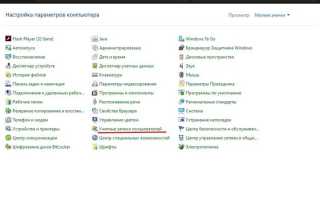
После выполнения команды откроется классическая панель управления с разделами «Система и безопасность», «Сеть и Интернет», «Оборудование и звук», «Программы», «Учётные записи пользователей» и другими. Это работает независимо от настроек меню «Пуск» и поисковой строки, обеспечивая прямой доступ к любому элементу панели.
Для перехода к конкретным разделам можно использовать команды напрямую. Например, control printers откроет раздел «Устройства и принтеры», а control userpasswords2 – окно управления учётными записями пользователей. Список доступных команд сохраняется в системе и позволяет обходить навигацию через графический интерфейс.
Использование окна «Выполнить» особенно полезно для администраторов и пользователей, часто работающих с настройками системы, так как сокращает время на поиск нужного раздела и обеспечивает стабильный доступ даже при изменённых параметрах интерфейса Windows 10.
Доступ к панели управления через сочетание клавиш
В Windows 10 есть несколько сочетаний клавиш, которые позволяют моментально открыть панель управления без поиска через меню Пуск.
- Win + R: открывает окно «Выполнить». В поле ввода наберите
controlи нажмите Enter. Панель управления откроется мгновенно. - Win + X: открывает меню быстрого доступа. В списке выберите «Панель управления» или, если используется обновлённая версия Windows 10, пункт «Настройки», а затем введите
controlв поиске. - Ctrl + Shift + Esc: запускает Диспетчер задач. Через меню «Файл → Новая задача» введите
controlи подтвердите запуск.
Для ускорения работы можно создать пользовательское сочетание клавиш для ярлыка панели управления:
- Щёлкните правой кнопкой по ярлыку панели управления и выберите «Свойства».
- В поле «Сочетание клавиш» укажите комбинацию, например, Ctrl + Alt + C.
- Нажмите «Применить» и «ОК». Теперь панель управления открывается напрямую через указанное сочетание.
Использование этих методов особенно удобно для быстрого доступа к настройкам системы без необходимости навигации по меню и поисковым строкам.
Использование контекстного меню кнопки Пуск для быстрого доступа
В Windows 10 контекстное меню кнопки Пуск обеспечивает мгновенный доступ к основным системным инструментам, включая Панель управления. Чтобы открыть меню, щёлкните правой кнопкой мыши по кнопке Пуск или нажмите сочетание клавиш Win + X. В появившемся списке выберите пункт Панель управления, что позволяет обойти необходимость поиска через меню «Пуск» или «Параметры».
Меню «Win + X» также предлагает быстрый доступ к «Диспетчеру устройств», «Управлению дисками», «Командной строке» и «Панели управления – классической версии», что ускоряет выполнение административных задач. Для постоянного удобства можно закрепить пункт «Панель управления» в этом меню, перетащив его на рабочий стол и добавив через настройки «Пуск» в раздел «Часто используемые приложения».
Использование контекстного меню особенно эффективно для системных администраторов и пользователей, которые часто изменяют настройки системы или управляют устройствами. Оно сокращает количество кликов и исключает необходимость многократного поиска панели через другие интерфейсы.
Создание ярлыка панели управления на рабочем столе
Щелкните правой кнопкой мыши на свободной области рабочего стола и выберите Создать → Ярлык.
В поле Укажите расположение объекта введите команду: control.exe и нажмите Далее.
Присвойте ярлыку имя, например, Панель управления, и нажмите Готово.
Для удобного доступа можно закрепить ярлык на панели задач: щелкните по нему правой кнопкой мыши и выберите Закрепить на панели задач.
Если требуется открывать конкретные разделы, используйте команду control.exe /name Microsoft.Раздел, заменяя Раздел на нужный, например, control.exe /name Microsoft.NetworkAndSharingCenter для центра управления сетями.
Для изменения значка щелкните правой кнопкой по ярлыку, выберите Свойства → Сменить значок и укажите подходящий системный файл, например, %SystemRoot%\System32\imageres.dll.
Переход в панель управления через Проводник Windows

Откройте Проводник Windows сочетанием клавиш Win + E или через значок на панели задач. В адресной строке Проводника введите Control Panel и нажмите Enter. Система сразу откроет панель управления в классическом виде.
Альтернативно можно использовать встроенный путь: перейдите в Этот компьютер, кликните на строку адреса правой кнопкой мыши и выберите Вставить, затем вставьте Control Panel и нажмите Enter. Этот метод удобен, если адресная строка активно используется для навигации по другим папкам.
Для быстрого доступа к конкретным разделам панели управления через Проводник можно использовать команды: control printers для устройств и принтеров, control netconnections для сетевых подключений, control keyboard для настроек клавиатуры. Эти команды вводятся в адресную строку Проводника и сразу открывают нужный раздел.
Метод через Проводник особенно полезен при ограниченном доступе к меню «Пуск» или при работе с несколькими учетными записями, где поиск стандартных ссылок может быть затруднен. Он обеспечивает прямое открытие панели управления без дополнительных кликов и переключений окон.
Закрепление панели управления на панели задач для быстрого запуска

Для закрепления панели управления на панели задач откройте меню Пуск и в строке поиска введите Панель управления. После появления результата щёлкните по ней правой кнопкой мыши и выберите Закрепить на панели задач. Это создаст постоянный ярлык, доступный без повторного поиска.
Если панель управления часто используется с конкретными разделами, можно создать отдельный ярлык для них. Для этого откройте нужный раздел панели управления, например Сеть и Интернет, щёлкните правой кнопкой мыши на пустом месте окна и выберите Создать ярлык на рабочем столе. Затем перетащите созданный ярлык на панель задач, чтобы закрепить.
Закреплённый ярлык поддерживает доступ к последним элементам через правый клик. Например, на панели задач щёлкнув правой кнопкой по значку панели управления, вы увидите список недавно открытых разделов для мгновенного перехода.
Для удаления закрепления достаточно щёлкнуть по значку правой кнопкой мыши и выбрать Открепить от панели задач. Это позволяет быстро управлять ярлыками без удаления самих файлов или разделов.
Вопрос-ответ:
Как открыть панель управления через меню «Пуск» в Windows 10?
Чтобы открыть панель управления через меню «Пуск», нажмите на кнопку «Пуск» в левом нижнем углу экрана. Затем выберите папку «Система Windows» и кликните на пункт «Панель управления». Этот способ не требует запоминания команд и позволяет быстро получить доступ к основным настройкам системы.
Можно ли открыть панель управления с помощью клавиатурных сочетаний?
Да, есть способ открыть панель управления с помощью клавиатуры. Нажмите одновременно клавиши Win+R, чтобы открыть окно «Выполнить». В появившемся поле введите слово control и нажмите Enter. Панель управления откроется сразу, и этот метод подходит для тех, кто предпочитает работать без мыши.
Как закрепить панель управления для быстрого доступа?
Если нужно часто пользоваться панелью управления, её можно закрепить на панели задач или на рабочем столе. Для закрепления на панели задач откройте панель управления любым способом, затем кликните по её значку правой кнопкой мыши и выберите «Закрепить на панели задач». Для рабочего стола можно создать ярлык: кликните правой кнопкой мыши на рабочем столе, выберите «Создать» → «Ярлык», введите control и сохраните. После этого открывать панель управления станет проще и быстрее.
Можно ли сразу перейти к нужному разделу панели управления?
Да, можно открыть отдельные разделы панели управления напрямую, используя команды в «Выполнить» или проводнике. Например, для открытия «Сетевых подключений» введите ncpa.cpl, для «Программ и компонентов» — appwiz.cpl, для «Экран» — desk.cpl. Такой способ позволяет экономить время и сразу попасть к нужным настройкам без поиска нужного пункта внутри панели.

 Загрузка...