Содержание статьи

Просмотр HTML-кода страницы в Яндекс Браузере – базовый навык для анализа верстки, проверки микроразметки, поиска ошибок или изучения работы сторонних сайтов. Браузер построен на Chromium, поэтому использует стандартные инструменты разработчика и привычные сочетания клавиш, что упрощает работу для тех, кто уже сталкивался с Google Chrome или Edge.
Самый быстрый способ получить исходный код – открыть его напрямую, без запуска панели разработчика. Это удобно, если нужно быстро найти мета-теги, скрипты, подключенные стили или проверить наличие нужного элемента в разметке. Такой подход позволяет увидеть чистый HTML, полученный от сервера, без учета изменений, внесенных JavaScript после загрузки страницы.
Для более глубокой диагностики используется встроенный инструмент DevTools. Он показывает актуальное DOM-дерево, позволяет отслеживать динамические изменения, проверять сетевые запросы и анализировать ошибки. В Яндекс Браузере DevTools особенно полезен при работе с одностраничными приложениями, где визуальное содержимое страницы не совпадает с исходным HTML.
Важно учитывать, что на мобильных устройствах Яндекс Браузер не предоставляет полноценного доступа к коду страницы. В таких случаях используется удаленная отладка через компьютер или просмотр исходного кода сайта с десктопной версии. Это критично при техническом аудите или SEO-проверке, где требуется точное соответствие разметки стандартам.
Открытие исходного кода сочетанием клавиш Ctrl+U в Яндекс Браузере

Сочетание клавиш Ctrl+U в Яндекс Браузере позволяет мгновенно открыть исходный HTML-код текущей страницы в новой вкладке. Этот способ работает на Windows и Linux и не зависит от типа сайта, включая страницы с динамическим контентом.
После нажатия Ctrl+U браузер отображает HTML-документ в виде текстового представления, где можно просматривать структуру разметки: теги, атрибуты, встроенные скрипты и ссылки на внешние ресурсы. Поиск по коду доступен через Ctrl+F, что удобно для быстрого нахождения нужных элементов, например, мета-тегов или идентификаторов блоков.
Важно учитывать, что данный метод показывает исходный код, полученный от сервера, а не итоговую DOM-структуру после выполнения JavaScript. Если страница активно изменяется скриптами, некоторые элементы могут отсутствовать или отличаться от того, что видно в инспекторе.
Для практического использования рекомендуется сохранять открытую вкладку с кодом через стандартное меню браузера или копировать нужные фрагменты напрямую. Это ускоряет анализ верстки, проверку наличия микроразметки и диагностику ошибок загрузки без обращения к инструментам разработчика.
Просмотр HTML через контекстное меню страницы

Самый быстрый способ открыть HTML-код страницы в Яндекс Браузере – воспользоваться контекстным меню. Для этого кликните правой кнопкой мыши по любой области страницы, не содержащей изображений или ссылок, и выберите пункт «Посмотреть код страницы». Браузер мгновенно откроет исходный HTML в новой вкладке, без запуска инструментов разработчика.
Открытый код отображается в режиме «только для чтения» и содержит полный HTML-документ: структуру head, body, подключённые скрипты, стили и комментарии. Такой формат удобен для быстрого поиска мета-тегов, проверки микроразметки, анализа ссылок, alt-атрибутов и структуры заголовков.
Для навигации по коду используйте стандартный поиск по странице (Ctrl+F). Это позволяет за секунды находить конкретные элементы: идентификаторы, классы, названия файлов CSS и JS, canonical-ссылки или теги meta. Подсветка совпадений работает даже в больших HTML-файлах.
Контекстное меню полезно, когда не требуется интерактивная работа с DOM или отладка JavaScript. В отличие от режима «Инструменты разработчика», этот способ не перегружен панелями и вкладками, что особенно удобно при быстром техническом анализе страницы или поверхностном SEO-аудите.
Если пункт «Посмотреть код страницы» не отображается, проверьте, что клик выполнен вне встроенных фреймов и активных элементов. Также сочетание клавиш Ctrl+U дублирует этот способ и открывает тот же HTML-код в новой вкладке.
Использование адресной строки с префиксом view-source:

Префикс view-source: в адресной строке Яндекс Браузера позволяет открыть исходный HTML-код страницы напрямую, минуя контекстное меню и панель разработчика. Способ подходит для быстрого анализа структуры документа.
Алгоритм применения:
- Скопируйте полный URL нужной страницы.
- Вставьте его в адресную строку браузера.
- Добавьте view-source: перед URL без пробелов.
- Подтвердите ввод клавишей Enter.
После загрузки открывается отдельная вкладка с исходным кодом страницы.
Что можно эффективно проверить этим способом:
- наличие и корректность тега <title>;
- мета-описание и директивы индексации;
- иерархию HTML-тегов;
- подключённые внешние CSS и JS-файлы;
- HTML-комментарии, скрытые от визуального отображения.
Технические особенности:
- отображается HTML, полученный от сервера до выполнения JavaScript;
- код доступен только для просмотра;
- встроенная подсветка синтаксиса упрощает навигацию;
- поиск по тексту работает через Ctrl + F.
Ограничения метода:
- не отображается финальный DOM после работы скриптов;
- невозможно просмотреть содержимое AJAX-запросов;
- код вложенных фреймов не раскрывается автоматически.
Использование view-source: удобно при экспресс-проверке HTML-разметки и SEO-элементов без перехода в инструменты разработчика Яндекс Браузера.
Открытие кода через инструменты разработчика во вкладке Elements

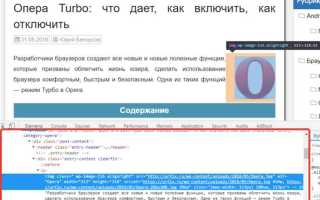
Вкладка Elements в инструментах разработчика Яндекс Браузера предназначена для просмотра и анализа текущей DOM-структуры страницы. Чтобы открыть её, нажмите клавишу F12 или используйте сочетание Ctrl+Shift+I, затем в верхней панели выберите раздел Elements. Альтернативный способ – клик правой кнопкой мыши по элементу страницы и выбор пункта «Посмотреть код».
В Elements отображается фактический HTML-код, сформированный после выполнения JavaScript, а не исходный код, полученный от сервера. Это позволяет увидеть динамически добавленные блоки, атрибуты и изменения структуры, которые отсутствуют в исходном HTML.
Навигация по дереву DOM выполняется с помощью вложенных тегов. Для быстрого поиска нужного элемента используйте сочетание Ctrl+F и вводите имя тега, класс, id или часть атрибута. Найденные фрагменты подсвечиваются непосредственно в структуре.
При наведении курсора на тег в панели Elements соответствующий элемент визуально выделяется на странице. Это удобно для точного определения контейнеров, обёрток и иерархии вложенности, особенно при анализе сложных макетов.
Любой узел можно временно отредактировать: двойной клик по тегу или атрибуту позволяет изменить его значение и сразу увидеть результат в окне браузера. Эти правки не сохраняются после обновления страницы, что делает вкладку безопасной для экспериментов.
Через контекстное меню элемента доступна команда «Copy → Copy element», которая копирует выбранный HTML-фрагмент целиком. Это полезно для точечного извлечения кода без необходимости сохранять всю страницу.
В правой части вкладки Elements отображаются связанные панели: Styles, Computed и Event Listeners. Они помогают понять, какие CSS-правила применяются к элементу, какие события на нём висят и какие стили переопределяются, что дополняет анализ HTML-кода страницы.
Просмотр и поиск кода конкретного элемента страницы

Для изучения структуры конкретного элемента в Яндекс Браузере откройте инструменты разработчика с помощью сочетания клавиш F12 или Ctrl+Shift+I. После открытия панели перейдите во вкладку Elements, где отображается DOM-структура текущей страницы.
Чтобы быстро найти нужный элемент, используйте кнопку выбора элемента на странице (Ctrl+Shift+C). Наведите курсор на интересующий блок, и соответствующая строка в DOM автоматически выделится.
Для точного поиска по тегу, классу или идентификатору используйте панель поиска, открываемую сочетанием Ctrl+F. Введите селектор, например, #header для идентификатора или .menu-item для класса. Результаты подсвечиваются прямо в дереве элементов.
Дополнительно можно просмотреть стили и атрибуты выбранного элемента в боковой панели. Там отображаются все inline-стили, подключенные CSS-файлы и активные псевдоклассы. Изменения в коде можно тестировать в реальном времени без изменения исходного файла.
| Действие | Сочетание клавиш | Описание |
|---|---|---|
| Открыть инструменты разработчика | F12 или Ctrl+Shift+I | Доступ к DOM и CSS текущей страницы |
| Выбрать элемент на странице | Ctrl+Shift+C | Подсветка соответствующего блока в коде |
| Поиск элемента по селектору | Ctrl+F | Поиск по тегу, классу, идентификатору или тексту |
| Редактирование стиля или атрибутов | Правая кнопка → Edit as HTML / Style | Внесение временных изменений для теста |
Использование этих инструментов позволяет детально изучать структуру страниц, находить конкретные элементы и проверять их поведение без внешних редакторов.
Сохранение HTML страницы на компьютер для последующего анализа

Для анализа структуры и кода веб-страницы удобнее работать с локальной копией HTML. В Яндекс Браузере это можно сделать за несколько шагов:
- Откройте нужную страницу и нажмите Ctrl+S (Windows) или Cmd+S (Mac).
- В появившемся окне выберите тип сохранения:
- Веб-страница, полностью – сохраняет HTML и все ресурсы (CSS, JS, изображения) в отдельной папке.
- Веб-страница, только HTML – сохраняется только код страницы без внешних файлов.
- Выберите папку на компьютере и убедитесь, что имя файла не содержит спецсимволов, которые могут вызвать ошибки при открытии.
- Нажмите Сохранить. Локальная копия готова к открытию в любом текстовом редакторе или IDE для анализа структуры, стилей и скриптов.
Дополнительно:
- Для изучения динамического контента используйте Инструменты разработчика (F12) и сохраняйте результат через вкладку Elements → Copy → OuterHTML.
- Если планируется массовый анализ страниц, можно использовать расширения для экспорта HTML с сохранением всех ресурсов, например, SingleFile или Save Page WE.
- При открытии сохранённого HTML локально убедитесь, что относительные пути к ресурсам корректны; при необходимости замените их на абсолютные ссылки.
Вопрос-ответ:
Можно ли посмотреть код любой страницы в Яндекс Браузере?
Да, Яндекс Браузер позволяет просматривать исходный код практически любой веб-страницы. Для этого достаточно открыть меню браузера или использовать сочетания клавиш. Код страницы показывает структуру HTML, подключённые стили CSS и иногда JavaScript, что помогает понять, как устроен сайт.
Какие комбинации клавиш помогут открыть код страницы быстро?
В Яндекс Браузере можно использовать сочетание Ctrl+U на Windows или Cmd+Option+U на Mac, чтобы сразу открыть исходный код. Это удобный способ, если не хочется заходить в меню. После открытия кода вы увидите всю разметку страницы и ссылки на подключённые ресурсы.
Можно ли редактировать код страницы прямо в Яндекс Браузере?
Да, встроенные инструменты разработчика позволяют временно изменять элементы страницы. Для этого нужно нажать F12 или выбрать «Инструменты → Для разработчиков». Там можно менять текст, стили и даже скрипты, чтобы проверить, как изменения повлияют на отображение, но эти изменения видны только локально и исчезают при обновлении страницы.
Почему при открытии кода страницы я вижу непонятные символы?
Иногда в коде отображаются символы, которые кажутся странными. Обычно это связано с кодировкой страницы или с тем, что сайт использует специальные символы и шифрование для защиты контента. В большинстве случаев это нормально и не мешает анализу структуры сайта.
Можно ли увидеть подключённые изображения и скрипты через код страницы?
Да, в исходном коде обычно указаны все ресурсы, которые использует сайт: картинки, скрипты, стили и шрифты. Ссылки на них можно скопировать и открыть в отдельной вкладке. Это удобно для изучения структуры сайта или проверки, какие файлы загружаются при открытии страницы.

 Загрузка...