Содержание статьи
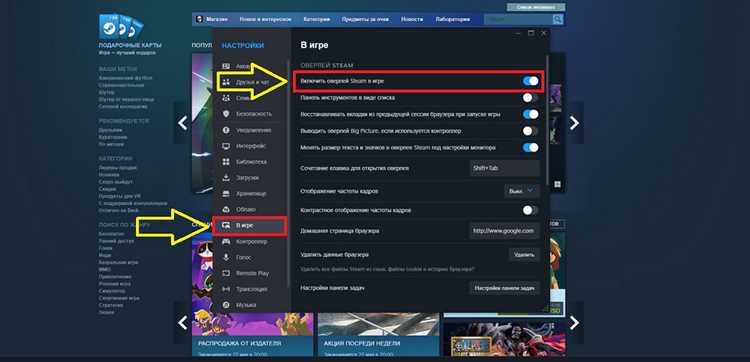
Как открыть настройки оверлея в Epic Games Launcher

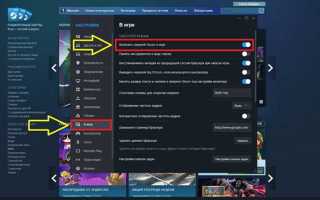
Откройте Epic Games Launcher и нажмите на значок шестерёнки в правом верхнем углу для перехода в Настройки. Прокрутите вниз до раздела Оверлей в игре и убедитесь, что ползунок Включить оверлей активирован. Если ползунок неактивен, перезапустите лаунчер с правами администратора.
Включение оверлея для конкретной игры
В разделе Библиотека выберите нужную игру. Нажмите на три точки рядом с кнопкой Запустить и выберите Настройки игры. Активируйте опцию Включить оверлей Epic Games. Изменения применяются автоматически при следующем запуске игры.
Настройка горячих клавиш для вызова оверлея

Перейдите в Настройки > Оверлей > Горячие клавиши. По умолчанию для вызова оверлея используется Shift + F1. Вы можете изменить комбинацию, нажав на поле и введя новую комбинацию. Убедитесь, что комбинация не конфликтует с играми или сторонними программами.
Включение отображения FPS и производительности
В Настройки > Оверлей > Производительность активируйте Показ FPS и Мониторинг нагрузки GPU/CPU. Можно выбрать положение индикатора на экране: верхний левый, верхний правый, нижний левый или нижний правый угол. Изменения применяются мгновенно.
Настройка уведомлений в оверлее
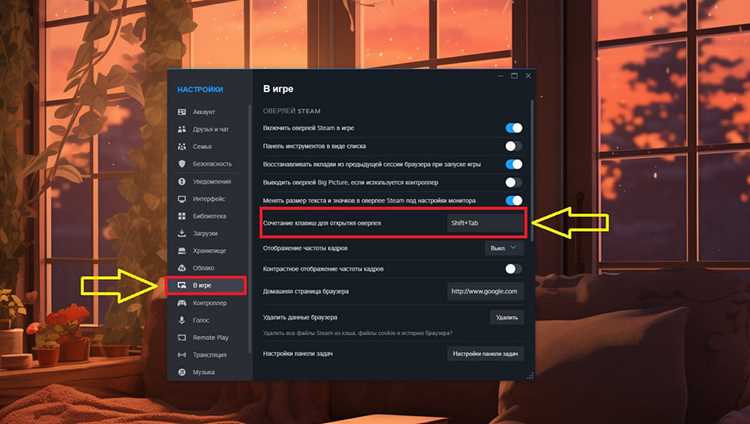
В разделе Оверлей > Уведомления можно включить показ приглашений друзей, сообщений и достижений. Для каждой категории доступна настройка Показывать в игре или Только в лаунчере. Для минимизации отвлекающих факторов рекомендуется активировать уведомления только о приглашениях в игру.
Использование оверлея для записи и стриминга
В Оверлей > Запись и стриминг активируйте Включить запись экрана и Включить трансляцию. По умолчанию запись запускается сочетанием Alt + F9, трансляция – Alt + F10. Выберите качество записи и источник аудио: системные звуки, микрофон или оба одновременно.
Проверка работы оверлея перед запуском игры
Запустите игру через Epic Games Launcher и нажмите комбинацию горячих клавиш для вызова оверлея. Если оверлей отображается корректно, проверьте, работают ли выбранные функции: FPS, уведомления и запись. В случае сбоев закройте игру, перезапустите лаунчер и повторите проверку. Для стабильной работы рекомендуется обновить видеодрайверы до последней версии.
Вот детальный план статьи с семью узкими и прикладными заголовками :

1. Как открыть настройки оверлея в Epic Games Launcher – пошаговое включение оверлея через меню настроек, проверка прав администратора и активация ползунка.
2. Включение оверлея для конкретной игры – активация оверлея через контекстное меню игры, применение изменений для следующего запуска.
3. Настройка горячих клавиш для вызова оверлея – выбор комбинации клавиш, проверка конфликтов с играми и сторонними приложениями.
4. Включение отображения FPS и производительности – настройка индикатора FPS и мониторинга нагрузки GPU/CPU, выбор позиции на экране.
5. Настройка уведомлений в оверлее – включение отображения сообщений, приглашений и достижений, выбор условий показа в игре или только в лаунчере.
6. Использование оверлея для записи и стриминга – активация записи экрана и трансляции, настройка горячих клавиш, источников аудио и качества видео.
7. Проверка работы оверлея перед запуском игры – тестирование вызова оверлея, проверка всех функций, рекомендации по обновлению драйверов и перезапуску лаунчера при сбоях.
Вопрос-ответ:
Как проверить, что оверлей Epic Games включён для конкретной игры?
Откройте библиотеку в лаунчере Epic Games и нажмите на три точки рядом с игрой. Выберите «Настройки игры» и убедитесь, что опция Включить оверлей Epic Games активна. Если ползунок активен, оверлей будет работать при следующем запуске игры. Для дополнительной проверки запустите игру и нажмите комбинацию горячих клавиш, чтобы вызвать оверлей.
Какие горячие клавиши можно использовать для вызова оверлея и как их изменить?
По умолчанию для вызова оверлея используется Shift + F1. Чтобы изменить сочетание, откройте настройки лаунчера, перейдите в раздел «Оверлей» → «Горячие клавиши» и кликните на поле для ввода новой комбинации. Убедитесь, что выбранная комбинация не пересекается с управлением внутри игры или другими программами, чтобы избежать конфликтов.
Можно ли видеть показатели FPS и нагрузку на процессор и видеокарту через оверлей?
Да, в разделе Настройки → Оверлей → Производительность включите опции Показ FPS и Мониторинг нагрузки GPU/CPU. Вы можете выбрать положение индикатора на экране: верхний левый, верхний правый, нижний левый или нижний правый угол. Индикатор обновляется в реальном времени и показывает точные данные о текущей производительности системы во время игры.
Как настроить уведомления в оверлее, чтобы они не мешали игровому процессу?
В разделе Оверлей → Уведомления можно включить или отключить отображение сообщений, приглашений друзей и достижений. Для минимального отвлечения рекомендуется выбрать «Только в лаунчере» для большинства уведомлений, оставив активными только критические приглашения в игру. Это позволяет видеть важные события, не закрывая экран игры.
Как проверить работу функций записи и трансляции через оверлей перед началом игры?
Перейдите в настройки оверлея и активируйте Включить запись экрана и Включить трансляцию. Установите горячие клавиши для начала и остановки записи. После настройки откройте игру, вызовите оверлей и нажмите клавиши для записи. Проверьте, записывается ли видео и корректно ли захватывается звук с микрофона и системные звуки. При возникновении проблем перезапустите лаунчер с правами администратора и обновите драйвер видеокарты.

 Загрузка...