Содержание статьи
Оверлей GeForce Experience позволяет быстро запускать функции записи игр, делать скриншоты и использовать встроенный игровой дисплей с минимальной нагрузкой на систему. Для его работы требуется видеокарта NVIDIA серий GeForce GTX 600 и выше и актуальная версия драйвера, которую можно проверить через вкладку «Драйверы» в самой программе.
После установки GeForce Experience важно убедиться, что оверлей включен в настройках. В разделе «Общее» есть переключатель «Внутриигровой оверлей», который необходимо активировать. Без этого шаг оверлей работать не будет, даже если горячие клавиши настроены.
Горячие клавиши позволяют вызывать оверлей в играх без переключения на рабочий стол. По умолчанию комбинация Alt+Z открывает панель управления, где можно запускать запись, трансляцию и делать скриншоты. Настройка этих клавиш в разделе «Горячие клавиши» помогает адаптировать управление под конкретные игры и предпочитаемый стиль работы.
Проверка работы оверлея требует запуска игры в полноэкранном или оконном режиме. Если оверлей не отображается, нужно убедиться, что игра совместима с GeForce Experience, а также проверить разрешения Windows и работу антивирусного ПО, блокирующего наложения.
Проверка совместимости и установки GeForce Experience
Перед включением оверлея важно убедиться, что видеокарта поддерживается. GeForce Experience совместима с картами серий GTX 600 и выше, включая все модели RTX. Для проверки конкретной модели откройте Диспетчер устройств в Windows и убедитесь, что в разделе «Видеоадаптеры» отображается поддерживаемая карта.
Следующий шаг – актуализация драйвера. Оверлей не будет работать с устаревшими версиями драйвера. В GeForce Experience откройте вкладку Драйверы и нажмите «Проверить обновления». Если доступна новая версия, выполните установку, выбрав полную или экспресс-инсталляцию в зависимости от предпочтений.
Для установки самой программы скачайте последнюю версию с официального сайта NVIDIA. После запуска установщика следуйте инструкциям: программа проверит совместимость оборудования и создаст необходимые системные службы. При установке важно разрешить создание ярлыков и автоматический запуск при старте Windows, чтобы оверлей был доступен сразу после включения компьютера.
Если программа установлена, но оверлей не отображается, проверьте, что в настройках Windows разрешены наложения поверх других окон, а антивирусное ПО не блокирует GeForce Experience. Эти шаги гарантируют корректную работу всех функций оверлея в играх и приложениях.
Включение оверлея в настройках программы
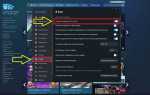
Для активации оверлея GeForce Experience необходимо открыть саму программу и перейти в раздел «Настройки». Там следует выполнить несколько точных шагов:
- Включить переключатель «Внутриигровой оверлей». Без этого шага панель управления и функции записи работать не будут.
- Проверить путь установки драйвера и убедиться, что выбран основной графический адаптер, особенно если в системе несколько видеокарт.
- При необходимости выполнить повторную авторизацию через учетную запись NVIDIA для синхронизации настроек и сохранения профилей игр.
После включения оверлея рекомендуется проверить доступные функции:
- Запись игрового процесса: можно включить мгновенную запись или постоянную запись фона.
- Скриншоты: настройка формата (PNG или JPEG) и горячих клавиш для быстрого создания снимков.
- Трансляции: проверка подключенных платформ и разрешений для прямых эфиров.
Если после активации оверлей не отображается, стоит закрыть программу, перезагрузить ПК и убедиться, что GeForce Experience запускается с правами администратора. Эти действия устраняют большинство конфликтов с системой и другими приложениями.
Назначение горячих клавиш для вызова оверлея
Горячие клавиши позволяют быстро открывать оверлей GeForce Experience без выхода из игры. По умолчанию комбинация Alt+Z активирует панель управления. Для изменения или добавления новых комбинаций выполните следующие шаги:
- Откройте GeForce Experience и перейдите в Настройки → Внутриигровой оверлей → Горячие клавиши.
- Выберите нужную функцию: вызов оверлея, запись мгновенного клипа, создание скриншота или запуск трансляции.
- Нажмите поле с текущей комбинацией и введите новую клавишу или сочетание. Система проверит, чтобы комбинация не конфликтовала с другими приложениями.
- Сохраните изменения и протестируйте комбинацию в игре, чтобы убедиться, что оверлей вызывается корректно.
Рекомендуется использовать сочетания, которые не пересекаются с внутриигровыми действиями. Для записи видео или скриншотов удобно назначать клавиши на дополнительные кнопки мыши или клавиши F5–F12, чтобы избежать случайного прерывания игрового процесса.
Проверка работы оверлея в играх
После включения оверлея важно убедиться, что он корректно отображается в играх. Для этого необходимо протестировать его в разных режимах отображения и на нескольких проектах. Следуйте этим шагам:
| Шаг | Действие | Результат |
|---|---|---|
| 1 | Запустите игру в полноэкранном или оконном режиме | Оверлей должен корректно открываться с помощью горячей клавиши Alt+Z |
| 2 | Попробуйте вызвать панель оверлея во время активной игры | Отображается меню записи, скриншотов и трансляций |
| 3 | Используйте функции записи и скриншотов | Файлы сохраняются в указанные папки без сбоев |
| 4 | Проверьте оверлей в нескольких играх с разными движками | Подтверждается совместимость и стабильная работа |
| 5 | При отсутствии реакции оверлея проверьте настройки антивируса и разрешения Windows | Проблема устраняется после корректировки прав и исключений |
Важно тестировать оверлей именно в игровом процессе, так как некоторые функции GeForce Experience работают только при активном рендеринге DirectX или Vulkan. Проверка нескольких игр позволяет выявить возможные конфликты с конкретными движками или настройками графики.
Исправление проблем с неотображающимся оверлеем
Следующий шаг – обновление драйвера видеокарты. Старые версии драйверов часто блокируют работу оверлея. Откройте GeForce Experience, вкладку Драйверы и установите последнюю версию, выбрав полную установку для замены всех компонентов.
Проблемы могут возникать из-за конфликтов с антивирусом или настройками Windows. Разрешите GeForce Experience отображать окна поверх других программ в разделе Параметры экрана → Наложение и добавьте программу в исключения антивирусного ПО.
Если после этих действий оверлей не работает, выполните перезагрузку компьютера с запуском GeForce Experience от имени администратора. В редких случаях помогает переустановка программы с полным удалением старых файлов и временных папок, чтобы сбросить поврежденные настройки.
Настройка функций записи и скриншотов через оверлей
Для записи игрового процесса откройте оверлей комбинацией Alt+Z и перейдите в раздел Запись. Здесь можно выбрать режим: мгновенная запись, постоянная запись фона или ручной запуск. Для мгновенной записи укажите длительность клипа в секундах, чтобы система автоматически сохраняла последние моменты игры.
Настройка качества видео включает разрешение, частоту кадров и битрейт. Для большинства игр достаточно 1080p при 60 FPS и битрейте 20 Мбит/с, но для записи в 4K рекомендуется увеличить битрейт до 50–60 Мбит/с и убедиться, что диск имеет свободное место не менее 5 ГБ на каждый час записи.
Скриншоты настраиваются через Снимки экрана в оверлее. Можно выбрать формат PNG или JPEG, место сохранения и назначить горячие клавиши. Для игр с динамичной графикой предпочтителен PNG, чтобы избежать потери деталей и артефактов сжатия.
Дополнительно рекомендуется проверить папку сохранения файлов. При использовании SSD выбирайте быстрый диск для минимальной задержки при записи, а для скриншотов можно указать любой диск с достаточным свободным пространством. Эти настройки позволяют максимально точно и стабильно сохранять материалы без влияния на производительность игр.
Вопрос-ответ:
Почему оверлей GeForce Experience не открывается в игре после включения?
Если оверлей не появляется, сначала проверьте, активирован ли переключатель «Внутриигровой оверлей» в настройках GeForce Experience. Затем убедитесь, что драйвер видеокарты обновлен до последней версии. Конфликты могут возникать из-за антивирусного ПО или ограничений Windows на наложение окон, поэтому добавьте программу в исключения и разрешите отображение поверх других приложений. Иногда помогает запуск программы с правами администратора и перезагрузка компьютера.
Как проверить, поддерживает ли моя видеокарта оверлей GeForce Experience?
Оверлей работает с картами серий GTX 600 и выше, включая все модели RTX. Чтобы проверить совместимость, откройте «Диспетчер устройств» Windows и найдите установленную видеокарту в разделе «Видеоадаптеры». Если модель относится к поддерживаемым серийным линиям, оверлей можно использовать. Также важно, чтобы драйвер был обновлен до последней версии через GeForce Experience.
Можно ли изменить горячую клавишу для вызова оверлея?
Да, в GeForce Experience можно переназначить сочетания клавиш. В разделе «Внутриигровой оверлей» → «Горячие клавиши» выберите нужную функцию и нажмите поле с текущей комбинацией, затем введите новую. Система проверяет на конфликт с другими приложениями. Для записи видео или скриншотов удобно использовать клавиши F5–F12 или дополнительные кнопки мыши, чтобы не мешать игровому процессу.
Какие настройки записи видео лучше использовать для игр с высокой графикой?
Для игр с высокой детализацией рекомендуется устанавливать разрешение 1080p или 4K и частоту кадров 60 FPS. Битрейт для Full HD можно выбрать 20–25 Мбит/с, а для 4K — 50–60 Мбит/с. Файл лучше сохранять на SSD, чтобы не было задержек. При длительных сессиях проверяйте свободное место на диске: около 5 ГБ требуется на каждый час записи в 4K.
Почему скриншоты через оверлей иногда получаются размытыми?
Размытые изображения возникают при выборе формата JPEG с высоким уровнем сжатия. Чтобы сохранить качество, используйте PNG, который сохраняет детали без потери четкости. Также убедитесь, что место сохранения файлов достаточно для быстрого записи, и проверяйте настройки разрешения игры: скриншот будет соответствовать текущему разрешению рендеринга.

 Загрузка...