Содержание статьи
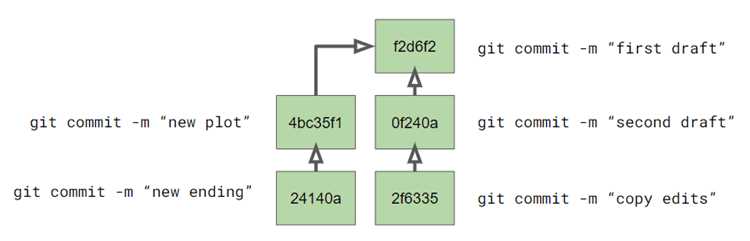
В Git каждый коммит содержит информацию об авторе: имя и электронную почту. Эти данные формируют историю проекта и влияют на отслеживание изменений. Ошибки в авторстве могут возникнуть при неправильной настройке глобальных параметров Git или при работе в чужих репозиториях.
Изменение автора коммита возможно как для последнего коммита, так и для нескольких старых. Git предоставляет инструменты commit —amend и rebase, которые позволяют корректировать автора без потери содержимого изменений. Для работы с удалёнными репозиториями дополнительно нужно учитывать последствия force push.
Настройка имени и email в Git производится через команды git config —global user.name и git config —global user.email. Правильная конфигурация предотвращает ошибки при последующих коммитах и упрощает исправление авторства уже сделанных изменений.
В этой статье показаны практические шаги для проверки, изменения и подтверждения автора коммита в локальном и удалённом репозитории. Приведены точные команды и сценарии использования, чтобы процесс редактирования истории Git оставался контролируемым и безопасным.
Проверка текущего автора коммита
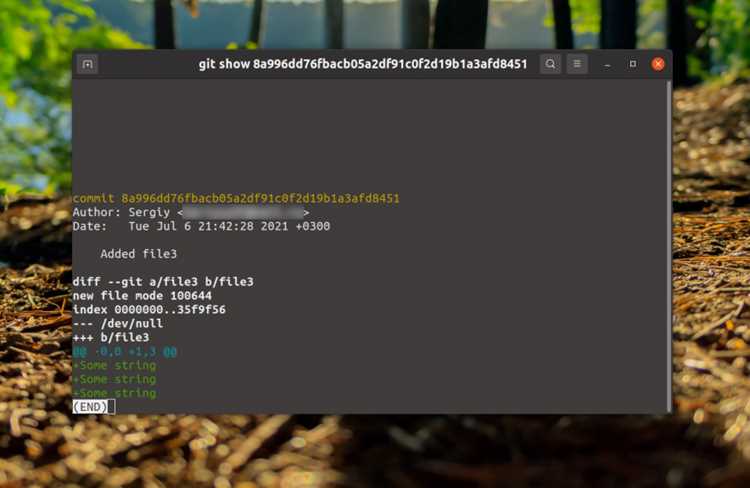
Если требуется проверить автора для нескольких коммитов, можно указать диапазон: git log <хэш_начала>..<хэш_конца> —pretty=format:»%h %an %ae %s». Это позволяет выявить некорректные имена или email перед исправлением.
Для просмотра автора конкретного файла используется git blame. Команда git blame <имя_файла> показывает строки файла с указанием автора и даты каждого изменения. Это удобно, когда нужно определить, кто создал или изменил определённый участок кода.
Проверка текущего глобального пользователя выполняется через команды git config —global user.name и git config —global user.email. Сравнивая эти данные с автором коммитов, можно выявить расхождения и решить, какие изменения необходимо внести.
Исправление автора последнего коммита
Для изменения автора последнего коммита используется команда git commit —amend —author=»Имя Фамилия
Пример исправления: git commit —amend —author=»Ivan Petrov
Если коммит уже отправлен в удалённый репозиторий, потребуется выполнить git push —force для синхронизации изменений. Перед этим следует уведомить коллег, так как force push перезаписывает историю и может вызвать конфликты у других участников.
Проверить изменения можно командой git log -1 —pretty=full, которая отобразит полное имя автора и email для последнего коммита. Это гарантирует корректность данных перед дальнейшей работой с репозиторием.
Изменение автора нескольких последних коммитов
Для исправления автора нескольких коммитов используется интерактивный rebase. Команда git rebase -i HEAD~N открывает список последних N коммитов, где можно выбрать коммиты для редактирования, заменив pick на edit напротив нужных коммитов.
После выбора коммитов выполняется команда git commit —amend —author=»Имя Фамилия
Если изменения необходимо синхронизировать с удалённым репозиторием, выполняется git push —force. Рекомендуется перед этим уведомить команду, так как перезапись истории может вызвать конфликты у других участников.
Проверка внесённых изменений выполняется командой git log —pretty=format:»%h %an %ae %s», позволяющей убедиться, что все исправленные коммиты отображают правильное имя и email автора.
Использование rebase для редактирования автора старых коммитов
Для изменения автора старых коммитов применяется интерактивный rebase. Команда git rebase -i <хэш_коммита_перед_старым> открывает список всех последующих коммитов, позволяя выбрать, какие изменить, установив edit напротив нужных.
После остановки на выбранном коммите используется команда git commit —amend —author=»Имя Фамилия
При необходимости одновременного изменения нескольких старых коммитов процесс повторяется на каждом остановочном коммите. В интерактивном режиме можно одновременно исправлять авторов, проверяя корректность с помощью git log перед завершением rebase.
Если репозиторий синхронизирован с удалённым, после редактирования требуется git push —force. Рекомендуется создавать резервную ветку перед rebase, чтобы избежать потери данных при ошибках.
Изменение автора коммита при работе с удалённым репозиторием
Изменение автора коммита в ветке, уже отправленной на удалённый репозиторий, требует осторожности, так как любая перезапись истории может вызвать конфликты у других участников.
Алгоритм действий:
- Исправьте автора локально с помощью git commit —amend —author=»Имя Фамилия <email@example.com>» для последнего коммита или интерактивного git rebase -i для нескольких коммитов.
- Проверьте корректность изменений командой git log или git log —pretty=full.
- Синхронизируйте изменения с удалённым репозиторием командой git push —force или git push —force-with-lease. Вторая команда безопаснее, она предотвращает перезапись чужих изменений.
- Уведомьте команду о выполненном force push, чтобы избежать конфликтов у коллег, работающих с этой веткой.
Для веток с активной разработкой рекомендуется создавать резервную копию перед изменением авторов и ограничивать force push только к исправленным коммитам. Это позволяет сохранять целостность истории и предотвращает потерю данных.
Настройка глобального имени и email для новых коммитов
Git использует глобальные настройки имени и email для формирования автора всех новых коммитов. Корректная конфигурация предотвращает ошибки при создании коммитов и упрощает их отслеживание в истории проекта.
Для установки глобального имени и email применяются команды:
| Команда | Описание |
| git config —global user.name «Ваше Имя» | Устанавливает глобальное имя автора для всех коммитов на локальной машине. |
| git config —global user.email «email@example.com» | Устанавливает глобальный email автора, который будет отображаться в истории Git. |
| git config —list | Позволяет проверить текущие настройки имени и email, включая глобальные и локальные параметры. |
При работе с несколькими проектами можно переопределять глобальные настройки для конкретного репозитория командой git config user.name и git config user.email без параметра —global. Это полезно для разделения идентификации на разных проектах.
Исправление автора коммита после push
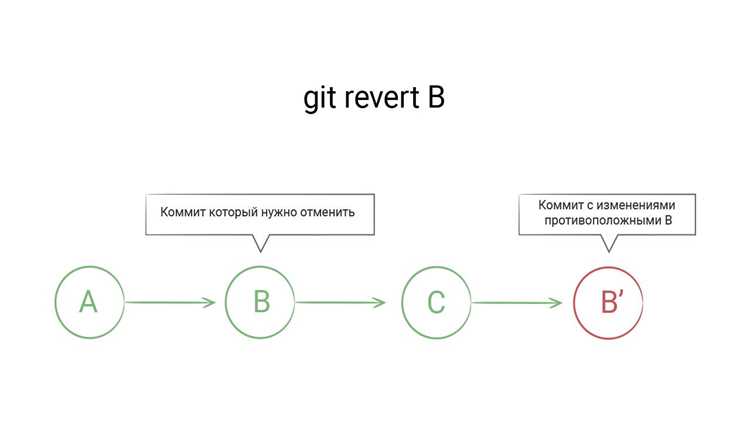
Если коммит уже отправлен в удалённый репозиторий и требуется изменить автора, процесс включает локальное исправление и принудительную синхронизацию с удалённой веткой.
Пошаговая инструкция:
- Исправьте автора локально:
- Для последнего коммита: git commit —amend —author=»Имя Фамилия <email@example.com>»
- Для нескольких коммитов: git rebase -i <хэш_коммита_перед_исправляемыми> и редактируйте каждый коммит через git commit —amend —author
- Проверьте корректность изменений командой git log —pretty=full.
- Синхронизируйте изменения с удалённым репозиторием:
- Используйте git push —force или безопаснее git push —force-with-lease.
- Уведомьте команду о принудительном обновлении истории, чтобы избежать конфликтов.
- После push проверьте историю удалённой ветки командой git log origin/<имя_ветки> —pretty=full.
Для уменьшения рисков рекомендуется создавать резервные ветки перед исправлением авторов, особенно если ветка активно используется другими участниками проекта.
Проверка и подтверждение изменений автора в истории Git
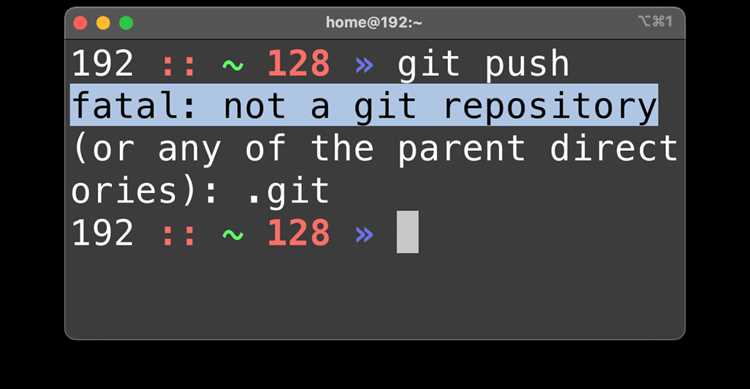
Примеры команд для проверки:
- git log —pretty=format:»%h %an %ae %s» – компактный список коммитов с хэшем, именем, email и сообщением.
- git blame <имя_файла> – отображает автора каждой строки файла, позволяя проверить конкретные изменения.
Для подтверждения исправлений в удалённом репозитории рекомендуется выполнить git fetch и git log origin/<имя_ветки> —pretty=full, чтобы убедиться, что локальные изменения синхронизированы и корректно отображаются для всех участников.
Регулярная проверка авторства помогает избежать ошибок в истории и облегчает отслеживание изменений, особенно при совместной работе над проектом.
Вопрос-ответ:
Как проверить, кто является автором конкретного коммита в Git?
Для проверки автора коммита используется команда git log с параметрами —pretty=format:»%h %an %ae %s». Она отображает сокращённый хэш, имя автора, его email и сообщение коммита. Для последнего коммита достаточно добавить -1: git log -1 —pretty=format:»%h %an %ae %s». Если нужно узнать автора конкретной строки в файле, применяется git blame <имя_файла>.
Можно ли изменить автора последнего коммита без потери внесённых изменений?
Да, это делается командой git commit —amend —author=»Имя Фамилия <email@example.com>». Git сохранит все изменения, включённые в коммит, и обновит только данные автора. После редактирования необходимо проверить коммит через git log -1 —pretty=full, чтобы убедиться в корректности имени и email.
Как изменить автора нескольких коммитов в истории?
Для изменения нескольких коммитов используется интерактивный rebase: git rebase -i HEAD~N, где N — количество коммитов для редактирования. В списке коммитов нужно заменить pick на edit напротив нужных коммитов. Затем каждый выбранный коммит корректируется через git commit —amend —author=»Имя Фамилия <email@example.com>», после чего выполняется git rebase —continue.
Что делать, если коммит с неправильным автором уже отправлен в удалённый репозиторий?
Необходимо исправить автора локально через git commit —amend или интерактивный rebase, а затем выполнить git push —force или git push —force-with-lease для обновления истории на сервере. Перед этим рекомендуется уведомить коллег, так как принудительная отправка перезаписывает историю и может вызвать конфликты.
Как настроить глобальное имя и email для всех новых коммитов в Git?
Глобальная конфигурация выполняется командами: git config —global user.name «Ваше Имя» и git config —global user.email «email@example.com». Эти настройки будут применяться ко всем новым коммитам на локальной машине. Проверить текущие значения можно через git config —list. Для отдельных репозиториев можно переопределить глобальные настройки без параметра —global.

 Загрузка...