Содержание статьи
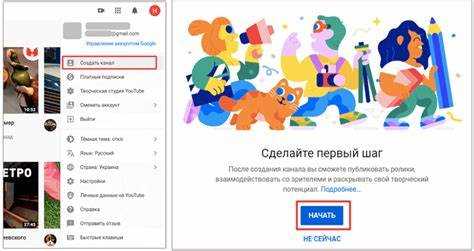
На YouTube описание видео содержит ключевую информацию: ссылки на источники, таймкоды, контактные данные автора и дополнительные ресурсы. Чтобы быстро получить к нему доступ, достаточно найти и нажать на кнопку «Показать больше» под окном воспроизведения. В стандартном интерфейсе она располагается справа от названия видео и отображается в виде стрелки вниз или текста «Показать больше».
Если видео содержит длинное описание, YouTube изначально отображает только первые 2–3 строки. Для просмотра полного текста необходимо прокрутить раскрытое поле вниз. В расширенном режиме доступно копирование ссылок и текстовых блоков, что удобно для использования таймкодов или переходов по внешним ресурсам прямо из браузера.
Для упрощения работы с описанием можно использовать сочетания клавиш. Например, клавиша Tab позволяет перемещаться между интерактивными элементами страницы, включая кнопку раскрытия описания. При регулярном открытии видео с подробными инструкциями или руководствами это экономит несколько секунд на каждый просмотр и позволяет быстрее получать нужную информацию без лишних кликов.
Где находится кнопка раскрытия описания под видео
На компьютере кнопка раскрытия описания под видео YouTube расположена непосредственно под плеером и рядом с названием видео. Она представляет собой текстовую ссылку с надписью «Показать больше» или стрелку вниз.
Точные шаги для её обнаружения:
- Перейдите на страницу видео и найдите блок с названием канала, датой публикации и количеством просмотров.
- Ниже названия видео отображается часть описания (обычно первые 2–3 строки).
- Справа или под этим блоком находится текст «Показать больше» с маленькой стрелкой вниз.
При клике на «Показать больше» описание расширяется, открывая весь текст, ссылки, таймкоды и дополнительные сведения, которые автор добавил.
Если видео воспроизводится в минимизированном окне или при низком разрешении экрана, кнопка может смещаться под область плеера, но остаётся видимой сразу под сокращённым описанием.
Для быстрого доступа к скрытым ссылкам или таймкодам рекомендуем:
- Наведите курсор на часть описания, где видны первые строки.
- Ищите ссылку «Показать больше» или значок стрелки вниз.
- Кликните по ней один раз – весь текст развернется без перезагрузки страницы.
На устройствах с сенсорным экраном стрелка и текст реагируют на одно касание, сохраняя ту же функциональность, что и на компьютере с мышью.
Как открыть описание, если оно скрыто за «Ещё»
На YouTube описание видео часто сворачивается, показывая только первые 2–3 строки. Чтобы развернуть полное описание, найдите под видео ссылку с надписью «Ещё». Нажмите на неё один раз – описание откроется полностью, включая таймкоды, ссылки и упоминания ресурсов.
Если «Ещё» не реагирует на клик, убедитесь, что браузер обновлён до последней версии и отключены расширения, блокирующие скрипты. Иногда помогает очистка кэша или перезагрузка страницы.
Для удобного копирования содержимого используйте комбинацию Ctrl+A для выделения текста или правый клик мыши с выбором «Выделить всё». После этого можно скопировать текст через Ctrl+C и вставить в документ.
На некоторых видео описание может быть длинным, с разделами и ссылками. После раскрытия «Ещё» можно прокручивать страницу вниз, чтобы увидеть всю информацию, включая ссылки на социальные сети, источники и дополнительные материалы.
Использование клавиатурных сокращений для просмотра описания
На YouTube есть сочетания клавиш, которые ускоряют доступ к описанию видео без использования мыши. Для открытия описания используйте клавишу Shift + N – она переносит фокус на область описания. После этого стрелками Вверх и Вниз можно прокручивать текст, если описание длинное.
Если вы хотите перейти к ссылкам или тайм-кодам внутри описания, нажмите Tab после активации области описания. Каждое нажатие перемещает курсор к следующему интерактивному элементу.
Для быстрого скрытия описания достаточно нажать Shift + N повторно – фокус возвращается к видео, а описание сворачивается.
Эти сочетания работают в большинстве современных браузеров: Chrome, Firefox, Edge. Важно убедиться, что фокус находится на окне YouTube, иначе клавиатурные команды не сработают.
Использование клавиш ускоряет навигацию при анализе длинных видео с многочисленными ссылками и тайм-кодами, избавляя от необходимости постоянного скролла мышью.
Как открыть полное описание длинного видео
На YouTube длинные видео часто содержат сокращённое описание с кнопкой «Ещё». Для просмотра полного текста выполните следующие действия:
- Найдите видео и под его названием обратите внимание на блок с описанием. Если описание сокращено, появится кнопка «Ещё».
- Нажмите на кнопку «Ещё», чтобы раскрыть весь текст. Это работает как для обычных, так и для длинных описаний с таймкодами или ссылками.
- Если описание содержит список ссылок или таймкоды, прокрутите вниз после раскрытия, чтобы увидеть весь контент, включая скрытые разделы.
Для удобства копирования текста:
- Выделите нужный участок описания мышью и используйте сочетание клавиш Ctrl+C (Windows) или Cmd+C (Mac).
- Вставьте скопированное в любой текстовый редактор с Ctrl+V или Cmd+V.
Дополнительно, для длинных описаний, содержащих ссылки на другие видео или ресурсы:
- Обратите внимание на раздел «Показать ссылки» – иногда YouTube автоматически сворачивает повторяющиеся URL.
- Для полного доступа к таймкодам и источникам используйте расширение браузера, позволяющее раскрывать все скрытые элементы описания.
Следуя этим шагам, можно быстро открыть и использовать полное описание длинного видео на компьютере без пропуска важных деталей.
Просмотр ссылок и таймкодов в описании
Для быстрого доступа к ссылкам и таймкодам на YouTube откройте описание видео, нажав кнопку «Показать больше» под видеоплеером. Таймкоды отображаются в формате ЧЧ:ММ:СС или ММ:СС и кликабельны – один клик переносит к соответствующему моменту видео.
Ссылки в описании могут вести на внешние сайты, социальные сети, плейлисты или другие видео. YouTube автоматически подчеркивает ссылки и делает их активными. Чтобы избежать ошибок при переходе, используйте курсор для наведения на URL и проверяйте адрес в нижней строке браузера.
Для систематизации информации в описании удобно использовать таблицу, где каждая строка соответствует ссылке или таймкоду:
| Тип | Описание | Действие |
|---|---|---|
| Таймкод | 01:45 – Обзор функций приложения | Клик по таймкоду перемещает к этому моменту видео |
| Ссылка | https://example.com – Официальный сайт | Переход по ссылке открывает сайт в новой вкладке |
| Плейлист | Видео о Python | Клик открывает весь плейлист на YouTube |
Для удобства навигации используйте сочетания клавиш браузера: Ctrl+F позволяет быстро найти конкретный таймкод или ссылку в длинном описании.
Если видео содержит несколько ссылок на один ресурс, рекомендуется проверять актуальность каждой ссылки, так как устаревшие URL могут вести на 404-страницы.
Открытие описания через правый клик мыши
Для быстрого доступа к описанию видео на YouTube кликните правой кнопкой мыши на области видео. В появившемся контекстном меню выберите «Показать описание видео» или «Копировать URL видео с таймкодом», если требуется открыть описание в отдельной вкладке.
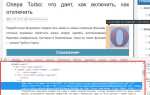
Если контекстное меню стандартное браузера, используйте сочетание Ctrl+Shift+I для вызова инструментов разработчика. В панели Elements найдите тег <yt-formatted-string id=»description»> – в нём содержится полный текст описания, включая ссылки и таймкоды.
Для сохранения или копирования описания выделите текст прямо в панели инструментов и используйте Ctrl+C. Это особенно удобно для длинных описаний с множеством ссылок, которые не помещаются в стандартном раскрывающемся блоке.
При повторных открытиях видео через правый клик мыши описание загружается мгновенно без прокрутки страницы, что экономит время при анализе нескольких видео подряд.
Использование разработчика браузера для скрытых описаний
Откройте видео на YouTube и нажмите клавишу F12 или Ctrl+Shift+I для запуска панели разработчика. Перейдите во вкладку Elements для просмотра HTML-структуры страницы.
Используйте комбинацию Ctrl+F для поиска по ключевым селекторам: #description, ytd-video-secondary-info-renderer, yt-formatted-string. Это позволяет быстро выделить скрытые или свернутые блоки описания.
Если описание скрыто под кнопкой «Ещё», найдите соответствующий тег yt-formatted-string с атрибутом hidden или классом style-scope ytd-video-secondary-info-renderer и удалите атрибут hidden, чтобы раскрыть весь текст прямо в панели Elements.
Для извлечения полного текста используйте правый клик на найденном элементе и выберите Copy → Copy element, после чего вставьте содержимое в текстовый редактор для анализа или сохранения.
Если описание динамически подгружается через JavaScript, откройте вкладку Network и фильтруйте по XHR-запросам. Найдите URL с JSON-данными, содержащими videoDetails или shortDescription, откройте ответ и скопируйте текст описания без взаимодействия с интерфейсом YouTube.
Сохранение и копирование текста описания
Чтобы скопировать описание видео на YouTube, сначала откройте полное описание. Нажмите на кнопку «Ещё» под видео, если текст свернут. Для выделения текста используйте мышь: кликните в начале описания, удерживайте левую кнопку и проведите до конца нужного фрагмента.
После выделения нажмите Ctrl + C на Windows или Cmd + C на Mac для копирования. Текст можно вставить в любой текстовый редактор с помощью Ctrl + V или Cmd + V. Это сохраняет все ссылки, форматирование и эмодзи, присутствующие в описании.
Для быстрого сохранения длинных описаний используйте расширения браузера, такие как Copy All Text или Simple YouTube Description Copy, которые позволяют скопировать весь текст одной кнопкой, минуя необходимость прокрутки.
Если требуется сохранить описание вместе с ссылками, лучше вставлять текст в редактор, поддерживающий HTML или RTF, чтобы ссылки оставались кликабельными.
Регулярное копирование описаний полезно для анализа видео, создания базы данных ссылок или подготовки материалов для публикаций, сохраняя точную структуру и формат исходного текста.
Вопрос-ответ:
Как на компьютере открыть полное описание видео на YouTube?
Чтобы увидеть полное описание видео на YouTube, нужно открыть страницу видео и под самим видеоплеером найти блок с текстом описания. Если текст сокращён, нажмите на кнопку «Ещё» или стрелку вниз, которая раскрывает весь текст. После этого вы сможете прочитать всю информацию, которую автор добавил к видео.
Можно ли увидеть ссылки и таймкоды из описания видео на YouTube без скачивания чего-либо?
Да, все ссылки, таймкоды и другие элементы, которые добавлены автором, отображаются прямо в описании видео. Для этого достаточно кликнуть по кнопке «Ещё» под видеоплеером, и весь текст с форматированными ссылками и отметками времени станет видимым. Это позволяет быстро перейти к нужной части видео или на внешние ресурсы, которые автор указал.
Почему иногда описание видео на YouTube выглядит обрезанным и не показывает весь текст?
YouTube автоматически скрывает часть длинного описания, чтобы интерфейс оставался компактным. При этом видна только первая строка или абзац текста. Чтобы увидеть остальное, нужно нажать кнопку «Ещё» под текстом. После этого откроется весь блок описания с полными комментариями автора, ссылками и дополнительной информацией.
Можно ли раскрыть описание видео с помощью сочетания клавиш на компьютере?
На стандартном сайте YouTube прямой клавиши для раскрытия описания нет. Нужно использовать мышь, нажав на «Ещё» под видеоплеером. Однако если вы используете расширения для браузера, некоторые из них могут добавлять горячие клавиши для раскрытия описаний, но это уже дополнительные инструменты, которые не входят в базовый функционал YouTube.
Почему описание видео иногда не отображается полностью на мобильной версии, хотя на компьютере видна вся информация?
Мобильная версия YouTube автоматически сворачивает длинные описания, чтобы экономить место на экране телефона. На компьютере экран шире, поэтому кнопка «Ещё» позволяет сразу раскрыть весь текст. На телефоне для просмотра полного текста также нужно нажать на «Ещё», но из-за меньшего размера экрана видимой остаётся лишь часть описания до нажатия.

 Загрузка...