Содержание статьи
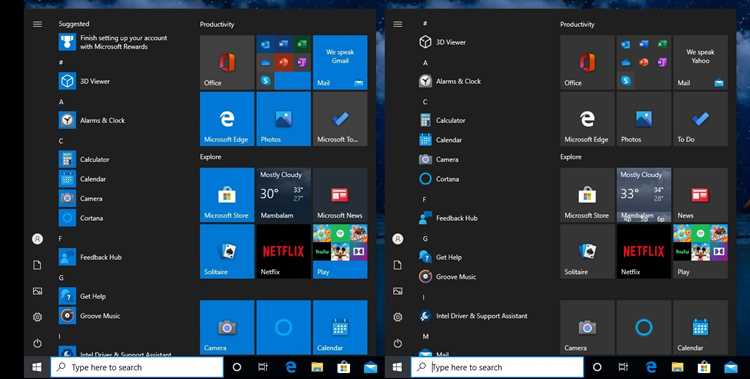
Меню Пуск в Windows 10 – это центральная точка доступа ко всем приложениям, настройкам и функциям системы. Знание разных способов его открытия позволяет экономить время, особенно если стандартная кнопка на панели задач перестала реагировать или требуется быстрый доступ с клавиатуры.
Наиболее очевидный способ – клик по кнопке Пуск в левом нижнем углу экрана. Однако для пользователей ноутбуков с сенсорными экранами или планшетов удобнее использовать жесты или касание пальцем. Клавиатурные комбинации, такие как Win или Ctrl + Esc, позволяют мгновенно вызвать Пуск без перемещения курсора.
Существуют и менее известные методы, например, через контекстное меню кнопки Пуск, голосового помощника Cortana или командную строку. Эти способы полезны, если стандартные элементы интерфейса временно недоступны или пользователь предпочитает работать с клавишами и командами. Правильный выбор метода зависит от устройства, задач и привычек работы в Windows 10.
В статье представлены проверенные и быстрые способы открытия меню Пуск, каждый из которых можно использовать в повседневной работе. Они не требуют установки дополнительных программ и подходят для всех версий Windows 10 с последними обновлениями.
Использование кнопки Пуск на панели задач
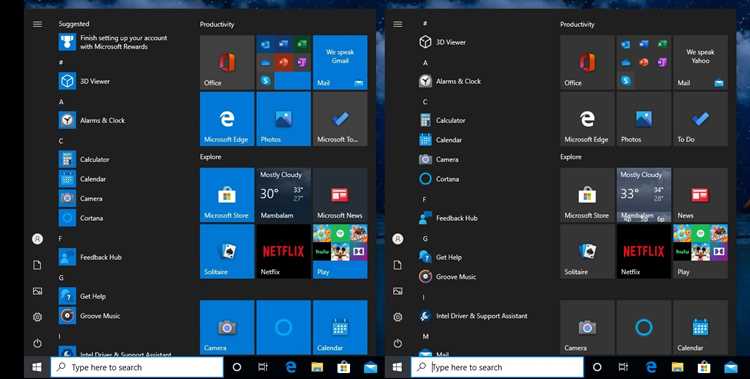
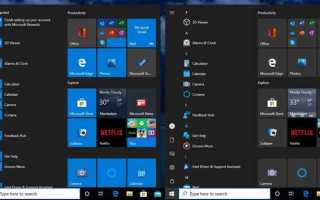
Кнопка Пуск на панели задач в Windows 10 расположена в левом нижнем углу экрана и представлена значком Windows. Один клик левой кнопкой мыши открывает главное меню с приложениями, системными папками и параметрами быстрого доступа. Если кнопка не реагирует, стоит проверить, не включен ли режим планшета или не заблокирована ли панель задач.
Для точной настройки работы кнопки Пуск можно использовать встроенные параметры панели задач. Это позволяет изменить размер значков, закрепить часто используемые программы и настроить отображение недавно установленных приложений.
Пример структуры панели задач с кнопкой Пуск представлен в таблице:
| Элемент панели задач | Описание |
|---|---|
| Кнопка Пуск | Открывает меню Пуск с приложениями и настройками |
| Поиск | Позволяет быстро найти приложения, файлы и настройки |
| Панель задач с закрепленными приложениями | Содержит часто используемые программы для быстрого запуска |
| Область уведомлений | Отображает системные значки, время и статус сети |
Использование кнопки Пуск напрямую через панель задач – самый надежный способ доступа к основным функциям Windows 10. Рекомендуется закрепить на панели часто используемые приложения для ускорения работы и минимизации количества кликов.
Открытие меню Пуск через клавишу Windows на клавиатуре
Клавиша Windows на клавиатуре обозначена логотипом Windows и обычно расположена между клавишами Ctrl и Alt. Однократное нажатие открывает меню Пуск точно так же, как клик по кнопке на панели задач, отображая список приложений, системные папки и панель поиска.
Использование клавиши Windows особенно удобно при работе с ноутбуками и настольными компьютерами без мыши. Она позволяет быстро открывать Пуск без перемещения курсора и ускоряет доступ к функциям через сочетания клавиш, например Win + I для настроек или Win + S для поиска приложений.
Если клавиша Windows не реагирует, стоит проверить, не включен ли режим «Игровой клавиши», который блокирует её действие, или не используется сторонняя программа для переназначения клавиш. В таких случаях можно временно отключить блокировку через настройки драйвера клавиатуры или утилиту производителя.
Регулярное использование клавиши Windows сокращает время выполнения операций и позволяет сочетать её с другими комбинациями для быстрого доступа к панели управления, меню приложений и системным функциям без необходимости использования мыши.
Комбинация клавиш Ctrl + Esc для вызова Пуска
Сочетание клавиш Ctrl + Esc открывает меню Пуск в Windows 10 без использования клавиши Windows. Этот способ полезен на клавиатурах, где отсутствует отдельная клавиша с логотипом Windows, например на некоторых ноутбуках или компактных моделях.
Нажатие Ctrl + Esc сразу отображает полный список приложений, доступ к системным папкам и панели поиска. Комбинацию можно использовать как альтернативу стандартной клавише Windows при работе с программами, блокирующими её действие.
Для оптимальной работы сочетания клавиш важно, чтобы клавиатура корректно распознавала нажатия Ctrl и Esc одновременно. При возникновении задержек стоит проверить драйверы клавиатуры и настройки фильтрации нажатий в разделе «Специальные возможности» Windows 10.
Регулярное применение Ctrl + Esc позволяет ускорить доступ к функциям системы и сочетать вызов Пуска с другими комбинациями, например Ctrl + Esc + Tab для быстрого переключения между элементами меню.
Запуск меню Пуск через контекстное меню кнопки Пуск
Контекстное меню кнопки Пуск вызывается правым кликом мыши по значку Windows в левом нижнем углу экрана. Оно предоставляет быстрый доступ к ключевым функциям системы, включая «Программы и компоненты», «Диспетчер задач», «Параметры» и «Проводник». Это позволяет обходить стандартное меню Пуск при необходимости прямого перехода к административным инструментам.
Использование контекстного меню удобно для пользователей, которым часто требуются системные утилиты и настройки без необходимости пролистывать список приложений. Например, через этот способ можно открыть «Диспетчер задач» сочетанием кликов или сразу перейти в «Командную строку» с правами администратора.
При работе с контекстным меню важно учитывать, что на некоторых устройствах с сенсорным экраном вызов осуществляется долгим удержанием значка Пуск или тапом двумя пальцами. Это обеспечивает такой же функционал, как правый клик мышью.
Регулярное применение контекстного меню ускоряет доступ к системным инструментам, особенно при выполнении административных задач, обновлении драйверов и настройке параметров Windows 10 без лишних кликов через основной интерфейс Пуска.
Открытие Пуска с помощью тачпада или сенсорного экрана
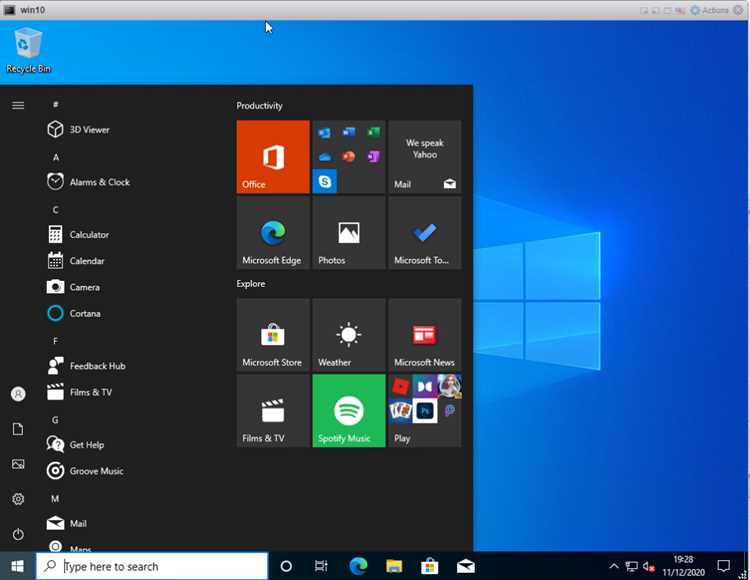
На ноутбуках с тачпадом открытие меню Пуск осуществляется с помощью жестов. Например, на устройствах с поддержкой Precision Touchpad можно провести двумя пальцами вниз по области панели задач, чтобы вызвать контекстное меню Пуск, или тапнуть один раз по значку Windows для стандартного открытия.
На сенсорных экранах Windows 10 меню Пуск открывается простым касанием значка Windows в левом нижнем углу. Для удобства можно закрепить панель задач внизу экрана, чтобы значок Пуск оставался доступным при повороте устройства в портретный режим.
Если стандартное касание не срабатывает, рекомендуется проверить настройки сенсорного ввода в Параметрах → Устройства → Сенсорный экран, а также обновить драйверы тачпада через диспетчер устройств. Правильная калибровка сенсорного экрана обеспечивает мгновенное реагирование на нажатия и жесты.
Регулярное использование тачпада или сенсорного экрана ускоряет доступ к приложениям и системным функциям, особенно в портативных устройствах, где использование мыши ограничено.
Использование голосового помощника Cortana для доступа к Пуску
Голосовой помощник Cortana позволяет открывать меню Пуск и запускать приложения без использования клавиатуры или мыши. Для работы необходимо включить Cortana и активировать распознавание голосовой команды «Привет, Cortana» в настройках системы.
Основные действия через Cortana для вызова Пуска:
- Сказать «Привет, Cortana, открой Пуск» для мгновенного отображения меню.
- Использовать команды «Открой [название приложения]» для быстрого запуска программы через Пуск.
- Комбинировать голосовые команды с поиском файлов или настроек без перехода по меню.
Для корректной работы рекомендуется:
- Подключить микрофон с качественной шумоизоляцией.
- Проверить язык распознавания – он должен соответствовать региональным настройкам Windows 10.
- Регулярно обновлять систему, чтобы поддерживались последние функции голосового управления.
Использование Cortana ускоряет доступ к меню Пуск на устройствах с сенсорными экранами и позволяет управлять системой без физического взаимодействия с клавиатурой и мышью.
Настройка горячих клавиш для быстрого вызова Пуска
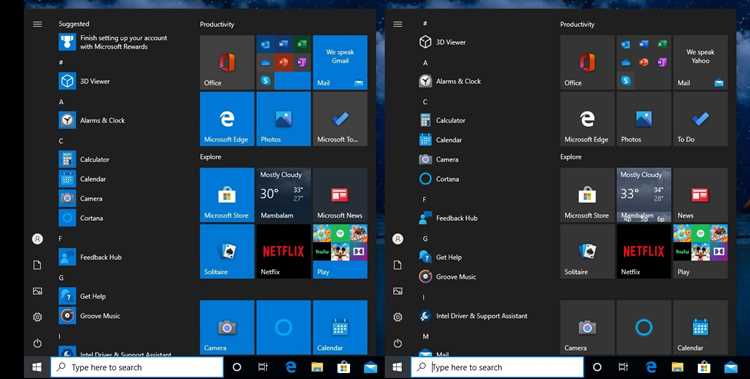
Windows 10 позволяет создавать собственные сочетания клавиш для открытия меню Пуск или запуска часто используемых приложений. Для этого можно использовать встроенные возможности системы или сторонние утилиты вроде AutoHotkey.
Пример настройки через AutoHotkey:
- Установить программу AutoHotkey и создать новый скрипт с расширением .ahk.
- Ввести команду #p::Send, {LWin}, где #p обозначает сочетание клавиш Win + P, а {LWin} имитирует нажатие клавиши Windows для открытия Пуска.
- Сохранить скрипт и запустить его. После этого заданное сочетание клавиш будет мгновенно открывать меню Пуск.
Для встроенных возможностей Windows можно закрепить ярлык приложения на панели задач и в свойствах ярлыка задать комбинацию клавиш в поле «Сочетание клавиш». После этого выбранная комбинация будет запускать приложение напрямую из Пуска.
Регулярное использование настроенных горячих клавиш сокращает количество кликов и ускоряет доступ к системным функциям, особенно если стандартная клавиша Windows или кнопка Пуск работают медленно или недоступны.
Использование командной строки для открытия меню Пуск
Меню Пуск можно открыть через командную строку с помощью утилиты PowerShell или встроенной команды explorer.exe. Этот способ полезен для автоматизации задач или при неисправности стандартных элементов интерфейса.
Простейший метод через PowerShell:
- Нажать Win + R для открытия окна «Выполнить».
- Ввести powershell и нажать Enter.
- В открывшемся окне ввести команду Start-Process shell:StartMenu и нажать Enter. Меню Пуск откроется автоматически.
Альтернативный способ через команду explorer:
- Открыть «Выполнить» комбинацией Win + R.
- Ввести explorer shell:StartMenu и нажать Enter.
- Меню Пуск отобразится, как при стандартном клике по кнопке на панели задач.
Использование командной строки позволяет интегрировать вызов меню Пуск в скрипты для администрирования и ускоряет доступ к системным функциям, особенно на удалённых компьютерах или в средах с ограниченным графическим интерфейсом.
Вопрос-ответ:
Можно ли открыть меню Пуск на ноутбуке без клавиши Windows?
Да, для этого можно использовать сочетание клавиш Ctrl + Esc. Оно вызывает меню Пуск так же, как и клавиша Windows. Этот метод подходит для ноутбуков с компактными клавиатурами или в случаях, когда клавиша Windows не работает.
Как вызвать Пуск на сенсорном экране без мыши?
На устройствах с сенсорным экраном меню Пуск открывается простым касанием значка Windows в левом нижнем углу. Если экран поддерживает жесты, можно провести пальцем по панели задач для вызова контекстного меню, что позволяет быстро получить доступ к системным инструментам.
Можно ли использовать голос для открытия Пуска?
Да, через голосового помощника Cortana можно открыть меню Пуск. Для этого нужно включить распознавание команды «Привет, Cortana» и сказать «Открой Пуск». Также с помощью голосовых команд можно запускать приложения и открывать настройки без использования мыши или клавиатуры.
Что делать, если кнопка Пуск не реагирует на клик мышью?
Если стандартная кнопка Пуск не реагирует, можно использовать клавишу Windows или сочетание Ctrl + Esc. Также можно открыть меню Пуск через командную строку, введя explorer shell:StartMenu или Start-Process shell:StartMenu в PowerShell. Дополнительно стоит проверить обновления системы и состояние панели задач.
Как настроить собственное сочетание клавиш для открытия Пуска?
Можно создать горячие клавиши через утилиту AutoHotkey. Для этого создается скрипт с командой #p::Send, {LWin}, где #p — выбранное сочетание, а {LWin} имитирует нажатие клавиши Windows. После запуска скрипта сочетание клавиш будет вызывать меню Пуск без использования стандартной кнопки.
Как открыть меню Пуск через командную строку?
Для открытия меню Пуск через командную строку можно использовать PowerShell или стандартный проводник Windows. В PowerShell нужно ввести команду Start-Process shell:StartMenu и нажать Enter, после чего меню Пуск отобразится на экране. Через проводник это делается командой explorer shell:StartMenu, введенной в окно «Выполнить» (Win + R). Этот способ полезен при работе с удалёнными компьютерами или когда стандартная кнопка Пуск не реагирует.
Можно ли открыть Пуск без мыши на ноутбуке с сенсорной панелью?
Да, на ноутбуках с сенсорной панелью меню Пуск можно открыть с помощью жестов или клавиш. Один из способов — нажать на значок Windows на панели задач, если курсор доступен. Также можно использовать клавишу Windows на клавиатуре или сочетание Ctrl + Esc. На устройствах с поддержкой Precision Touchpad иногда работают жесты двумя пальцами, которые вызывают контекстное меню Пуск.

 Загрузка...