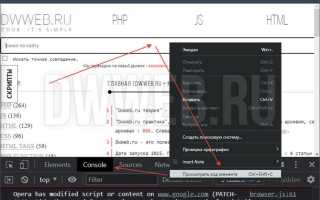
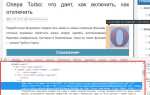
Мобильные браузеры не предоставляют полноценный доступ к инструментам разработчика напрямую, поэтому стандартная клавиша F12 или контекстное меню здесь отсутствуют. Для отладки HTML, CSS и JavaScript приходится использовать обходные методы: удалённую инспекцию через ПК, встроенные режимы WebView или сторонние инструменты. Без этого невозможно анализировать сетевые запросы, отслеживать ошибки выполнения скриптов и проверять адаптивную вёрстку на реальном устройстве.
В Android наиболее надёжный способ – подключение смартфона к компьютеру через USB с активированным режимом «Для разработчиков» и пунктом «Отладка по USB». После этого Chrome на ПК открывает вкладку chrome://inspect, где отображаются все активные мобильные страницы с доступом к вкладкам Console, Network и Elements. Такой метод даёт полный функционал десктопных DevTools, включая профилирование производительности и перехват запросов.
На iOS доступ осуществляется через Safari: в настройках устройства включается «Web Inspector», затем смартфон подключается к macOS. В меню «Разработка» браузера Safari появляются открытые вкладки телефона, где доступна живая консоль JavaScript и просмотр DOM-структуры. Альтернативные мобильные браузеры часто не поддерживают нативную отладку, поэтому для тестирования рекомендуется использовать именно Safari или Chrome с удалённым подключением.
Как включить режим разработчика и USB-отладку на Android перед подключением к ПК

Для доступа к инструментам отладки и работе с мобильной консолью через ADB необходимо активировать скрытый раздел «Для разработчиков» и включить USB-отладку. Без этого компьютер не распознает устройство как отладочное, а команды adb и инспекция браузера (Chrome DevTools, Edge DevTools) будут недоступны.
Активация режима разработчика:
1. Откройте «Настройки» → «О телефоне» (или «О планшете»).
2. Найдите пункт «Номер сборки» (Build number). На некоторых оболочках: «Версия ПО», «Сведения о ПО» → «Номер сборки».
3. Нажмите по пункту 7 раз подряд с интервалом менее 1 секунды.
4. После ввода PIN/графического ключа появится сообщение «Вы стали разработчиком».
Включение USB-отладки:
1. Вернитесь в главное меню «Настройки».
2. Перейдите в «Система» → «Для разработчиков» (или отдельный пункт «Параметры разработчика»).
3. Активируйте переключатель «Отладка по USB».
4. Подтвердите предупреждение о безопасности.
Подключение к ПК:
1. Используйте кабель с поддержкой передачи данных (не только зарядки).
2. После подключения на экране появится запрос «Разрешить отладку по USB» с RSA-ключом компьютера.
3. Отметьте «Всегда разрешать для этого компьютера» и нажмите «ОК».
4. В строке уведомлений выберите режим USB «Передача файлов (MTP)», иначе устройство может не определиться.
Проверка соединения:
На ПК выполните команду adb devices. В списке должно появиться устройство со статусом device. Если отображается unauthorized, подтвердите доступ на экране смартфона или переподключите кабель.
Дополнительные параметры, которые стоит включить:
• «Отладка по USB (безопасные настройки)» – расширенный доступ к системным действиям.
• «Разрешить установку через USB» – быстрая установка APK напрямую с ПК.
• «Не отключать экран» – предотвращает блокировку во время тестирования.
После выполнения этих шагов устройство готово к использованию инструментов разработчика, удаленной консоли браузера и команд ADB.
Как открыть инструменты разработчика Chrome для мобильного устройства через chrome://inspect

Страница chrome://inspect позволяет подключить смартфон или планшет к десктопному Chrome и получить доступ к полноценным DevTools: консоли, DOM, сети, производительности и отладке JavaScript в реальном времени. Метод работает через удалённую отладку (Remote Debugging) по USB.
- Поддержка: Android 5.0+ и Chrome 32+ на ПК
- Интерфейс DevTools идентичен настольной версии
- Доступны вкладки: Elements, Console, Network, Sources, Performance, Application
Подготовка устройства (Android):
- Откройте «Настройки → О телефоне».
- Нажмите 7 раз по «Номер сборки» для активации режима разработчика.
- Перейдите в «Для разработчиков».
- Включите «Отладка по USB».
- Подключите устройство к ПК кабелем (желательно оригинальным или с передачей данных).
Подключение через Chrome:
- Запустите Chrome на компьютере.
- Введите в адресной строке chrome://inspect.
- Отметьте «Discover USB devices».
- Подтвердите запрос «Разрешить отладку по USB» на смартфоне.
- В списке «Remote Target» появятся открытые вкладки мобильного Chrome.
- Нажмите Inspect напротив нужной вкладки.
Практическое использование:
- Console – выполнение JS, просмотр ошибок, логов.
- Elements – изменение DOM и CSS с мгновенным обновлением страницы.
- Network – анализ запросов, кэширования, размеров ресурсов, времени ответа.
- Performance – профилирование FPS, CPU, рендеринга.
- Device Mode – эмуляция сенсорных событий и ориентации.
Рекомендации:
- Отключайте энергосбережение на телефоне, чтобы не обрывалось соединение.
- Используйте «Disable cache» во вкладке Network для точного тестирования.
- Для HTTPS локальной разработки применяйте доверенные сертификаты или localhost-туннели.
- Закрывайте лишние вкладки на устройстве – список обновляется динамически.
Типичные проблемы:
- Устройство не отображается – смените кабель или USB-порт.
- Нет доступа – повторно подтвердите разрешение на отладку.
- DevTools не открывается – обновите Chrome на ПК и телефоне.
После подключения изменения в коде, консольные команды и профилирование выполняются напрямую на мобильном браузере без перезагрузки страницы.
Как подключить смартфон к компьютеру и отладить вкладку в реальном времени
Android + Chrome (DevTools)
1. Включите режим разработчика: «Настройки → О телефоне → Номер сборки», нажмите 7 раз до появления уведомления о разблокировке.
2. Откройте «Для разработчиков → Отладка по USB» и активируйте переключатель.
3. Подключите устройство к ПК кабелем с поддержкой передачи данных (не только зарядка).
4. На смартфоне подтвердите разрешение «Разрешить отладку по USB».
5. В Chrome на компьютере перейдите по адресу chrome://inspect/#devices.
6. В разделе «Remote Target» появятся активные вкладки мобильного браузера. Нажмите «Inspect» напротив нужной страницы.
Откроется DevTools с живым DOM, Console, Network, Performance. Изменения CSS/JS применяются мгновенно, события кликов и скролл отслеживаются в реальном времени, запросы XHR/Fetch видны без перезагрузки.
Особенности работы
– Можно эмулировать скорость сети (Slow 3G/4G) через вкладку Network → Throttling.
– Для перехвата логов используйте Console, ошибки отображаются сразу после выполнения кода.
– Для анализа лагов активируйте Performance → Record и воспроизведите действия на смартфоне.
– Снимки DOM и памяти доступны в Memory для поиска утечек.
Android + Firefox
1. Установите Firefox Nightly на смартфон и включите «Remote debugging» в настройках разработчика браузера.
2. Подключите USB и откройте about:debugging на ПК.
3. Выберите устройство и вкладку, затем «Inspect» для запуска инструментов.
iPhone + Safari (macOS)
1. На iOS включите «Настройки → Safari → Дополнения → Веб-инспектор».
2. Подключите iPhone к Mac через кабель.
3. В Safari macOS активируйте «Develop menu» в настройках.
4. В меню «Разработка → [устройство] → [страница]» откройте инспектор.
Доступны DOM, Console, Network, Timeline, перехват cookies и localStorage.
Практические рекомендации
– Используйте оригинальный кабель: нестабильные соединения обрывают сессию отладки.
– Отключайте энергосбережение и блокировку экрана, чтобы не терять подключение.
– Закрывайте лишние вкладки на смартфоне: DevTools быстрее подключается к целевой странице.
– Для HTTPS с локального сервера применяйте self-signed сертификат или прокси (например, mitmproxy) для корректного анализа запросов.
– Логи console.log добавляйте точечно: избыток сообщений снижает читаемость трассировки.
Как запустить консоль JavaScript в Safari на iPhone через меню Develop на macOS

Safari на iOS не имеет встроенной панели разработчика, поэтому запуск консоли выполняется через удалённую отладку с Mac. macOS выступает хостом, а iPhone – подключённым устройством с доступом к DOM, Network и Console в реальном времени.
- macOS с Safari (желательно последняя версия)
- iPhone с iOS 13+ (поддержка Web Inspector)
- USB-кабель или стабильное Wi-Fi соединение для беспроводной отладки
- Один и тот же Apple ID или подтверждённое доверие между устройствами
Шаг 1. Активировать Web Inspector на iPhone
- Открыть «Настройки» → «Safari» → «Дополнительно»
- Включить переключатель «Веб-инспектор (Web Inspector)»
Без этой опции устройство не появится в меню Develop на Mac.
Шаг 2. Включить меню Develop в Safari на macOS
- Запустить Safari
- Safari → «Настройки» → вкладка «Дополнения» (Advanced)
- Отметить «Показывать меню Develop в строке меню»
В верхней панели появится пункт «Develop».
Шаг 3. Подключить iPhone к Mac
- Подключить кабель Lightning/USB-C
- Подтвердить «Доверять этому компьютеру» на iPhone
- Разблокировать экран устройства
При первом подключении без разблокировки Safari не обнаружит устройство.
Шаг 4. Открыть нужную страницу на iPhone
- Запустить Safari на iPhone
- Перейти на сайт или локальный адрес (например, http://192.168.x.x:3000)
В меню Develop отображаются только активные вкладки.
Шаг 5. Запустить консоль
- На Mac открыть меню «Develop»
- Выбрать имя iPhone в списке устройств
- Кликнуть по нужной вкладке страницы
Откроется окно Web Inspector с панелями:
- Console – выполнение JavaScript и просмотр логов
- Elements – DOM и стили
- Network – запросы
- Sources – скрипты и точки останова
Работа с консолью
- Ввод команд:
document.querySelector(...),console.log() - Ошибки и предупреждения отображаются сразу
- Можно изменять DOM и выполнять код без перезагрузки
Полезные приёмы
- Cmd + R – перезагрузка страницы с сохранением инспектора
- Cmd + Option + C – быстрый переход к Console
- Enable Automatically Show Web Inspector for JSContexts – автоподключение при открытии вкладок
- Для локальных серверов использовать IP Mac, а не localhost
Типичные проблемы
- iPhone не отображается – отключён Web Inspector или устройство заблокировано
- Нет вкладок – страница не открыта в Safari на телефоне
- Разрывы соединения – нестабильный Wi-Fi, лучше использовать кабель
После подключения Web Inspector работает как полноценная консоль разработчика с мгновенной синхронизацией действий между macOS и iOS.
Как использовать встроенные веб-инспекторы в мобильных браузерах без подключения к компьютеру
Kiwi Browser (Android, Chromium): полноценные DevTools запускаются напрямую. Откройте меню → «Developer tools». Доступны вкладки Console, Sources, Network, Application. Для анализа запросов включайте «Disable cache» и «Preserve log». Для тестирования мобильной верстки меняйте DPR и размеры в панели Device Toolbar. Это самый функциональный способ без ПК.
Firefox (Android, Nightly/Developer Edition): откройте about:config, активируйте devtools.debugger.remote-enabled и devtools.chrome.enabled. После перезапуска в меню появится «Инструменты разработчика». Вкладка Inspector позволяет править стили, Console поддерживает выполнение JS-кода, Network показывает тайминги запросов и размер ресурсов. Для поиска утечек памяти используйте вкладку Performance.
Работа с консолью без DevTools: создавайте bookmarklet с кодом javascript:(function(){console.log(document.title)})() для быстрого выполнения скриптов. Это позволяет проверять переменные, события и структуру DOM, если полноценный инспектор недоступен.
Практика диагностики: проверяйте CSS через временное добавление стилей в Elements, измеряйте производительность через Network (TTFB, размер ответов, кэширование), анализируйте ошибки через Console (stack trace, тип исключения). Для тестов офлайн-режима активируйте «Offline/Slow 3G», чтобы увидеть поведение Service Worker и загрузку ресурсов.
Ограничения: отсутствие персистентных изменений (правки сбрасываются после обновления), ограниченный доступ к файловой системе и профилировщику памяти. Для длительной отладки сохраняйте сниппеты в Sources или используйте локальный сервер на телефоне (Termux/Node.js) для тестов.
Пример:
const logContainer = document.getElementById(‘log’);
const originalLog = console.log;
console.log = function(…args) {
originalLog.apply(console, args);
const message = args.map(a => typeof a === ‘object’ ? JSON.stringify(a) : a).join(‘ ‘);
const line = document.createElement(‘div’);
line.textContent = message;
logContainer.appendChild(line);
};
Чтобы ловить ошибки скриптов, используйте обработчик window.onerror:
window.onerror = function(message, source, lineno, colno, error) {
const errorLine = document.createElement(‘div’);
errorLine.textContent = `[Ошибка] ${message} (строка ${lineno}, столбец ${colno})`;
logContainer.appendChild(errorLine);
return false;
};
Для асинхронных ошибок и Promise рекомендуется добавить обработчик window.onunhandledrejection:
window.onunhandledrejection = function(event) {
const errorLine = document.createElement(‘div’);
errorLine.textContent = `[Promise Rejection] ${event.reason}`;
logContainer.appendChild(errorLine);
};
Как работать с сетью, запросами и DOM через удалённую консоль на телефоне
Для удалённого анализа сети и DOM на мобильном устройстве используйте режим удалённой отладки, доступный в Chrome, Safari и Firefox. Подключение обычно осуществляется через USB или по локальной сети с активацией Developer Tools на компьютере.
Чтобы отслеживать сетевые запросы, откройте вкладку Network на компьютере. Все XHR, Fetch и WebSocket запросы с мобильного устройства будут отображаться в реальном времени. Можно фильтровать по типу контента, статусу ответа и домену.
Для анализа DOM через удалённую консоль применяйте вкладку Elements. Изменения структуры документа на компьютере мгновенно отображаются на телефоне. Используйте инструмент выбора элементов, чтобы изучить CSS, атрибуты и вычисляемые стили.
Вкладка Console позволяет выполнять JavaScript напрямую на мобильном устройстве. Например, можно получить все ссылки страницы:
| Команда | Описание |
|---|---|
| document.querySelectorAll(‘a’) | Возвращает NodeList всех ссылок |
| document.body.innerHTML | Просмотр и модификация содержимого страницы |
Для анализа производительности сети включите таймлайны в Network. Они показывают задержку DNS, время TCP и загрузку ресурсов. Важно использовать фильтры по размерам и типам файлов для точного выявления узких мест.
При отладке AJAX-запросов через мобильное устройство можно симулировать разные состояния сети (offline, 3G, 4G) и смотреть, как страница реагирует на ошибки и задержки. Это помогает выявлять проблемы с кешированием и асинхронными вызовами.
Работа с DOM и событиями через удалённую консоль позволяет отлавливать динамические изменения. Используйте MutationObserver для отслеживания добавления или удаления элементов:
| Команда | Назначение |
|---|---|
| new MutationObserver(callback).observe(document.body, {childList:true, subtree:true}) | Отслеживание изменений в DOM |
| console.log(document.getElementById(‘id’)) | Быстрый доступ к конкретному элементу |
Регулярно очищайте фильтры Network и кэш браузера, чтобы видеть актуальные запросы и изменения. Использование удалённой консоли ускоряет поиск ошибок, позволяет тестировать изменения без постоянной установки новых сборок и облегчает работу с мобильным интерфейсом сайта.
Типичные проблемы подключения и способы их устранения при открытии консоли
Отсутствие обнаружения устройства браузером: Частая проблема при подключении мобильного устройства к десктопной версии DevTools. Решение: убедитесь, что на устройстве включена опция USB Debugging (Android) или активирован режим разработчика (iOS). На iOS необходимо доверять компьютеру при первом подключении через USB.
Неправильный USB-кабель или порт: Многие кабели предназначены только для зарядки. Используйте кабель с поддержкой передачи данных, предпочтительно оригинальный или сертифицированный. Смените порт USB на компьютере, так как некоторые порты ограничены по скорости передачи данных.
Блокировка соединения брандмауэром или антивирусом: DevTools требует открытых портов для удаленной отладки (обычно TCP 9222 для Chrome). Проверьте настройки брандмауэра и временно отключите антивирусное ПО для тестирования подключения.
Несовместимость версий браузеров: Консоль на десктопе может не распознать мобильный браузер, если версии сильно различаются. Обновите мобильный браузер и десктопный DevTools до последних стабильных версий. Для Chrome рекомендуется совпадение major версии.
Проблемы с сетевым подключением при Wi-Fi отладке: При отладке через Wi-Fi устройство и компьютер должны находиться в одной подсети. Используйте статический IP на устройстве или настройте port forwarding через DevTools. Проверяйте отсутствие VPN или прокси, которые блокируют локальный трафик.
Зависание консоли при подключении: Иногда DevTools показывает «Connecting…» без дальнейших действий. Решение: перезапустите браузер на устройстве, закройте все процессы Chrome на компьютере, очистите кеш DevTools и повторите подключение.
Ошибка SSL или небезопасного соединения: При открытии консоли на HTTPS-сайтах может возникнуть предупреждение «Не защищено». Включите Allow insecure localhost в настройках DevTools или используйте доверенный сертификат для локальной разработки.
Вопрос-ответ:
Можно ли открыть консоль разработчика на мобильном браузере без ПК?
Да, это возможно, но способы зависят от конкретного браузера. В большинстве мобильных браузеров встроенных инструментов для разработчика нет, поэтому чаще всего используют удалённое подключение к браузеру на компьютере или специальные приложения, которые позволяют просматривать ошибки и элементы страницы прямо с телефона.
Какие браузеры на Android поддерживают инструменты разработчика?
На Android популярные браузеры, такие как Chrome и Firefox, позволяют подключаться к инструментам разработчика через компьютер. Firefox также предлагает отдельное приложение “Firefox Developer” с более широкими возможностями отладки. Другие браузеры могут иметь ограничения, поэтому перед началом работы стоит проверить наличие встроенных функций или возможность удалённого подключения.
Можно ли видеть ошибки JavaScript на мобильном устройстве?
Да, ошибки скриптов можно отслеживать, но чаще всего через подключение к инструментам разработчика на компьютере. Например, Chrome на телефоне можно связать с Chrome DevTools на ПК по USB, после чего все ошибки JavaScript будут отображаться в консоли так же, как на десктопной версии.
Есть ли способ открыть консоль прямо в мобильном браузере без подключения к компьютеру?
Некоторые браузеры предлагают ограниченные возможности отладки на устройстве. Например, в Firefox для Android можно включить опцию отображения консоли через меню разработчика, но функциональность будет ограничена по сравнению с полноценной DevTools. Для расширенного анализа чаще всё же используют ПК.
Какие приложения помогают отлаживать сайты с мобильного устройства?
Существуют специальные приложения и инструменты, например, “Inspect and Edit HTML” или “Eruda”. Они позволяют открыть консоль, просматривать структуру HTML и стили, а также видеть ошибки JavaScript прямо на телефоне. Эти приложения удобны для быстрой проверки, когда нет доступа к компьютеру.
Можно ли открыть консоль разработчика на мобильном устройстве без компьютера?
Да, на мобильных устройствах можно просматривать консоль, но процесс отличается от настольных браузеров. В браузере Chrome для Android, например, есть функция «Удалённая отладка» через компьютер, но для работы непосредственно на телефоне можно использовать специальные браузеры с встроенными инструментами разработчика, такие как Kiwi Browser или Firefox для Android. Там доступна панель для просмотра ошибок, логов и выполнения JavaScript прямо на устройстве.
Как просматривать ошибки сайта на мобильном Safari?
В Safari на iPhone или iPad нет отдельной кнопки для открытия консоли. Для проверки ошибок нужно подключить устройство к Mac и включить «Web Inspector» в настройках Safari. После этого на компьютере можно открыть меню «Разработка» и выбрать подключённое устройство, чтобы видеть ошибки, предупреждения и запросы сети. Такой способ позволяет отслеживать работу сайта в реальном времени, проверять скрипты и исправлять баги без использования сторонних приложений.

 Загрузка...