Содержание статьи

Выбор программы для набора текста напрямую влияет на скорость и точность работы. Среди настольных редакторов популярны Microsoft Word с поддержкой макросов и автозамены, LibreOffice Writer с гибкой настройкой форматов и Notepad++ для работы с кодом и структурированным текстом. Онлайн-сервисы вроде Google Docs позволяют синхронизировать документы на нескольких устройствах и работать в режиме реального времени с коллегами.
Для пользователей, стремящихся к быстрому набору текста, стоит рассмотреть программы для обучения слепому методу, например, TypingClub или Keybr. Они анализируют ошибки и предлагают упражнения, повышающие скорость и точность печати. Скорость набора 40–60 слов в минуту считается средним уровнем для офисной работы, тогда как 80–100 слов в минуту уже подходит для профессионального набора текста.
Голосовой ввод становится альтернативой клавиатуре. Windows Speech Recognition и Google Voice Typing позволяют диктовать текст с точностью до 95% при спокойной речи и минимальных фоновых шумов. Для сложных документов с формулами или таблицами этот способ требует дополнительного редактирования, но ускоряет работу при наборе длинных текстов.
Автозамена, шаблоны и расширения для редакторов помогают сократить повторяющиеся фразы и вставлять стандартные элементы документа. TextExpander и PhraseExpress позволяют создавать горячие клавиши и фрагменты текста, что уменьшает количество нажатий и ошибок. Эти инструменты особенно полезны для юристов, программистов и контент-менеджеров, работающих с однотипными документами.
Текстовые редакторы для разных задач

Microsoft Word подходит для документов с таблицами, списками и сложным форматированием. Поддержка макросов и стилей позволяет автоматизировать повторяющиеся действия, а функция проверки орфографии и грамматики снижает количество ошибок до 95% при активном использовании.
LibreOffice Writer удобен для работы с документами в разных форматах, включая .docx и .odt. Настройка стилей и шаблонов позволяет быстро создавать отчеты, инструкции и статьи без ручного форматирования. Поддержка расширений расширяет функциональность, например, для работы с формулами или библиографиями.
Notepad++ оптимален для набора текста с кодом или разметкой. Подсветка синтаксиса и автодополнение сокращают время написания программ и скриптов. Плагины позволяют интегрировать поиск по проекту, сравнение файлов и удаление лишних пробелов.
Google Docs обеспечивает совместную работу в реальном времени. Документы сохраняются автоматически, доступ к ним возможен с любого устройства через интернет. Встроенные шаблоны ускоряют создание резюме, отчетов и договоров, а дополнения позволяют работать с диаграммами и графиками без установки дополнительных программ.
Typora предназначен для работы с текстом в формате Markdown. Он подходит для написания статей, заметок и документации с простой структурой. Поддержка экспорта в PDF, HTML и Word облегчает публикацию и обмен текстами.
Онлайн-сервисы для печати и редактирования текста
Google Docs позволяет создавать и редактировать документы напрямую в браузере с автоматическим сохранением изменений. Совместная работа доступна до 100 участников одновременно, есть контроль версий и возможность комментирования. Поддерживаются форматы .docx, .odt и .pdf.
Microsoft 365 Word Online обеспечивает доступ к расширенным инструментам форматирования, таблицам и диаграммам через браузер. Интеграция с OneDrive позволяет синхронизировать файлы между устройствами и организовать коллективное редактирование с отслеживанием изменений.
Zoho Writer поддерживает работу с большими документами до 1 млн символов и позволяет устанавливать правила автоформатирования для повторяющихся блоков текста. Сервис сохраняет версионность документов и предлагает встроенные инструменты для совместной рецензии.
OnlyOffice обеспечивает полноценную работу с таблицами и презентациями в браузере. Есть поддержка формул, шрифтов Unicode и PDF-экспорта. Возможна установка частного облака для хранения документов и ограничения доступа.
Dropbox Paper подходит для быстрых заметок и совместного редактирования текстов. Интеграция с Dropbox обеспечивает мгновенное сохранение изменений, вставку медиаконтента и управление задачами прямо в документе.
Использование голосового ввода на ПК
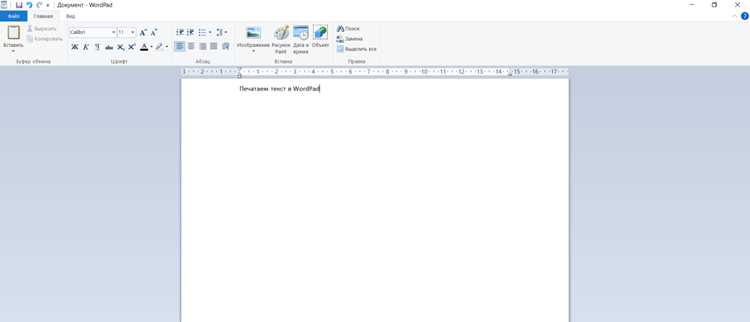
Голосовой ввод позволяет диктовать текст напрямую в программы или онлайн-сервисы, снижая нагрузку на клавиатуру и ускоряя набор длинных документов. Наиболее точные результаты достигаются при использовании качественного микрофона и минимальном уровне фонового шума.
Популярные инструменты для ПК:
- Windows Speech Recognition – встроенный инструмент Windows, поддерживает команды форматирования, вставку знаков препинания и управление приложениями. Точность распознавания достигает 90–95% при чёткой речи.
- Google Voice Typing – доступен через Google Docs и Google Slides, распознаёт команды на нескольких языках, позволяет вставлять списки, таблицы и символы без клавиатуры.
- Dragon NaturallySpeaking – платное решение с обучением под голос пользователя, поддерживает диктовку текстов и командную работу с документами, обеспечивает точность до 99%.
Рекомендации по работе с голосовым вводом:
- Разделять текст на короткие фрагменты для лучшего распознавания.
- Использовать чёткую дикцию и соблюдать естественные паузы между предложениями.
- Регулярно проверять документ на ошибки и корректировать неправильно распознанные слова.
- Настроить горячие клавиши для включения и выключения диктовки без переключения между окнами.
Голосовой ввод особенно полезен при написании больших отчётов, статей и заметок, а также для людей с ограниченными возможностями работы с клавиатурой.
Программы для слепого метода набора текста
Слепой метод набора текста позволяет печатать, не глядя на клавиатуру, что увеличивает скорость и снижает количество ошибок. Для обучения используются специализированные программы, анализирующие ошибки и предлагающие упражнения по клавишам и сочетаниям.
Популярные программы:
- TypingClub – веб-сервис с интерактивными уроками, отслеживает скорость и точность, предлагает адаптивные упражнения для отдельных букв и словосочетаний.
- Keybr – генерирует последовательности букв на основе текущего уровня навыка, показывает статистику ошибок и скорость печати по отдельным клавишам.
- RapidTyping – десктопное приложение с поддержкой нескольких языков, графическими уроками, тестами на скорость и отчётами по прогрессу.
- TypingMaster – предлагает анализ реальных текстов пользователя, корректирует типичные ошибки и предоставляет персонализированные тренировки.
Рекомендации по обучению:
- Начинать с упражнений на отдельные ряды клавиатуры и постепенно переходить к полным словам.
- Проводить тренировки по 15–20 минут ежедневно для закрепления навыка.
- Использовать встроенные отчёты для корректировки ошибок и повторного прохождения сложных упражнений.
- Проверять прогресс с помощью тестов на скорость и точность набора текста.
Шрифты и оформление для удобного чтения

Выбор шрифта и оформление текста напрямую влияют на восприятие и скорость чтения. Для документов, предназначенных для печати, предпочтительны шрифты с засечками, такие как Times New Roman и Georgia. Для экранного текста лучше использовать беззасечные шрифты: Arial, Calibri, Verdana.
Рекомендации по размеру и межстрочному интервалу:
| Тип документа | Шрифт | Размер | Межстрочный интервал |
|---|---|---|---|
| Офисные отчёты | Calibri, Arial | 11–12 pt | 1,15–1,5 |
| Научные статьи | Times New Roman, Georgia | 12 pt | 1,5 |
| Презентации и заметки | Verdana, Arial | 14–16 pt | 1,2–1,5 |
Использование жирного и курсивного начертания позволяет выделять ключевые фразы без перегрузки текста. Цвет шрифта стоит выбирать контрастным к фону: тёмный на светлом фоне повышает читаемость, светлый на тёмном используется для экранов с подсветкой. Отступы абзацев и маркированные списки структурируют текст, облегчая визуальное восприятие больших объёмов информации.
Автозамена и расширения для ускорения набора
Автозамена позволяет автоматически исправлять опечатки и заменять сокращения на полноценные фразы, снижая количество ошибок и ускоряя набор текста. В Microsoft Word можно настроить список замен для часто используемых слов и выражений, включая аббревиатуры и технические термины.
Популярные расширения и программы для ускорения набора:
- TextExpander – создаёт горячие клавиши для вставки повторяющихся блоков текста, формул, адресов и кодов.
- PhraseExpress – поддерживает автозамену, шаблоны и фрагменты текста, интегрируется с большинством текстовых редакторов и браузеров.
- AutoHotkey – позволяет создавать макросы для автоматического ввода текста и управления приложениями по комбинациям клавиш.
- Google Docs – встроенная автозамена заменяет сокращения на полные слова и поддерживает создание пользовательских правил для конкретных документов.
Рекомендации по использованию:
- Создавать список часто повторяющихся слов и фраз для автоматической замены.
- Использовать сочетания клавиш для вставки больших блоков текста без ручного ввода.
- Регулярно обновлять список автозамены, добавляя новые сокращения и удаляя устаревшие.
- Проверять автоматически вставленные фразы на соответствие контексту документа.
Сравнение бесплатных и платных инструментов
Бесплатные инструменты, такие как LibreOffice Writer, Google Docs и Notepad++, обеспечивают базовый функционал для набора текста, работу с форматированием и совместное редактирование. Ограничения включают ограниченные шаблоны, меньше функций автозамены и отсутствие продвинутого анализа ошибок.
Платные программы, например, Microsoft Word, Dragon NaturallySpeaking и TextExpander, предлагают расширенные возможности:
- Макросы и автоматизация повторяющихся действий.
- Гибкая настройка автозамены и горячих клавиш.
- Продвинутые инструменты проверки орфографии и грамматики.
- Поддержка голосового ввода и интеграция с облачными сервисами.
- Подробные отчёты о скорости и точности набора текста.
Рекомендации по выбору:
- Для обычной офисной работы и заметок достаточно бесплатных редакторов.
- Для профессиональных документов, больших объёмов текста и совместной работы с командой стоит использовать платные решения.
- Комбинация бесплатных и платных инструментов может быть оптимальной: например, Google Docs для совместной работы и Word для окончательного форматирования.
- При выборе учитывать поддержку форматов, интеграцию с другими сервисами и наличие функций автозамены и макросов.
Вопрос-ответ:
Какие текстовые редакторы лучше использовать для работы с большими документами?
Для больших документов с таблицами, списками и сложным форматированием удобнее использовать Microsoft Word или LibreOffice Writer. Word поддерживает макросы и стили, что позволяет автоматизировать оформление повторяющихся элементов, а LibreOffice Writer работает с разными форматами файлов и предоставляет гибкие настройки шаблонов.
Как голосовой ввод влияет на скорость набора текста и точность?
Голосовой ввод позволяет печатать быстрее, особенно при длинных текстах, сокращая необходимость в ручном наборе. Windows Speech Recognition и Google Voice Typing достигают точности распознавания 90–95% при правильной дикции и минимальном шуме. Для сложных документов с таблицами или формулами потребуется дополнительное редактирование.
Какие программы помогают освоить слепой метод набора текста?
Слепой метод изучают с помощью TypingClub, Keybr, RapidTyping и TypingMaster. Эти программы анализируют ошибки, предлагают упражнения на отдельные клавиши и словосочетания, отслеживают скорость и точность набора, а также позволяют адаптировать тренировку под уровень пользователя.
В чем разница между бесплатными и платными инструментами для набора текста?
Бесплатные инструменты, такие как LibreOffice Writer и Google Docs, обеспечивают базовое редактирование, совместную работу и форматирование. Платные программы, например Microsoft Word или Dragon NaturallySpeaking, предлагают макросы, расширенные возможности автозамены, продвинутую проверку текста, интеграцию с облаком и поддержку голосового ввода. Выбор зависит от объема работы, сложности документов и необходимости в дополнительных функциях.

 Загрузка...