Содержание статьи
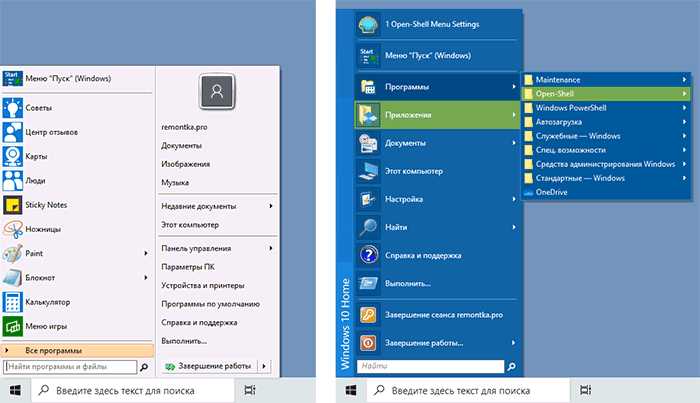
Скачивание и установка Open Shell на Windows
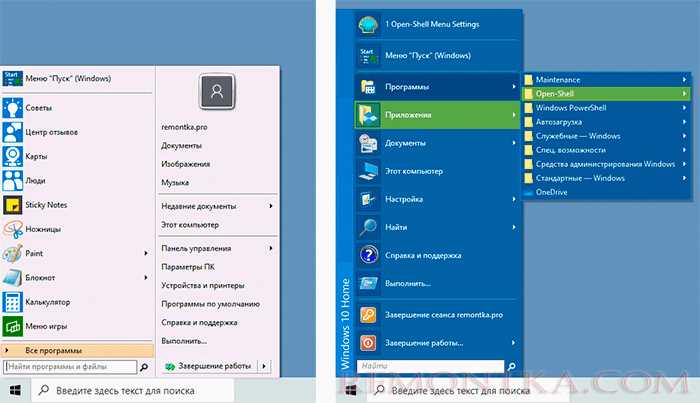
Open Shell доступен как бесплатное приложение с открытым исходным кодом на платформе GitHub. Для загрузки используйте официальную страницу проекта: https://github.com/Open-Shell/Open-Shell-Menu. Убедитесь, что скачиваете последнюю стабильную версию, чтобы избежать ошибок совместимости с вашей версией Windows.
Процесс установки состоит из следующих шагов:
- Скачайте установочный файл с расширением .exe.
- Запустите файл с правами администратора для корректной интеграции в систему.
- В окне установки выберите компоненты: Classic Start Menu, Settings, Skinning. Рекомендуется установить все три для полноценной настройки.
- Определите путь установки. По умолчанию Open Shell устанавливается в C:\Program Files (x86)\Open-Shell, что подходит для большинства пользователей.
- Следуйте инструкциям мастера установки и завершите процесс, нажав Finish.
После установки Open Shell автоматически интегрируется с меню Пуск. Для первичной настройки откройте приложение через Пуск → Open Shell Settings и проверьте, что выбран нужный стиль меню и активированы основные функции.
Для минимизации проблем совместимости с Windows 10 и 11 рекомендуется включить опцию Run at Windows startup, чтобы Open Shell запускался вместе с системой и сохранял настройки при перезагрузке.
Выбор стиля меню Пуск и настройка внешнего вида
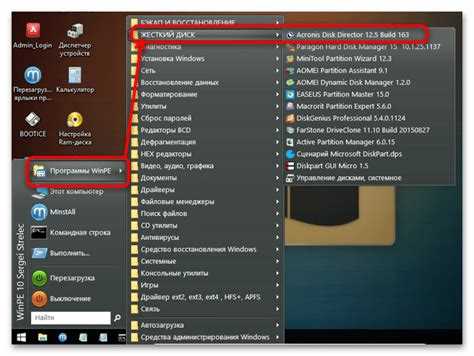
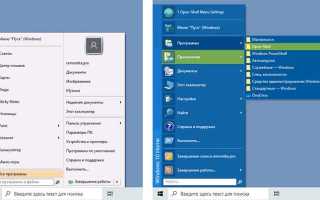
Open Shell позволяет полностью изменить вид меню Пуск, выбирая между тремя основными стилями: Classic, Classic with two columns и Windows 7 style. Каждый стиль поддерживает настройку цвета, размера кнопки Пуск и иконок приложений.
Для настройки внешнего вида выполните следующие действия:
- Откройте Open Shell Settings и перейдите на вкладку Start Menu Style.
- Выберите предпочитаемый стиль меню Пуск. Classic обеспечивает компактное меню с минимальными визуальными элементами, Classic with two columns добавляет список часто используемых программ, а Windows 7 style имитирует оригинальный интерфейс Windows 7.
- Перейдите на вкладку Skin для выбора визуальной темы. Доступны встроенные скины и возможность загрузки пользовательских.
- Настройте размеры кнопки Пуск и значков, чтобы соответствовать разрешению экрана и предпочтениям пользователя.
- Используйте опцию Show all settings для детальной настройки цветов, прозрачности и шрифтов в меню.
Для сохранения выбранных параметров нажмите Apply. Рекомендуется проверять вид меню после изменения скинов и цветов, чтобы избежать визуальных конфликтов с текущей темой Windows.
Настройка поиска и быстрых ссылок в меню Пуск
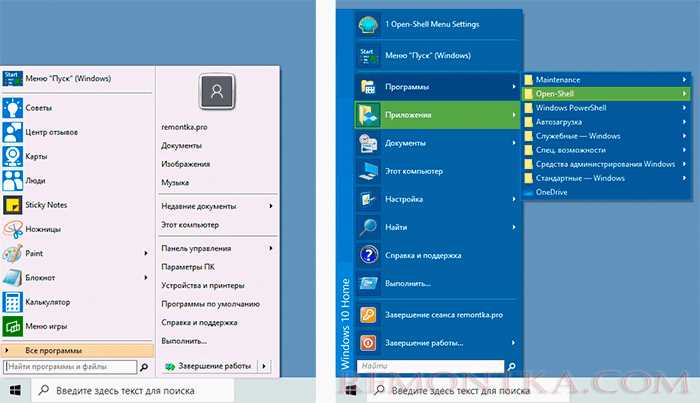
Open Shell расширяет возможности поиска и позволяет добавлять быстрые ссылки на часто используемые приложения и папки. Для настройки перейдите в Open Shell Settings → Search.
Основные параметры поиска:
| Параметр | Описание | Рекомендации |
|---|---|---|
| Search box style | Выбор между компактным и расширенным поиском | Используйте компактный, если часто работаете с клавиатурой; расширенный подходит для визуального поиска приложений |
| Include system folders | Поиск файлов и папок в системных каталогах | Включайте, если нужно быстро находить системные инструменты, иначе оставляйте выключенным для ускорения поиска |
| Search online | Добавление веб-поиска в результаты поиска | Включайте только при необходимости доступа к интернет-ресурсам |
| Recent programs | Отображение недавно использованных приложений в результатах поиска | Рекомендуется включать для ускоренного запуска часто используемых программ |
Для добавления быстрых ссылок выполните следующие шаги:
- Перейдите на вкладку Custom Shortcuts.
- Нажмите Add и выберите путь к приложению или папке.
- Укажите название ярлыка и, при необходимости, иконку.
- Нажмите OK и примените изменения кнопкой Apply.
После этого ссылки будут отображаться в меню Пуск в отдельном блоке, что ускоряет доступ к важным приложениям и ресурсам.
Создание и управление пользовательскими ярлыками
Open Shell позволяет добавлять собственные ярлыки для быстрого доступа к приложениям, файлам и папкам прямо в меню Пуск. Для работы с ними откройте Open Shell Settings → Custom Shortcuts.
Процесс создания ярлыка:
- Нажмите Add для добавления нового ярлыка.
- В поле Path укажите полный путь к программе, скрипту или папке.
- В поле Title задайте название, которое будет отображаться в меню Пуск.
- При необходимости установите собственную иконку через Icon, выбрав .ico файл или стандартную системную иконку.
- Нажмите OK и затем Apply для сохранения изменений.
Для управления ярлыками доступны следующие действия:
- Edit – редактирование пути, названия или иконки существующего ярлыка.
- Delete – удаление ярлыка из меню Пуск.
- Reorder – изменение позиции ярлыков в списке для упорядочивания по частоте использования.
Регулярное обновление и сортировка пользовательских ярлыков ускоряет доступ к часто используемым ресурсам и упрощает навигацию в меню Пуск.
Изменение панели задач и контекстного меню Windows

Open Shell предоставляет возможность настроить панель задач и контекстное меню для ускоренного доступа к функциям системы. Для настройки откройте Open Shell Settings → Taskbar & Context Menu.
Настройки панели задач включают:
- Show Start Button – отображение кнопки Пуск на панели задач.
- Taskbar transparency – настройка прозрачности панели для улучшения визуального восприятия рабочего стола.
- Pin custom shortcuts – закрепление пользовательских ярлыков рядом с кнопкой Пуск для быстрого запуска.
Настройки контекстного меню позволяют:
- Add custom entries – добавление своих пунктов меню с указанием пути к программам или папкам.
- Remove default items – отключение стандартных элементов Windows для упрощения навигации.
- Organize menu order – изменение порядка отображения элементов контекстного меню.
Рекомендуется сохранять изменения кнопкой Apply и проверять работу панели задач и контекстного меню после каждой настройки, чтобы избежать конфликтов с текущей темой Windows.
Импорт и экспорт настроек Open Shell
Open Shell позволяет сохранять текущие настройки и переносить их на другие компьютеры с помощью функций импорта и экспорта. Для доступа к этим функциям откройте Open Shell Settings → Advanced → Export/Import.
Процесс экспорта настроек:
- Нажмите Export и выберите место для сохранения файла с расширением .xml.
- Укажите имя файла, чтобы легко идентифицировать набор настроек.
- Сохраните файл. Он будет содержать все параметры меню Пуск, пользовательские ярлыки, скины и настройки панели задач.
Процесс импорта настроек:
- Нажмите Import и выберите ранее сохранённый файл .xml.
- Подтвердите замену текущих настроек и дождитесь завершения загрузки конфигурации.
- Перезагрузите меню Пуск или компьютер для применения изменений.
Рекомендуется регулярно создавать резервные копии настроек перед изменениями, чтобы быстро восстановить рабочую конфигурацию при ошибках или сбоях системы.
Использование горячих клавиш и дополнительных функций

Open Shell поддерживает настройку горячих клавиш для быстрого вызова меню Пуск, запуска программ и открытия папок. Для их настройки откройте Open Shell Settings → Hotkeys.
Основные возможности горячих клавиш:
- Open Start Menu – назначение клавиши или комбинации для вызова меню Пуск без использования мыши.
- Run custom shortcut – запуск заранее настроенного ярлыка одной комбинацией клавиш.
- Toggle visibility – скрытие или показ панели задач и меню Пуск через горячие клавиши.
Дополнительные функции Open Shell включают:
- Menu fade effects – плавное появление и исчезновение меню Пуск для визуального комфорта.
- Recent programs and documents – быстрый доступ к недавно использованным файлам и приложениям прямо из меню Пуск.
- Search customization – настройка приоритетов поиска и фильтров, включая системные папки и онлайн-результаты.
- Backup and restore – сохранение конфигураций и восстановление через XML-файлы для переноса настроек между устройствами.
Рекомендуется сочетать горячие клавиши с часто используемыми ярлыками для ускорения работы и оптимизации навигации по Windows.
Вопрос-ответ:
Что такое Open Shell и для чего нужна эта программа?
Open Shell — это бесплатная программа для Windows, которая позволяет изменять меню Пуск и интерфейс системы. Она добавляет возможность выбора различных стилей меню, настраиваемых ярлыков, панели задач и контекстного меню, что делает работу с системой более удобной и настраиваемой под конкретные задачи.
Как установить Open Shell на Windows 10 или 11?
Для установки нужно скачать последнюю стабильную версию с официальной страницы проекта на GitHub. После запуска установочного файла с правами администратора выберите компоненты: Classic Start Menu, Settings и Skinning. Рекомендуется оставить путь установки по умолчанию (C:\Program Files (x86)\Open-Shell) и включить запуск программы вместе с Windows для сохранения настроек при перезагрузке.
Какие стили меню Пуск доступны в Open Shell и как их настроить?
Open Shell предлагает три стиля меню Пуск: Classic, Classic with two columns и Windows 7 style. В настройках можно выбрать стиль, изменить размер кнопки Пуск, шрифты, цвета и прозрачность. Также доступна смена скинов и настройка визуальных элементов, чтобы меню соответствовало разрешению экрана и предпочтениям пользователя.
Можно ли создавать свои ярлыки и добавлять их в меню Пуск?
Да, Open Shell позволяет добавлять пользовательские ярлыки для программ, файлов и папок. Для этого в разделе Custom Shortcuts нажмите Add, укажите путь к объекту, задайте название и при необходимости иконку. После сохранения ярлык появится в меню Пуск, а порядок отображения можно менять через функцию Reorder.
Как использовать функции импорта и экспорта настроек Open Shell?
Функции импорта и экспорта позволяют сохранить текущие настройки программы или перенести их на другой компьютер. Для экспорта выберите Export, укажите путь и сохраните файл в формате .xml. Для импорта используйте Import и выберите сохранённый файл. После применения изменений рекомендуется перезагрузить меню Пуск для корректного отображения всех настроек.
Как настроить быстрый доступ к программам и папкам через Open Shell?
В Open Shell можно создавать пользовательские ярлыки для любых приложений, файлов и папок. Для этого откройте раздел Custom Shortcuts, нажмите Add, укажите путь к объекту, задайте название и, при необходимости, иконку. После сохранения ярлык появится в меню Пуск, а порядок их отображения можно изменить с помощью функции Reorder.
Можно ли использовать Open Shell для изменения внешнего вида меню Пуск без установки дополнительных тем Windows?
Да, Open Shell позволяет менять стиль и оформление меню Пуск независимо от тем Windows. В настройках можно выбрать между Classic, Classic with two columns и Windows 7 style, изменить шрифты, цвета, размеры кнопки Пуск, а также применить встроенные или пользовательские скины через вкладку Skin. Это позволяет адаптировать меню под собственные предпочтения без вмешательства в системные темы.

 Загрузка...