Содержание статьи
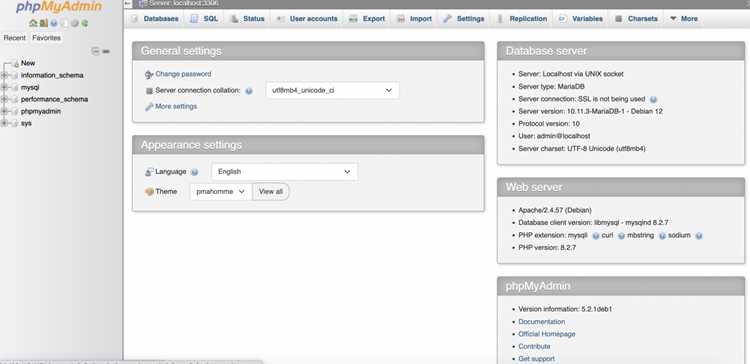
phpMyAdmin представляет собой веб-интерфейс для управления базами данных MySQL и MariaDB. На Debian 9 его установка требует точного следования шагам, включая подготовку веб-сервера Apache, PHP версии 7.0 и корректное подключение к существующей базе данных. Пропуск любого этапа может привести к проблемам с доступом или функционалом.
Перед установкой важно проверить, что система обновлена до последних пакетов через команды apt update и apt upgrade. Apache должен быть установлен с поддержкой PHP, а MySQL – настроен с активным пользователем, который будет использоваться в phpMyAdmin для управления базами.
В процессе установки phpMyAdmin необходимо выбрать правильный метод интеграции с веб-сервером и настроить безопасное подключение к базе данных. Это включает настройку конфигурационного файла phpmyadmin.conf, установку cookie-аутентификации и ограничение доступа по IP при необходимости.
Данное руководство подробно описывает каждый шаг: от подготовки системы до проверки работы phpMyAdmin в браузере. Следование инструкциям позволит развернуть интерфейс для управления базами данных на Debian 9 без ошибок и с минимальными рисками для безопасности.
Проверка версии Debian и обновление системы
Перед установкой рекомендуется обновить пакеты для устранения уязвимостей и несовместимостей. Выполните apt update для обновления списка пакетов и apt upgrade -y для установки последних версий доступного ПО. После обновления следует перезагрузить систему командой reboot, чтобы применились обновления ядра и служб.
Дополнительно можно установить утилиту apt-transport-https, чтобы обеспечить корректную работу репозиториев через HTTPS, а также ca-certificates для проверки подлинности сертификатов при загрузке пакетов.
Установка Apache, PHP и MySQL на Debian 9

Для работы phpMyAdmin требуется веб-сервер Apache, PHP версии 7.0 и сервер баз данных MySQL или MariaDB. Установку Apache выполняют командой apt install apache2 -y. После установки необходимо убедиться, что служба активна: systemctl status apache2.
PHP устанавливается вместе с необходимыми модулями для работы phpMyAdmin: apt install php7.0 php7.0-mbstring php7.0-mysql php7.0-xml -y. Модуль mbstring обязателен для корректной обработки текстовых данных в веб-интерфейсе.
Для базы данных используйте apt install mysql-server -y. После установки MySQL следует выполнить команду mysql_secure_installation для установки пароля root, удаления анонимных пользователей и отключения удаленного доступа root. Это минимизирует риски безопасности при дальнейшем подключении phpMyAdmin.
После завершения установки Apache, PHP и MySQL рекомендуется перезапустить веб-сервер командой systemctl restart apache2, чтобы все изменения конфигурации вступили в силу.
Скачивание и установка phpMyAdmin через apt
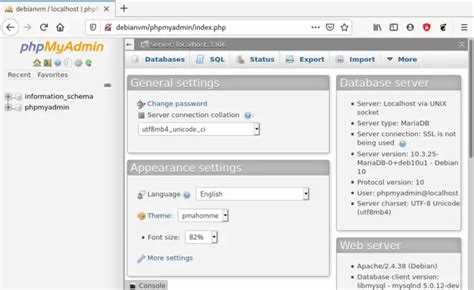
Для установки phpMyAdmin на Debian 9 используйте стандартный пакетный менеджер apt. Перед установкой обновите список пакетов командой apt update.
Пошаговая установка:
- Установите phpMyAdmin командой: apt install phpmyadmin -y.
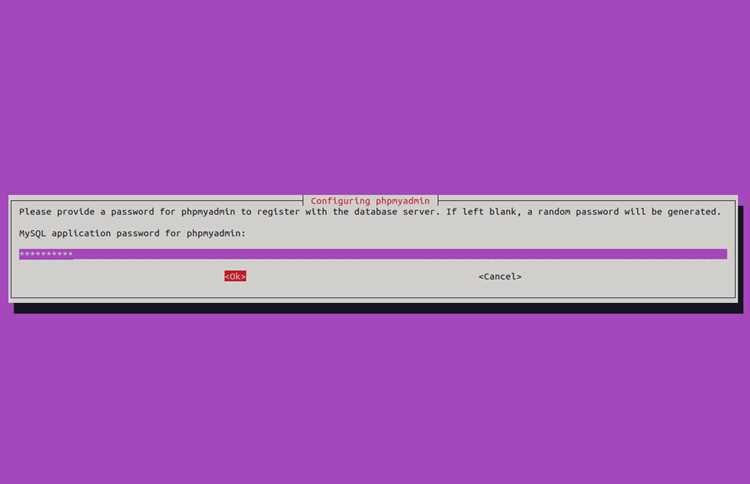
- При установке выберите веб-сервер Apache для автоматической интеграции.
- Выберите метод аутентификации для phpMyAdmin. Рекомендуется cookie authentication для безопасного входа.
- Создайте связанный пользовательский аккаунт MySQL через предложенный скрипт, если требуется автоматическая конфигурация.
После завершения установки phpMyAdmin создается конфигурационный файл /etc/phpmyadmin/config.inc.php. Его можно проверить и при необходимости настроить вручную, включая параметры безопасности и ограничения доступа.
Для проверки доступности интерфейса откройте в браузере http://ваш_сервер/phpmyadmin. Если страница загружается, установка выполнена корректно.
Настройка конфигурации phpMyAdmin для Apache
После установки phpMyAdmin необходимо интегрировать его с Apache через конфигурационный файл. На Debian 9 файл /etc/phpmyadmin/apache.conf содержит готовые настройки для подключения к веб-серверу.
Для активации конфигурации выполните команду: ln -s /etc/phpmyadmin/apache.conf /etc/apache2/conf-available/phpmyadmin.conf, затем включите конфигурацию через a2enconf phpmyadmin.
После этого требуется перезагрузка Apache: systemctl reload apache2. Это применит новые настройки и обеспечит доступ к phpMyAdmin по адресу http://ваш_сервер/phpmyadmin.
Если используется SSL, рекомендуется включить редирект с HTTP на HTTPS и убедиться, что модуль rewrite активирован: a2enmod rewrite. Это повышает безопасность соединений при работе с базами данных через веб-интерфейс.
Создание пользователя и базы данных для доступа phpMyAdmin
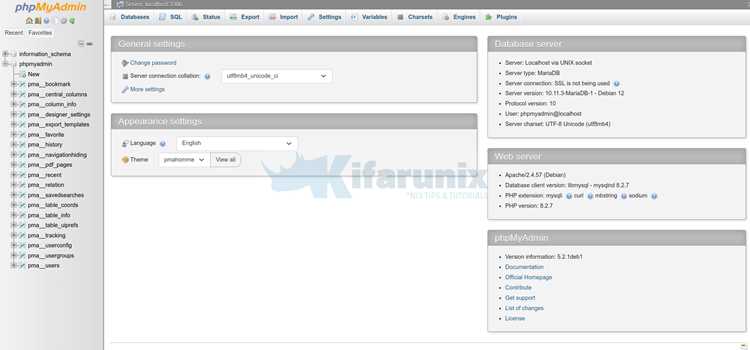
Для корректной работы phpMyAdmin создайте отдельного пользователя MySQL с ограниченными правами. Подключитесь к серверу баз данных командой: mysql -u root -p.
Создайте базу данных для работы приложений или тестирования:
CREATE DATABASE example_db CHARACTER SET utf8mb4 COLLATE utf8mb4_general_ci;Создайте пользователя и задайте пароль:
CREATE USER 'phpuser'@'localhost' IDENTIFIED BY 'strong_password';Предоставьте пользователю права на выбранную базу данных:
GRANT ALL PRIVILEGES ON example_db.* TO 'phpuser'@'localhost';Примените изменения прав доступа командой FLUSH PRIVILEGES;. После этого phpMyAdmin сможет подключаться к базе данных через созданного пользователя с указанными привилегиями.
Настройка прав доступа и безопасность phpMyAdmin
Для защиты phpMyAdmin необходимо ограничить доступ и настроить безопасные методы аутентификации.
- Ограничьте доступ по IP. В файле /etc/apache2/conf-available/phpmyadmin.conf добавьте блок Require ip с разрешёнными адресами:
<Directory /usr/share/phpmyadmin>
Options FollowSymLinks
DirectoryIndex index.php
AllowOverride None
Require ip 192.168.1.100
</Directory>$cfg['Servers'][$i]['auth_type'] = 'cookie';Проверка работы phpMyAdmin через браузер
После установки и настройки phpMyAdmin откройте браузер и введите адрес: http://ваш_сервер/phpmyadmin. Страница входа должна загрузиться без ошибок.
Для входа используйте созданного пользователя MySQL и его пароль. После успешной аутентификации появится интерфейс управления базами данных с разделами Сервер, Базы данных, SQL и Импорт/Экспорт.
Проверьте основные функции:
- Просмотр списка баз данных и таблиц.
- Выполнение SQL-запросов через вкладку SQL.
- Импорт и экспорт данных в форматах SQL и CSV.
Если возникают ошибки, проверьте права пользователя MySQL, настройки Apache и корректность config.inc.php. Для отладки используйте логи веб-сервера: /var/log/apache2/error.log.
Решение возможных ошибок при установке и запуске
При установке и запуске phpMyAdmin на Debian 9 могут возникать ошибки, связанные с веб-сервером, PHP или базой данных. Ниже приведены распространённые проблемы и методы их устранения.
| Ошибка | Причина | Решение |
|---|---|---|
| Страница phpMyAdmin не открывается | Apache не интегрирован с phpMyAdmin или не запущен | Проверьте статус Apache systemctl status apache2 и активируйте конфигурацию a2enconf phpmyadmin, затем перезагрузите сервер systemctl reload apache2 |
| Ошибка подключения к базе данных | Неверные учетные данные или отсутствует пользователь MySQL | Проверьте имя пользователя и пароль в config.inc.php, создайте пользователя и назначьте права GRANT ALL PRIVILEGES |
| PHP ошибки или белый экран | Отсутствие необходимых модулей PHP | Установите модули php7.0-mbstring php7.0-mysql php7.0-xml и перезапустите Apache |
| 403 Forbidden при доступе | Неправильные права доступа или ограничение IP | Проверьте блок Require ip в phpmyadmin.conf и права на папку /usr/share/phpmyadmin |
Если после исправления ошибок проблемы сохраняются, проверьте логи Apache /var/log/apache2/error.log и MySQL /var/log/mysql/error.log для дополнительной информации.
Вопрос-ответ:
Как проверить, что Debian 9 подходит для установки phpMyAdmin?
Для установки phpMyAdmin нужна версия Debian 9. Проверку выполняют командой lsb_release -a или cat /etc/debian_version. Вывод должен содержать цифру 9. Если версия ниже, рекомендуется обновить систему или использовать совместимый сервер.
Какие пакеты нужно установить перед phpMyAdmin?
Перед установкой phpMyAdmin необходимо установить веб-сервер Apache, PHP версии 7.0 с модулями mbstring, xml, mysql и сервер баз данных MySQL. Это обеспечивает корректную работу интерфейса и возможность подключения к базам данных.
Как безопасно создать пользователя MySQL для phpMyAdmin?
Для работы phpMyAdmin создайте отдельного пользователя с минимально необходимыми правами. Используйте команду CREATE USER ‘phpuser’@’localhost’ IDENTIFIED BY ‘пароль’;, затем предоставьте доступ к нужной базе через GRANT ALL PRIVILEGES ON база.* TO ‘phpuser’@’localhost’; и выполните FLUSH PRIVILEGES;.
Что делать, если phpMyAdmin не открывается в браузере?
Если страница не открывается, проверьте, что Apache запущен: systemctl status apache2. Убедитесь, что конфигурация phpMyAdmin активирована: a2enconf phpmyadmin и перезапущен сервер systemctl reload apache2. Также проверьте права пользователя MySQL и корректность config.inc.php.
Какие меры безопасности можно применить для phpMyAdmin?
Рекомендуется ограничить доступ по IP через файл phpmyadmin.conf, включить cookie-аутентификацию в config.inc.php, использовать отдельного пользователя MySQL с минимальными правами и активировать HTTPS на сервере Apache для шифрования соединения.
Как проверить правильность установки phpMyAdmin на Debian 9?
После установки откройте в браузере адрес http://ваш_сервер/phpmyadmin. Если загрузилась страница входа, интерфейс отображается корректно. Войдите под созданным пользователем MySQL и проверьте доступ к базам данных, возможность выполнять SQL-запросы и функции импорта/экспорта.
Что делать, если при установке phpMyAdmin возникает ошибка подключения к базе данных?
Ошибка подключения чаще всего связана с неправильными учетными данными или отсутствием пользователя MySQL. Проверьте имя пользователя и пароль в файле config.inc.php, создайте пользователя с нужными правами командой GRANT ALL PRIVILEGES ON база.* TO ‘пользователь’@’localhost’; и выполните FLUSH PRIVILEGES;. Также убедитесь, что сервер MySQL запущен и доступен на localhost.

 Загрузка...