Содержание статьи

HP Launch Box устанавливается на ноутбуках и десктопах HP вместе с фирменным ПО и служит для упорядочивания часто используемых приложений. Программа формирует компактные панели с ярлыками, которые открываются одним щелчком и не занимают место на панели задач.
Пользователь может сгруппировать ярлыки по рабочим задачам: инструменты для обслуживания системы, офисные пакеты, сетевые утилиты. Это удобно при работе с большим набором приложений, когда стандартное меню Windows становится перегруженным.
HP Launch Box позволяет закреплять собственные программы, а не только фирменные утилиты HP. Для изменения состава панели достаточно открыть редактор внутри интерфейса и добавить нужный ярлык вручную.
При необходимости программу можно отключить или удалить. Это полезно, если панель запуска не используется или занимает место в автозапуске. Перед удалением стоит проверить, не привязаны ли к ней ярлыки, которыми пользователь пользуется ежедневно.
Назначение HP Launch Box в экосистеме Windows
HP Launch Box предназначен для формирования отдельных панелей быстрого доступа, которые упрощают работу с установленными приложениями. Панели отображаются поверх рабочего стола и служат компактной альтернативой стандартному меню «Пуск» и панели задач.
Программа используется в конфигурациях Windows, где требуется быстрый доступ к служебным инструментам HP: диагностике, обновлению драйверов, управлению питанием и сетевыми утилитами. Это снижает количество переходов между системными разделами и ускоряет запуск вспомогательных инструментов.
Пользователь может создавать собственные наборы ярлыков, объединяя программы по назначению. Это помогает при работе с узкоспециализированными задачами: обслуживанием оборудования, подготовкой рабочих профилей, установкой корпоративных приложений. HP Launch Box становится отдельным уровнем организации рабочих инструментов без изменения базовой структуры Windows.
Способ запуска приложений через закреплённые панели HP Launch Box
Панели HP Launch Box представляют собой всплывающие блоки с ярлыками, которые открываются при наведении курсора или щелчке по иконке панели. Приложение запускается напрямую, без перехода через меню «Пуск» или проводник. Это сокращает количество действий при частом доступе к одному и тому же набору инструментов.
При добавлении ярлыка HP Launch Box использует путь к исполняемому файлу или существующий ярлык в системе. Программа не создаёт собственных копий файлов, а лишь формирует удобную оболочку для их запуска. Пользователь может разместить несколько панелей и переключаться между ними через компактный список.
| Действие | Результат |
|---|---|
| Нажатие на иконку панели | Открывается список закреплённых ярлыков |
| Щелчок по ярлыку | Запуск выбранного приложения |
| Перетаскивание ярлыка в панель | Добавление нового элемента запуска |
| Удаление ярлыка внутри панели | Удаление записи без влияния на само приложение |
Такой формат удобен при работе с большим количеством служебных или специализированных программ, когда требуется быстро открыть нужный инструмент без прокрутки длинных списков в проводнике или меню запуска Windows.
Использование HP Launch Box для распределения ярлыков по категориям

HP Launch Box позволяет создавать отдельные панели под разные группы задач. Это помогает упорядочить рабочие инструменты и сократить поиск нужных программ. Каждая панель содержит собственный набор ярлыков, который формируется вручную.
Для распределения ярлыков удобно выделять категории, отражающие реальные рабочие процессы. Такой подход упрощает навигацию и снижает количество действий при переключении между задачами.
- Служебные утилиты HP: диагностика, обновление компонентов, сетевые инструменты.
- Рабочие приложения: редакторы, инструменты разработки, специализированные программы.
- Системные разделы: диспетчер устройств, настройки сети, управление дисками.
- Отдельные наборы для разных пользователей рабочего места, если ПК используется в общем доступе.
Формирование панели выполняется через встроенный редактор. Для добавления элемента достаточно выбрать ярлык из списка программ или указать путь к файлу вручную. При необходимости можно изменить порядок элементов:
- Перетащить ярлык в нужную позицию внутри панели.
- Удалить неиспользуемые элементы для сокращения списка.
- Создать дополнительную панель и перенести часть ярлыков туда.
Грамотное распределение ярлыков облегчает работу при большом количестве инструментов и делает интерфейс предсказуемым для пользователя, который часто переключается между типовыми задачами.
Настройка поведения панели Launch Box в фирменных сборках HP

В предустановленных сборках HP панель Launch Box активируется автоматически и размещается в правой или левой части экрана. Положение можно изменить через внутреннее меню, выбрав фиксированную зону отображения или режим появления только при наведении курсора.
В настройках доступен выбор способа раскрытия панели. Пользователь может включить мгновенное открытие по клику или установить небольшую задержку, чтобы панель не появлялась при случайном наведении. Такой режим удобен на рабочих станциях, где используется несколько окон и требуется исключить лишние переключения.
Отдельный параметр отвечает за запуск вместе с Windows. В фирменных сборках автозапуск включён по умолчанию, однако его можно отключить через конфигурацию HP Launch Box или стандартный модуль «Автозагрузка» в Windows. Это полезно для систем, где важна минимальная загрузка лишних процессов в фоне.
Также доступна привязка панели к конкретным пользователям. В корпоративных конфигурациях HP каждый профиль получает собственный набор ярлыков и индивидуальные параметры поведения. Это позволяет адаптировать Launch Box под разные роли: обслуживающий персонал, сотрудники офиса, специалисты технической поддержки.
Отключение автозапуска HP Launch Box на рабочих станциях
Для исключения запуска HP Launch Box вместе с системой проще всего воспользоваться инструментом Автозагрузка в диспетчере задач. Программа отображается в списке как отдельный элемент, и её состояние можно переключить в режим Отключено без удаления файлов.
Если HP Launch Box отсутствует в стандартном списке, автозапуск можно снять через параметры самой программы. В меню настроек предусмотрен отдельный переключатель, отвечающий за запуск при входе в систему. После его деактивации панель перестаёт появляться автоматически и загружается только по запросу.
В корпоративных конфигурациях полезно проверить запись в реестре:
HKEY_LOCAL_MACHINE\Software\Microsoft\Windows\CurrentVersion\Run. При наличии строки, связанной с Launch Box, её можно удалить или временно отключить, сохранив резервную копию ветки. Такой способ удобен при массовом обслуживании рабочих станций.
Проверка результата выполняется после перезагрузки. Если панель не отображается и процесс программы не появляется в списке задач, автозапуск снят корректно и система загружается без дополнительных модулей HP.
Удаление HP Launch Box штатными и сторонними средствами
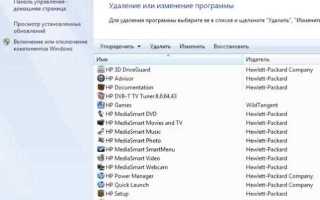
Удаление HP Launch Box можно выполнить через стандартный инструмент Windows «Программы и компоненты». В списке установленных программ следует найти запись HP Launch Box и выбрать команду «Удалить». После этого система предложит сохранить или удалить закреплённые панели.
Если панель не удаляется штатными средствами, применяются сторонние утилиты для удаления программ. Они помогают очистить оставшиеся файлы и записи в реестре. Рекомендуется использовать проверенные инструменты, поддерживающие работу с Windows 10 и 11.
- Открыть «Программы и компоненты» в панели управления.
- Выбрать HP Launch Box и нажать «Удалить».
- Следовать инструкциям мастера удаления.
- При необходимости запустить стороннюю утилиту для очистки остаточных файлов и ключей реестра.
- CCleaner или аналогичные программы для очистки реестра.
- Revo Uninstaller с режимом глубокого удаления.
- Удаление оставшихся ярлыков вручную через папку %ProgramData%\HP.
После завершения удаления рекомендуется перезагрузить систему и проверить, что процесс HP Launch Box больше не активен в списке задач и автозапуск отключён.
Влияние HP Launch Box на загрузку системы и потребление ресурсов
HP Launch Box запускается вместе с Windows и добавляет отдельный процесс в список задач. В стандартных сборках потребление оперативной памяти составляет от 15 до 25 МБ, а нагрузка на процессор минимальна при отсутствии активного взаимодействия с панелью.
Автозапуск панели может замедлять старт системы на слабых конфигурациях, особенно на ноутбуках с HDD. Отключение автозапуска или использование режима показа по запросу снижает время загрузки до нескольких секунд.
При одновременном использовании нескольких панелей с большим количеством ярлыков наблюдается увеличение потребления памяти до 50 МБ и редкие всплески процессорной активности при отображении панели. В таких случаях рекомендуется:
- Сократить количество закреплённых ярлыков в одной панели.
- Разделить ярлыки на несколько панелей и включать их по необходимости.
- Отключить автозапуск для уменьшения нагрузки при старте Windows.
Мониторинг ресурсов можно выполнять через Диспетчер задач или сторонние утилиты. Это позволяет определить, влияет ли HP Launch Box на общую производительность и при необходимости скорректировать настройки панели.
Разбор типичных проблем при работе HP Launch Box и способы их устранения
Некорректное отображение ярлыков возникает, если путь к файлу изменён или удалён. Рекомендуется проверить расположение исполняемых файлов и при необходимости обновить ссылки через редактор панели.
Зависания или медленная реакция панели часто связаны с перегрузкой ярлыков. Для устранения следует:
- Разделить ярлыки на несколько панелей.
- Удалить редко используемые элементы.
- Отключить анимацию и задержку открытия панели в настройках.
Если процесс HP Launch Box не закрывается корректно, можно воспользоваться Диспетчером задач для принудительного завершения. Для предотвращения повторных зависаний стоит проверить обновления драйверов и компонентов HP, влияющих на работу программы.
При проблемах с удалением панели рекомендуется использовать штатные средства Windows или проверенные сторонние утилиты. Это позволяет удалить остаточные файлы и записи в реестре, которые могут вызывать ошибки при следующем запуске.
Вопрос-ответ:
Что такое HP Launch Box и зачем он нужен на ноутбуках HP?
HP Launch Box — это программа, которая создаёт панели быстрого доступа к приложениям. Она позволяет группировать ярлыки для часто используемых программ и утилит HP, ускоряя запуск нужных инструментов без перехода в меню «Пуск» или проводник.
Можно ли использовать HP Launch Box для собственных программ, а не только фирменных?
Да, в панели можно добавлять любые ярлыки. Для этого открывается встроенный редактор, выбирается путь к исполняемому файлу или существующий ярлык, и элемент добавляется в выбранную панель. Это позволяет создавать персонализированные наборы инструментов.
Как отключить автозапуск HP Launch Box при включении компьютера?
Отключение автозапуска выполняется через настройки программы или стандартный модуль «Автозагрузка» в Windows. В редакторе панели можно снять отметку «Запускать при старте системы». После перезагрузки панель больше не открывается автоматически.
Влияет ли HP Launch Box на производительность системы?
При обычной работе потребление памяти составляет около 15–25 МБ, процессорная нагрузка минимальна. Однако при большом числе ярлыков или нескольких панелях одновременно может увеличиваться до 50 МБ, и наблюдаются кратковременные всплески активности. Рекомендуется делить ярлыки на панели и включать их по необходимости.
Что делать, если HP Launch Box не отображается или зависает?
Если панель не открывается, сначала проверьте автозапуск и вручную запустите программу. При зависаниях полезно уменьшить количество ярлыков, отключить анимацию и задержку панели. Для полного устранения проблем можно использовать штатное удаление или сторонние утилиты для очистки файлов и реестра.
Можно ли полностью удалить HP Launch Box и не повлияет ли это на работу системы?
Да, HP Launch Box можно удалить через стандартное меню «Программы и компоненты» или с помощью сторонних утилит. При удалении удаляются только файлы самой программы и связанные панели, на работу Windows или других приложений это не влияет. После удаления стоит перезагрузить компьютер и проверить, что процесс Launch Box больше не активен в списке задач.

 Загрузка...