Содержание статьи
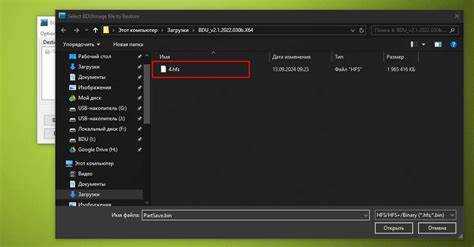
Преобразование USB-модема в полноценную флешку позволяет использовать встроенную память устройства для хранения данных. Большинство 3G/4G модемов имеют встроенный накопитель от 128 МБ до 4 ГБ, который по умолчанию используется для драйверов и программного обеспечения. Освободив часть памяти и правильно настроив файловую систему, ее можно применять для хранения документов, медиафайлов и резервных копий.
Процесс начинается с подключения модема к компьютеру и проверки текущего объема доступной памяти. Для этого рекомендуется использовать встроенные инструменты операционной системы или специализированные программы для анализа USB-устройств. Важно убедиться, что все важные данные с модема сохранены отдельно, так как дальнейшие операции могут удалить встроенные файлы.
Следующий шаг – подготовка модема к использованию в качестве флешки. Он включает отключение автозапуска программ модема, форматирование встроенной памяти и установку корректной файловой системы, совместимой с используемыми устройствами. Для устройств с памятью более 2 ГБ рекомендуется выбирать файловую систему FAT32 или exFAT для обеспечения совместимости с большинством операционных систем.
После форматирования модема можно создать на его памяти отдельные папки для документов, медиафайлов и программного обеспечения. Рекомендуется ограничивать количество одновременно используемых файлов и папок для предотвращения замедления работы встроенной памяти. Также важно регулярно проверять состояние накопителя на ошибки с помощью стандартных инструментов проверки диска.
Использование модема как флешки расширяет функциональность устройства и позволяет экономить место на других носителях. При правильной настройке устройство сохраняет стабильное подключение к сети и одновременно служит удобным переносным хранилищем.
Проверка совместимости модема с режимом накопителя
Перед преобразованием модема в флешку необходимо убедиться, что устройство поддерживает режим USB-накопителя (Mass Storage). Совместимость зависит от модели модема, версии прошивки и чипсета. Использование неподдерживаемого модема может привести к невозможности распознавания устройства компьютером или повреждению данных.
Проверку совместимости проводят следующими способами:
| Метод | Описание | Рекомендации |
|---|---|---|
| Официальная документация | Производители указывают, поддерживает ли модем функцию работы как накопитель. | Свериться с техническим паспортом или разделом FAQ на сайте производителя. |
| Тестовое подключение | Подключить модем к компьютеру и проверить, определяется ли устройство как съемный диск. | Использовать USB-порт без сторонних драйверов, отслеживать всплывающие уведомления системы. |
| Прошивка и утилиты | Некоторые модемы требуют обновления прошивки или установки фирменного ПО для активации режима накопителя. | Загрузить последнюю версию ПО с официального сайта и выполнить инструкцию производителя. |
| Сообщества и форумы | Проверить опыт других пользователей с аналогичной моделью. | Обратить внимание на версии модема и прошивки, совпадающие с вашим устройством. |
После проверки убедитесь, что модем корректно отображается в списке накопителей и доступен для записи файлов. Только после успешного теста можно переходить к непосредственному преобразованию.
Подготовка модема к переносу данных

Отключите модем от сети и извлеките SIM-карту, если она установлена, чтобы избежать конфликтов при форматировании и записи данных. Подключите модем к компьютеру через USB-порт, убедившись, что драйверы установлены корректно. Для проверки используйте диспетчер устройств Windows или соответствующий системный инструмент на macOS/Linux.
Сделайте резервную копию всех данных, находящихся на модеме. Это важно, так как последующее преобразование может удалить встроенные файлы и настройки. Для резервного копирования используйте стандартные средства операционной системы или специализированные утилиты, позволяющие сохранять структуру файлов.
Очистите внутреннюю память модема от временных файлов и кэша. На устройствах с интерфейсом настройки это делается через меню «Хранилище» или «Настройки памяти». Если такой функции нет, примените утилиту форматирования, поддерживающую файловые системы FAT32 или exFAT, подходящие для флеш-накопителей.
Проверьте объем доступной памяти модема. Для корректного преобразования убедитесь, что внутреннее хранилище достаточно для предполагаемого объема данных. Недостаток памяти приведет к ошибкам при записи файлов.
Отключите автоматическое подключение к интернету и антивирусные программы на время переноса данных. Это исключит блокировку процесса записи и минимизирует риск повреждения файлов.
Сброс настроек модема для использования как флешки
Перед преобразованием модема в флешку необходимо вернуть устройство к заводским настройкам. Это удаляет все профили подключения, пароли и параметры оператора, оставляя только базовую файловую структуру.
-
Отключите модем от компьютера и питания.
-
Найдите на корпусе кнопку Reset. Обычно она маленькая и утоплена в корпус.
-
Используя тонкий предмет (скрепку или иглу), удерживайте кнопку Reset 10–15 секунд до мигания индикаторов.
-
Подключите модем обратно к компьютеру. Дождитесь распознавания устройства системой.
-
Проверьте доступ к внутренней памяти модема. Если она определяется как внешний накопитель, сброс прошёл успешно.
После сброса можно переходить к настройке режима накопителя и копированию файлов. Рекомендуется создать резервные копии важных данных, так как сброс полностью их удаляет.
Подключение модема к компьютеру для записи файлов

Подключение модема к компьютеру начинается с выбора корректного USB-порта. Для стабильной передачи данных рекомендуется использовать порты USB 2.0 или выше, исключая концентраторы с малой пропускной способностью.
Вставьте модем в порт и дождитесь автоматического распознавания устройства операционной системой. Если модем не определяется, проверьте наличие драйверов от производителя. Их установка обеспечит работу модема в режиме накопителя.

После распознавания модема откройте «Этот компьютер» или «Мой компьютер». Устройство должно отображаться как съемный носитель с определенным объемом памяти. Обратите внимание на букву диска, она понадобится для навигации при записи файлов.
Перед записью файлов убедитесь, что на модеме достаточно свободного места. Используйте стандартные операции копирования и вставки или файловые менеджеры для переноса данных. Не отключайте модем во время записи, чтобы избежать повреждения файловой системы.
После завершения переноса данных используйте безопасное извлечение устройства. Это предотвратит потерю информации и сохранит целостность файлов на модеме.
Форматирование и создание папок на модеме
Перед использованием модема как флешки необходимо выполнить форматирование внутренней памяти. Это удаляет все существующие данные и подготавливает накопитель для корректного хранения файлов.
- Подключите модем к компьютеру через USB-порт и дождитесь, пока система определит устройство.
- Откройте «Мой компьютер» или «Этот компьютер» и найдите подключенный модем как внешний диск.
- Нажмите правой кнопкой мыши на значок модема и выберите «Форматировать».
- В окне форматирования выберите файловую систему:
- FAT32 – универсальная совместимость с Windows, macOS и большинством устройств;
- exFAT – поддержка больших файлов свыше 4 ГБ, подходит для современных систем.
- Снимите или установите галочку «Быстрое форматирование» в зависимости от необходимости полного удаления данных.
- Нажмите «Начать» и дождитесь завершения процесса.
После форматирования создайте структуру папок для удобного хранения данных:
- Откройте модем в проводнике и нажмите правой кнопкой мыши в свободной области.
- Выберите «Создать» → «Папку» и дайте ей информативное имя, например, Документы, Фото, Программы.
- При необходимости создавайте вложенные папки для отдельных категорий файлов.
- Проверяйте правильность имен файлов и папок: избегайте специальных символов, которые могут вызвать ошибки на разных операционных системах.
После создания папок модем готов к записи и переноске данных, обеспечивая организованное хранение файлов.
Тестирование записи и чтения данных с модема

После преобразования модема в флешку необходимо проверить корректность работы устройства с файлами. Для начала создайте тестовую папку на модеме и поместите в неё несколько файлов разного объёма: небольшой текстовый файл, изображение размером около 2–3 МБ и видеофайл до 50 МБ.
Для проверки записи используйте стандартные функции копирования операционной системы. Обратите внимание на время передачи каждого файла. Если процесс зависает или прерывается, повторите форматирование модема в файловой системе FAT32, так как она обеспечивает совместимость с большинством ПК.
Для тестирования чтения скопируйте файлы с модема обратно на компьютер и сверяйте контрольные суммы (MD5 или SHA-1). Это гарантирует, что данные не повреждены. Любое расхождение сигнализирует о возможных проблемах с памятью модема или кабелем подключения.
При многократном тестировании обращайте внимание на стабильность скорости передачи. Для флешки объёмом до 16 ГБ нормальная скорость записи составляет 5–15 МБ/с, чтения – 15–25 МБ/с. Если показатели существенно ниже, рекомендуется использовать другой USB-порт или проверить драйверы контроллера.
По завершении теста удалите тестовые файлы и убедитесь, что модем корректно отображает свободное место. Этот шаг подтверждает готовность устройства к регулярному использованию как накопителя данных.
Вопрос-ответ:
Можно ли использовать любой USB-модем для превращения его в флешку?
Нет, не все модемы подходят для использования в качестве накопителя. Некоторые устройства не поддерживают режим USB Mass Storage, который необходим для работы как флешки. Перед началом стоит проверить документацию модема или поискать информацию о поддержке режима накопителя на сайте производителя.
Как подготовить модем перед записью файлов на него?
Сначала следует подключить модем к компьютеру и выполнить сброс настроек к заводским. Это удалит лишние данные и конфигурации, которые могут мешать работе как накопителя. Затем рекомендуется отформатировать устройство в файловую систему, совместимую с вашей операционной системой, и создать необходимые папки для организации файлов. Такой подход предотвращает ошибки при записи и чтении данных.
Какие методы существуют для проверки скорости записи и чтения данных на модеме?
Для тестирования скорости можно использовать стандартные утилиты операционной системы или специальные программы вроде CrystalDiskMark. Проверка включает запись тестового файла на модем и последующее чтение его обратно, чтобы оценить скорость передачи. Это помогает убедиться, что устройство стабильно работает и пригодно для хранения информации без потерь или повреждений файлов.
Что делать, если компьютер не распознаёт модем в режиме флешки?
В первую очередь стоит убедиться, что модем переведен в правильный режим USB Mass Storage. Если режим выбран правильно, проверьте кабель и USB-порт на повреждения или несовместимость. Иногда помогает обновление драйверов или установка программного обеспечения от производителя модема. Если проблема сохраняется, возможно, устройство не поддерживает работу как накопитель, и использовать его в качестве флешки не получится.

 Загрузка...