Содержание статьи
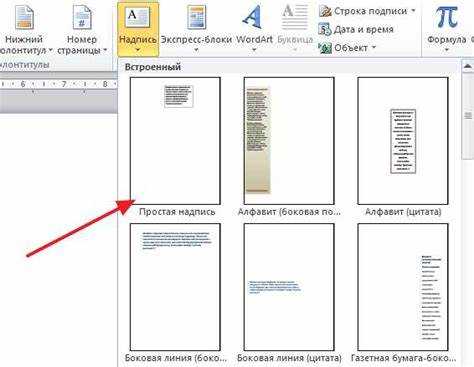
Фигуры в Microsoft Word применяются для схем, инструкций, анкет и наглядных пояснений, где текст должен находиться внутри графического элемента. Программа поддерживает ввод текста напрямую в фигуру без создания отдельных текстовых блоков, что упрощает оформление документов и снижает риск смещения элементов при редактировании.
Текст можно добавить в любую стандартную фигуру Word: прямоугольник, стрелку, выноску, блок-схему. Для этого используются встроенные инструменты контекстного меню и панель форматирования. Важно учитывать, что поведение текста зависит от типа фигуры и версии Word – например, в Word 2016 и новее доступна тонкая настройка внутренних отступов и вертикального выравнивания.
Кроме самого ввода текста, часто требуется изменить его положение, ориентацию или внешний вид. Word позволяет настраивать выравнивание по горизонтали и вертикали, поворачивать текст внутри фигуры, менять шрифт, размер и межстрочный интервал без преобразования фигуры в отдельное текстовое поле.
В статье разобраны практические способы вставки и редактирования текста в фигурах Microsoft Word, а также типовые проблемы, с которыми сталкиваются пользователи при работе с многостраничными документами, схемами и шаблонами.
Добавление текста в стандартную фигуру через контекстное меню
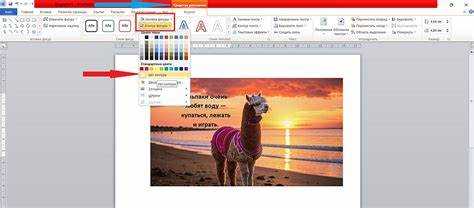
Контекстное меню – основной способ добавления текста в уже размещённую фигуру Microsoft Word. Метод подходит для всех стандартных фигур: прямоугольников, эллипсов, стрелок, блоков схем и выносок. Текст становится частью фигуры и перемещается вместе с ней при изменении макета документа.
Для ввода текста щёлкните правой кнопкой мыши по границе фигуры и выберите пункт Добавить текст. После этого курсор появится внутри фигуры, а Word автоматически переключится в режим редактирования. Дополнительные элементы создавать не требуется.
При вводе текста Word применяет настройки по умолчанию: выравнивание по центру и стандартный шрифт текущего документа. Эти параметры можно изменить сразу после ввода через вкладку Формат фигуры или панель Главная, не выходя из фигуры.
Важно нажимать именно по контуру фигуры, а не по области внутри неё. Щелчок по заливке может привести к выделению текста, а не открытию контекстного меню фигуры, из-за чего пункт добавления текста будет недоступен.
| Действие | Результат | Комментарий |
|---|---|---|
| Правая кнопка мыши по контуру фигуры | Открывается контекстное меню фигуры | Курсор не должен находиться внутри текста |
| Выбор пункта «Добавить текст» | Появляется текстовый курсор | Фигура переходит в режим редактирования |
| Ввод текста с клавиатуры | Текст размещается внутри фигуры | Текст связан с фигурой и не отделяется |
| Клик вне фигуры | Завершение редактирования | Текст сохраняет положение внутри фигуры |
Если пункт Добавить текст отсутствует, проверьте тип объекта. Некоторые вставленные элементы, например изображения или иконки SVG, не поддерживают текст внутри. В этом случае требуется заменить объект на стандартную фигуру Word через меню Вставка → Фигуры.
Ввод текста в фигуру сразу после её создания

После вставки фигуры через вкладку «Вставка» → «Фигуры» Microsoft Word автоматически переводит объект в режим редактирования. В этот момент внутри фигуры уже активен текстовый курсор, что позволяет начать ввод без дополнительных действий и вызова контекстного меню.
Текст, введённый сразу после создания фигуры, закрепляется за ней и остаётся связанным с объектом при перемещении, копировании и изменении размеров. Перенос строк происходит автоматически, исходя из текущей ширины фигуры и стандартных внутренних отступов Word.
Если сразу после рисования фигуры был выполнен другой клик мышью или нажата клавиша Esc, режим ввода отключается. Для возврата к нему достаточно один раз щёлкнуть левой кнопкой мыши по границе фигуры и начать печатать – отдельное подтверждение не требуется.
При создании нескольких фигур подряд Word каждый раз активирует ввод текста в последнем добавленном объекте. Это удобно при оформлении схем и таблиц процессов, где требуется быстро заполнить серию однотипных элементов без повторного выбора команд.
Для корректного отображения текста рекомендуется сразу после ввода проверить размер фигуры. Если текст выходит за границы или сжимается, следует изменить ширину или высоту фигуры перетаскиванием маркеров, не переходя к настройкам форматирования.
Изменение расположения текста внутри фигуры
Положение текста внутри фигуры настраивается через параметры форматирования объекта. Для доступа к ним необходимо выделить фигуру, щёлкнуть правой кнопкой мыши и выбрать пункт «Формат фигуры». Все изменения применяются сразу и не требуют подтверждения.
Основные параметры расположения находятся в разделе «Текстовое поле». Здесь задаётся вертикальное выравнивание, а также внутренние отступы, которые определяют расстояние между текстом и границами фигуры.
- Вертикальное выравнивание: по верхнему краю, по центру, по нижнему краю
- Левый и правый отступы для точного позиционирования строк
- Верхний и нижний отступы для балансировки многострочного текста
Горизонтальное выравнивание управляется стандартными кнопками на вкладке «Главная» и работает так же, как в обычном абзаце документа. Это позволяет выровнять текст по левому краю, по центру или по правому краю без перехода в дополнительные меню.
- Выделить текст внутри фигуры
- Выбрать нужный тип выравнивания на панели инструментов
- При необходимости скорректировать отступы через параметры фигуры
Для фигур сложной формы рекомендуется уменьшать внутренние отступы вручную. Это предотвращает визуальные перекосы, когда текст кажется смещённым, даже при формально корректных настройках выравнивания.
Настройка выравнивания и ориентации текста в фигуре
Выравнивание текста внутри фигуры настраивается отдельно по горизонтали и вертикали. Горизонтальное выравнивание выполняется стандартными инструментами абзаца на вкладке «Главная» после выделения текста внутри фигуры. Доступны варианты по левому краю, по центру и по правому краю, которые применяются без изменения параметров самой фигуры.
Вертикальное выравнивание задаётся через параметры объекта. Для этого нужно выделить фигуру, открыть пункт «Формат фигуры» и перейти в раздел «Текстовое поле». Здесь можно выбрать размещение текста у верхней границы, по центру или у нижней границы, что особенно полезно при работе с высокими фигурами и короткими надписями.
Ориентация текста меняется через команду «Направление текста», доступную на вкладке «Формат фигуры» или в контекстном меню. Word поддерживает горизонтальное расположение, поворот на 90 и 270 градусов, а также вертикальное отображение символов без поворота самой фигуры.
При изменении ориентации следует учитывать размеры фигуры. Повернутый текст может выходить за границы или сжиматься, поэтому после смены направления часто требуется вручную скорректировать ширину и высоту объекта, чтобы сохранить читаемость.
Выравнивание и ориентация применяются независимо друг от друга, что позволяет, например, разместить вертикальный текст строго по центру фигуры без использования отдельных текстовых полей или поворота всего элемента.
Редактирование шрифта и размера текста внутри фигуры
Текст внутри фигуры редактируется теми же инструментами, что и обычный абзац документа. Для изменения параметров необходимо выделить текст курсором, а не саму фигуру, иначе панель шрифта будет недоступна.
Основные настройки выполняются на вкладке «Главная». Все изменения применяются только к выделенному тексту и не затрагивают геометрию фигуры.
- выбор гарнитуры шрифта из выпадающего списка
- изменение размера шрифта в пунктах
- включение полужирного, курсива или подчёркивания
- изменение цвета текста без изменения заливки фигуры
Для точной подгонки текста под размеры фигуры рекомендуется сначала задать размер шрифта, а затем скорректировать ширину и высоту объекта. Автоматическое уменьшение шрифта Word не выполняет, поэтому переполнение всегда требует ручной настройки.
Межстрочный интервал и отступы абзацев меняются через параметры абзаца. Это полезно при размещении нескольких строк текста в компактных фигурах, например в блоках схем.
- Выделить текст внутри фигуры
- Открыть параметры абзаца
- Уменьшить интервал перед и после абзаца
- При необходимости задать фиксированный межстрочный интервал
Если в одной фигуре используется разное оформление, Word сохраняет стили для каждого фрагмента текста отдельно. Это позволяет комбинировать заголовки и пояснения без создания дополнительных фигур или текстовых полей.
Копирование и перенос текста между фигурами
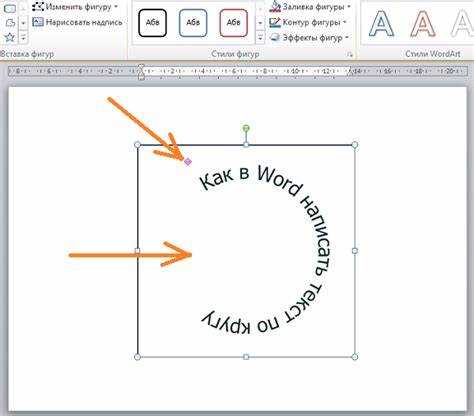
Текст внутри фигуры можно копировать или переносить аналогично обычному абзацу. Для этого необходимо выделить нужный фрагмент, используя курсор мыши или Shift + стрелки, и применить стандартные команды Ctrl + C для копирования или Ctrl + X для вырезания.
Для вставки текста в другую фигуру достаточно выделить её и использовать Ctrl + V. Word автоматически адаптирует текст под размеры новой фигуры, сохраняя перенос строк и базовое форматирование. Если размеры фигуры меньше исходной, строки могут быть перенесены на новые уровни.
При работе с несколькими фигурами рекомендуется использовать следующие приёмы:
- Выравнивать текст после вставки через панель абзаца для корректного отображения
- Использовать одинаковые размеры фигур, чтобы форматирование текста не изменялось
- Проверять внутренние отступы в разделе Формат фигуры → Текстовое поле для предотвращения обрезки текста
Перенос текста между фигурами сохраняет шрифты, размер и стиль, если вставка выполняется напрямую. При использовании Специальной вставки → Только текст форматирование сбрасывается, что полезно для унификации внешнего вида документа.
Решение проблем с отображением текста в фигуре

Если текст выходит за границы фигуры или сжимается, необходимо проверить размеры объекта. Для этого выделите фигуру и перетащите маркеры изменения размера, чтобы увеличить ширину или высоту. Автоматического масштабирования текста Word не выполняет.
Проблема с обрезкой текста часто возникает при установленных больших внутренних отступах. Исправить это можно через Формат фигуры → Текстовое поле → Внутренние отступы, уменьшив значения сверху, снизу, слева и справа.
Если текст не выравнивается по центру или нужному краю, следует проверить настройки выравнивания внутри фигуры и в абзаце:
- Горизонтальное выравнивание через вкладку Главная
- Вертикальное выравнивание через Формат фигуры → Текстовое поле
При использовании сложных фигур или SmartArt текст может отображаться некорректно из-за ограничений формы. В таких случаях рекомендуется:
- Перевести фигуру в обычный объект с текстом через контекстное меню
- Разбить многострочные надписи на несколько фигур
- Сократить или изменить размер шрифта для соответствия габаритам
Проверка документа в режиме печати или в режиме Разметка страницы помогает выявить скрытые проблемы с обрезкой текста, которые не видны в обычном режиме редактирования.
Вопрос-ответ:
Как добавить текст в фигуру после её создания?
Щёлкните правой кнопкой мыши по фигуре и выберите пункт «Добавить текст». Курсор появится внутри фигуры, после чего можно вводить текст с клавиатуры или вставлять его из буфера обмена с помощью Ctrl + V. Текст будет привязан к фигуре и перемещаться вместе с ней.
Можно ли изменить выравнивание текста внутри фигуры?
Да, для горизонтального выравнивания используется панель абзаца на вкладке «Главная», а вертикальное настраивается через Формат фигуры → Текстовое поле. Доступны варианты выравнивания по верхнему краю, по центру и по нижнему краю, что помогает корректно размещать текст внутри фигуры любой формы.
Что делать, если текст не помещается внутри фигуры?
Необходимо увеличить размеры фигуры с помощью маркеров изменения размера или уменьшить шрифт текста. Также стоит проверить внутренние отступы в Формат фигуры → Текстовое поле, чтобы текст не обрезался. Для сложных фигур можно разбить текст на несколько элементов.
Как перенести текст из одной фигуры в другую без потери форматирования?
Выделите текст в исходной фигуре и используйте Ctrl + C для копирования или Ctrl + X для вырезания. Затем щёлкните внутри целевой фигуры и вставьте текст с помощью Ctrl + V. Форматирование, включая шрифт и размер, сохранится автоматически. Если использовать вставку как обычный текст, форматирование сбросится, что может быть полезно для стандартизации.

 Загрузка...