Содержание статьи
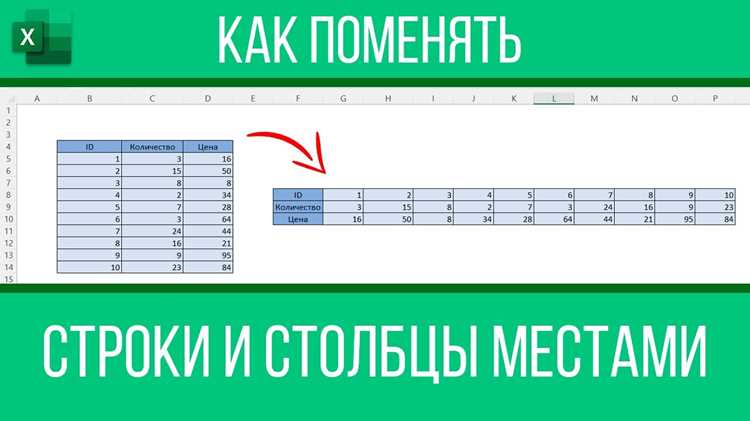
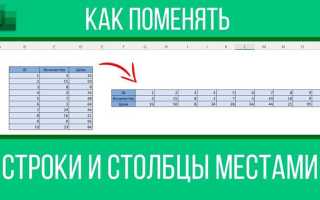
Работа с таблицей часто требует изменения порядка данных: перенос отдельных строк, перестройка колонок, сохранение формул при смене расположения ячеек. Эти операции позволяют обновлять структуру набора данных без повторного ввода информации.
При перестановке важно учитывать тип содержимого: формулы, ссылки на диапазоны, объединённые ячейки, пользовательское форматирование. Ошибки в этих зонах приводят к некорректным расчётам и смещению привязок. Поэтому перед изменением порядка строк или столбцов полезно проверить, какие элементы таблицы зависят от текущей структуры.
Перемещение элементов таблицы упрощается при использовании системных инструментов: выделения диапазона, контекстных команд, горячих клавиш. Применение этих механизмов ускоряет перестройку данных и снижает вероятность случайного удаления содержимого.
Перемещение одной строки вверх или вниз пошагово
Перемещение отдельной строки требуется при корректировке порядка записей, когда важно сохранить её содержимое и связанные формулы. Перед началом убедитесь, что строка не содержит объединённых ячеек, так как такие области запрещают точное смещение.
- Выделите всю строку через номер строки слева, чтобы диапазон включал каждую ячейку без пропусков.
- Проверьте наличие формул с абсолютными ссылками. Если они привязаны к другой строке, примените $ для сохранения корректной ссылки или, наоборот, временно снимите фиксацию.
- Зажмите Shift и перетащите строку вверх или вниз. При таком способе таблица не удаляет и не вставляет ячейки, а переносит диапазон без изменений содержания.
- После смещения просмотрите формулы: убедитесь, что ссылки на диапазоны не сместились. При необходимости выполните корректировку вручную.
Если перетаскивание невозможно, используйте альтернативный метод:
- Выделите строку и примените команду «Вырезать».
- Выберите строку перед местом вставки.
- Используйте «Вставить вырезанные ячейки», чтобы переместить диапазон без копирования.
Такой подход гарантирует перенос строки с сохранением формул, форматирования и связей с другими элементами таблицы.
Замена порядка нескольких строк одновременно
Одновременное перемещение нескольких строк требуется при перестройке крупных блоков данных. Чтобы избежать повреждения формул и смещения ссылок, важно выделять строки полностью, включая каждую ячейку диапазона.
Для переноса группы строк выделите их через номера слева, затем удерживайте Shift и перетащите блок в нужную позицию. Такой способ сохраняет форматирование, внутренние связи и вычисляемые значения. Перед перемещением проверьте, содержит ли диапазон относительные ссылки: при переносе они адаптируются к новой позиции, что может изменить расчёты.
При работе с зависимыми таблицами используйте вариант с вырезанием. Команда «Вырезать» переносит блок без пересчёта формул на месте. После выбора строки, перед которой нужно вставить диапазон, примените «Вставить вырезанные ячейки». Таблица перестраивает порядок без вставки пустых строк и без удаления данных.
При перемещении больших блоков полезно временно отключить фильтры и скрытые строки, чтобы не нарушить структуру диапазона и избежать пропусков в выделении.
Фиксация строк при последующей перестановке остальных

Фиксация строк нужна, когда определённый диапазон должен оставаться на месте при изменении порядка остальных записей. Такая схема используется при работе с заголовками, итоговыми строками и справочными данными.
Чтобы закрепить строку, выберите нужный диапазон и примените команду «Закрепить область». После фиксации верхняя часть таблицы остаётся статичной при прокрутке и не участвует в перестановках. Перед закреплением убедитесь, что в выбранном диапазоне нет скрытых строк, поскольку они могут нарушить границу фиксированного блока.
При перестановке строк, расположенных ниже фиксированной области, используйте стандартные операции перемещения. Закреплённая зона не смещается, а таблица корректно обновляет ссылочные диапазоны для перемещаемых строк. Если в нижних строках присутствуют формулы с привязкой к закреплённому фрагменту, проверьте относительные ссылки – они могут измениться после переноса.
Чтобы временно снять фиксатор и перестроить структуру целиком, отключите режим через «Снять закрепление». После завершения действий повторите фиксацию нужного диапазона.
Перестановка столбцов с сохранением формул
Перед переносом столбца необходимо определить, какие формулы используют ссылки на текущие позиции колонок. Особое внимание требуется для выражений с относительными координатами: после перемещения они смещаются и могут обращаться к неверным данным.
Чтобы быстро оценить структуру ссылок, подготовьте рабочую таблицу со сводной информацией по каждому столбцу:
| Колонка | Тип ссылок в формулах | Присутствие объединённых ячеек |
|---|---|---|
| A | Относительные | Нет |
| B | Абсолютные | Да |
| C | Смешанные | Нет |
Если формулы должны сохранять привязку к исходному столбцу, применяйте символ $ перед буквой колонки. Такая фиксация предотвращает изменение направления ссылок при перестановке. В выражениях с диапазонами проверьте границы: при переносе они могут расшириться или сузиться.
Для переноса выделите столбец через букву в верхней части таблицы и перетащите его, удерживая Shift. Этот способ перемещает диапазон без удаления соседних данных. После переноса откройте несколько формул в проверочных ячейках и убедитесь, что координаты совпадают с исходными требованиями.
Изменение порядка столбцов с учётом связанного форматирования

При перестановке столбцов важно учитывать не только данные, но и применённое форматирование: условное форматирование, цветовые схемы, шрифты, границы ячеек. Неправильное перемещение может нарушить визуальную структуру и логику выделения ключевых значений.
- Выделите весь столбец через букву сверху, включая все ячейки с форматированием.
- Если используется условное форматирование, откройте правила и проверьте диапазоны. Измените ссылки на новые позиции столбцов при необходимости.
- Перетащите столбец в нужное место при зажатой клавише Shift, чтобы таблица перенесла как данные, так и форматирование.
- После перемещения проверьте визуальные маркеры: границы, цвета, шрифты и правила подсветки. Исправьте смещения вручную, если они произошли.
Для нескольких столбцов одновременно используйте аналогичный подход: выделяйте все диапазоны, проверяйте зависимые форматы и перетаскивайте блок целиком. Это гарантирует сохранение логики оформления и корректной визуализации данных.
- Проверяйте скрытые столбцы: их формат может быть частично потерян при обычной перестановке.
- В таблицах с объединёнными ячейками перемещайте только непрерывные блоки, чтобы не разрушить границы объединений.
Перенос строк и столбцов между разными листами
Перенос данных между листами требует особого контроля ссылок и форматов. Вырезание и вставка строк или столбцов позволяет сохранить содержимое и форматирование, но ссылки на исходный лист могут измениться или сломаться.
Для корректного переноса:
- Выделите диапазон строк или столбцов, включая все ячейки с формулами и форматированием.
- Используйте команду «Вырезать», чтобы переместить данные без дублирования.
- На целевом листе выберите ячейку вставки и примените «Вставить вырезанные ячейки».
После перемещения проверьте формулы с ссылками на исходный лист. При необходимости замените относительные ссылки на абсолютные или обновите диапазоны вручную, чтобы сохранить корректные расчёты.
Если переносятся большие блоки, временно отключите фильтры и скрытые строки. Это предотвращает случайное пропускание ячеек и искажение структуры данных.
Использование сортировки для изменения порядка строк

Сортировка позволяет упорядочить строки по значению одной или нескольких колонок без ручного перемещения. Этот метод особенно полезен при работе с большим объёмом данных, когда ручное смещение становится неэффективным.
Чтобы корректно применить сортировку:
- Выделите весь диапазон строк, включая заголовки и все связанные колонки, чтобы избежать рассинхронизации данных.
- Выберите критерий сортировки: числовое, текстовое или пользовательское значение. Для нескольких колонок используйте «Добавить уровень», чтобы задать последовательность приоритетов.
- Активируйте флажок «Мои данные содержат заголовки», чтобы сохранить верхнюю строку на месте.
- После применения сортировки проверьте формулы с относительными ссылками: они могут сместиться вместе с перемещёнными строками, что иногда требует ручной корректировки.
Для динамических таблиц используйте фильтры и функции SORT или Сортировка по формуле, чтобы автоматизировать обновление порядка при добавлении новых данных.
Автоматизация перестановки через встроенные инструменты таблиц

Для ускорения перестановки строк и столбцов удобно использовать встроенные функции таблиц, такие как фильтры, сортировка и структурированные ссылки. Эти инструменты позволяют изменять порядок данных без ручного перемещения каждой строки или колонки.
Чтобы автоматизировать процесс:
- Примените фильтры к нужным колонкам и используйте сортировку по выбранным критериям. Это позволяет изменять порядок строк динамически при добавлении новых данных.
- В таблицах с именованными диапазонами или структурированными ссылками используйте формулы SORT и FILTER, чтобы автоматически переставлять строки на основе условий.
- Для столбцов с зависимыми формулами применяйте функции INDEX и MATCH, чтобы менять позиции данных без нарушения ссылок.
- Создавайте макросы или используйте встроенный язык сценариев, если требуется регулярная перестановка больших диапазонов по сложным правилам.
Перед автоматизацией убедитесь, что все формулы, объединённые ячейки и условное форматирование корректно учитывают изменения, чтобы избежать ошибок после перестановки.
Вопрос-ответ:
Как переместить одну строку вверх или вниз, не нарушив формулы?
Для точного перемещения строки выделите её полностью через номер слева, затем зажмите Shift и перетащите на нужное место. Перед этим проверьте формулы с относительными и абсолютными ссылками. Если ссылка должна оставаться на конкретный диапазон, добавьте $ перед адресом строки или столбца. После переноса убедитесь, что формулы сохраняют корректные вычисления.
Можно ли переместить несколько строк сразу, сохранив форматирование и формулы?
Да, нужно выделить все строки, включая заголовки и колонки с формулами. Используйте перетаскивание с зажатой клавишей Shift или команды Вырезать и Вставить вырезанные ячейки. Этот метод сохраняет форматирование, формулы и связанные диапазоны. После переноса проверьте корректность относительных ссылок и условного форматирования, чтобы убедиться, что данные остались верными.
Как переставить столбцы, не нарушив ссылки в формулах?
Перед переносом столбца проверьте формулы, которые ссылаются на него. Для сохранения точной привязки используйте символ $ перед буквой столбца в формулах. Перетаскивайте столбец за букву с зажатым Shift, чтобы таблица переместила все данные и форматирование. После переноса откройте несколько формул и убедитесь, что диапазоны остались корректными.
Как перенести строки и столбцы между разными листами без потери данных?
Выделите диапазон строк или столбцов, включив все ячейки с формулами и форматированием. Используйте команду Вырезать и вставьте диапазон на целевой лист через Вставить вырезанные ячейки. После перемещения проверьте ссылки на исходный лист и при необходимости исправьте относительные или абсолютные координаты, чтобы формулы продолжали работать корректно.
Можно ли автоматически менять порядок строк с учётом условий?
Да, с помощью встроенных функций таблиц можно сортировать и фильтровать строки. Используйте команду сортировки по значениям колонок или функции SORT и FILTER для динамического обновления порядка. Если формулы ссылаются на диапазоны, проверьте корректность ссылок после сортировки. Для регулярных операций можно применять макросы или сценарии, чтобы перестановка происходила без ручного вмешательства.

 Загрузка...