Содержание статьи
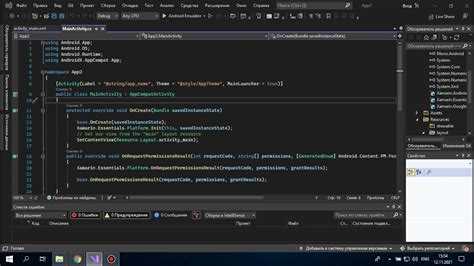
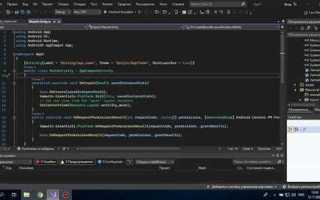
Visual Studio позволяет выбрать одну из встроенных тем интерфейса: светлую, тёмную и синий. Настройка производится через меню Tools → Options → Environment → General, где список Color theme отображает все доступные варианты. Переключение темы изменяет фон редактора, панели инструментов и окна решений.
Редактор кода поддерживает индивидуальную настройку цветов для каждого элемента синтаксиса. Через Tools → Options → Environment → Fonts and Colors можно изменить цвет ключевых слов, строк, комментариев, идентификаторов и ошибок. Такие настройки повышают читаемость кода при работе с C#, JavaScript или Python.
Расширение Color Theme Designer позволяет создавать полностью кастомные темы, включая цвета кнопок, вкладок и панелей. Готовые темы можно экспортировать и импортировать, что облегчает перенос настроек между разными устройствами и рабочими окружениями.
Настройка цветов интерфейса помогает снизить нагрузку на глаза и повысить точность восприятия кода в зависимости от освещения и длительности работы. Рекомендуется сохранять несколько вариантов тем для дневной и ночной работы, чтобы быстро адаптировать среду разработки к текущим условиям.
Как открыть настройки темы в Visual Studio
Для изменения темы интерфейса откройте меню Tools и выберите Options. В появившемся окне перейдите в раздел Environment → General. Здесь доступен список Color theme с предустановленными вариантами: Light, Dark, Blue.
Выбор темы производится через выпадающий список. После выбора нового варианта интерфейс обновляется мгновенно, без перезапуска Visual Studio. Это позволяет проверить, как каждый цвет влияет на комфорт работы и читаемость кода.
Если необходима более точная настройка цветов, можно использовать раздел Fonts and Colors в том же меню Options. Здесь можно изменить фон редактора, цвет текста, выделение синтаксиса и другие элементы интерфейса.
Выбор предустановленной светлой или тёмной темы
Visual Studio включает три стандартные темы: Light, Dark и Blue. Light подходит для работы при ярком освещении, снижает контраст между фоном и текстом. Dark уменьшает нагрузку на глаза при долгой работе и повышает читаемость кода в условиях слабого света.
Для смены темы откройте Tools → Options → Environment → General и выберите нужный вариант в списке Color theme. Интерфейс обновляется сразу, что позволяет оценить, какой вариант удобнее для конкретной задачи.
Рекомендуется тестировать темы на реальном проекте: обратить внимание на читаемость синтаксиса, выделение ошибок и визуальное различие элементов панели инструментов. Это помогает подобрать тему, оптимально подходящую под индивидуальные условия работы.
Настройка отдельных цветов элементов интерфейса
Для изменения цвета отдельных элементов интерфейса откройте Tools → Options → Environment → Fonts and Colors. В списке Display items доступны элементы: Text Editor, Output Window, Error List, Tooltips и другие. Каждый элемент можно настроить отдельно, изменив Foreground и Background.
Изменение цветов отдельных компонентов помогает выделять важные элементы: например, ошибки в коде можно сделать красными, а комментарии серыми. Для повышения удобочитаемости рекомендуется соблюдать контраст между фоном и текстом, особенно при использовании тёмной темы.
После внесения изменений нажмите OK для применения настроек. Если требуется вернуть стандартные цвета, используйте кнопку Use Defaults, чтобы сбросить все индивидуальные настройки к значениям предустановленной темы.
Смена цвета редактора кода и подсветки синтаксиса
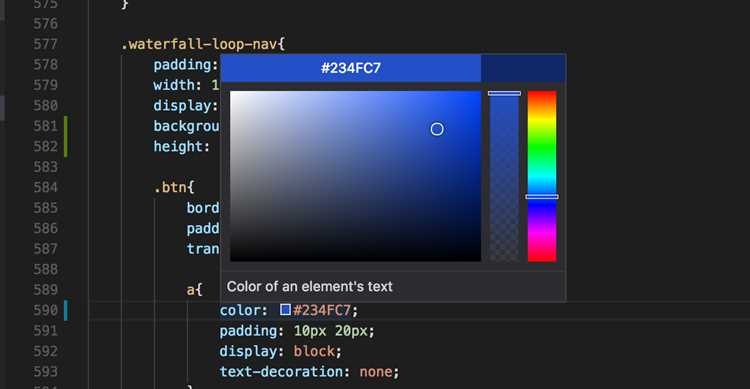
Для настройки цвета редактора кода откройте Tools → Options → Environment → Fonts and Colors. В разделе Show settings for → Text Editor доступны элементы подсветки синтаксиса для различных языков.
Основные настройки, на которые стоит обратить внимание:
- Keywords – цвет ключевых слов, например if, for, return.
- Strings – цвет текстовых литералов и строковых констант.
- Comments – цвет комментариев в коде, рекомендуется серый или приглушённый оттенок для снижения визуального шума.
- Identifiers – цвет имён переменных, функций и классов.
- Errors and Warnings – цвет подчёркивания ошибок и предупреждений, лучше яркие оттенки для быстрого обнаружения проблем.
После выбора нужного элемента используйте Item foreground и Item background для изменения цвета текста и фона. Изменения применяются сразу, что позволяет оценить читаемость и контраст для текущего проекта.
Для удобства работы с разными языками можно создать отдельные профили подсветки или экспортировать настройки для использования на других компьютерах.
Импорт и использование сторонних тем
Для импорта темы в формате .vsix выполните следующие шаги:
- Скачайте файл темы с официального ресурса или репозитория.
- Дважды щёлкните по файлу .vsix и следуйте инструкциям установщика.
- Перезапустите Visual Studio, если установка требует обновления интерфейса.
Использование сторонних тем позволяет:
- Применять готовые цветовые схемы, оптимизированные для разных языков программирования.
- Поддерживать единый визуальный стиль в команде разработчиков.
- Экспортировать и переносить настройки на другие устройства.
Рекомендуется тестировать новую тему на реальных проектах, чтобы убедиться в удобочитаемости кода и корректном отображении всех элементов интерфейса.
Создание собственной темы через Color Theme Designer
Color Theme Designer – расширение для Visual Studio, позволяющее создавать полностью индивидуальные темы интерфейса. Оно интегрируется с IDE и предоставляет полный контроль над цветами всех элементов, включая панели, вкладки и редактор кода.
Основные шаги создания собственной темы:
- Установите расширение через Extensions → Manage Extensions → Online → Color Theme Designer.
- Откройте меню Tools → Customize Colors и выберите Create New Theme.
- Настройте цвета элементов интерфейса и редактора кода, включая Text Editor, Tool Windows, Tabs, Status Bar.
- Сохраните тему и протестируйте на реальном проекте, проверяя читаемость синтаксиса и визуальное различие элементов.
- Экспортируйте тему в файл .vsix для использования на других компьютерах или обмена с командой.
Рекомендуется соблюдать контраст между текстом и фоном, особенно для комментариев и ошибок, чтобы обеспечить максимальную читаемость при длительной работе в Visual Studio.
Сохранение и экспорт пользовательской темы
После настройки пользовательской темы в Visual Studio через Color Theme Designer важно сохранить изменения и экспортировать тему для дальнейшего использования. Это позволяет перенести настройки на другие устройства или делиться ими с командой.
Основные действия по сохранению и экспорту темы:
| Действие | Описание |
|---|---|
| Сохранение изменений | Нажмите Save в окне Color Theme Designer, чтобы сохранить текущие настройки темы локально. |
| Экспорт темы | Выберите Export и создайте файл .vsix. Этот файл содержит все настройки цветов интерфейса и редактора кода. |
| Импорт на другой компьютер | Дважды щёлкните по файлу .vsix на новом устройстве и следуйте инструкциям установщика. После перезапуска Visual Studio тема будет доступна в списке Color theme. |
| Редактирование экспортированной темы | Файл .vsix можно снова открыть в Color Theme Designer для корректировки отдельных цветов или элементов интерфейса. |
Рекомендуется сохранять отдельные версии темы при внесении значительных изменений, чтобы при необходимости быстро вернуться к предыдущему варианту.
Возврат к стандартной теме и сброс настроек
Чтобы вернуться к стандартной теме в Visual Studio, откройте Tools → Options → Environment → General и выберите одну из предустановленных тем: Light, Dark или Blue. Интерфейс изменится сразу после выбора без необходимости перезапуска IDE.
Для сброса индивидуальных настроек цветов откройте Tools → Options → Environment → Fonts and Colors и нажмите Use Defaults. Это вернёт стандартные цвета элементов редактора и панели инструментов, включая подсветку синтаксиса, комментарии и ошибки.
Если была установлена сторонняя тема или создана пользовательская через Color Theme Designer, её можно удалить через Extensions → Manage Extensions → Installed. После удаления расширения Visual Studio автоматически вернёт предустановленную тему.
Рекомендуется создавать резервные копии пользовательских тем перед сбросом настроек, чтобы сохранить возможность быстрого восстановления индивидуальных цветовых схем на других устройствах или в будущем.
Вопрос-ответ:
Как изменить тему интерфейса в Visual Studio?
Откройте Tools → Options → Environment → General и в списке Color theme выберите нужную тему: Light, Dark или Blue. Изменение применяется сразу, интерфейс обновляется без перезапуска программы.
Можно ли настроить цвета отдельных элементов интерфейса?
Да, для этого используйте Tools → Options → Environment → Fonts and Colors. В списке Display items можно изменить цвет текста, фона, подсветки синтаксиса и других элементов интерфейса. Изменения применяются сразу после сохранения.
Как изменить цвет редактора кода и подсветку синтаксиса?
В разделе Fonts and Colors выберите Text Editor и настройте цвета для ключевых слов, строк, комментариев, идентификаторов и ошибок. Используйте Item foreground и Item background для изменения текста и фона. Это помогает улучшить читаемость кода при длительной работе.
Можно ли использовать сторонние темы в Visual Studio?
Да, сторонние темы устанавливаются через Visual Studio Marketplace или с помощью файлов .vsix. После установки новая тема появится в списке Color theme и может быть выбрана для интерфейса. Сторонние темы позволяют применять готовые цветовые схемы и поддерживать единый стиль для команды.
Как вернуть стандартную тему и сбросить все изменения цветов?
Для возврата к стандартной теме откройте Tools → Options → Environment → General и выберите Light, Dark или Blue. Чтобы сбросить индивидуальные настройки цветов, перейдите в Fonts and Colors и нажмите Use Defaults. Это вернёт все элементы интерфейса к исходным настройкам.
Как сделать так, чтобы Visual Studio автоматически применяла выбранную тему на всех моих проектах и устройствах?
Visual Studio сохраняет выбранную тему и настройки цветов локально в профиле пользователя. Чтобы использовать одну и ту же тему на других устройствах, нужно экспортировать её через Color Theme Designer → Export в файл .vsix. Этот файл можно установить на другом компьютере, после чего тема будет доступна в списке Color theme и применяться к новым проектам. При этом индивидуальные настройки цветов элементов интерфейса, сделанные через Fonts and Colors, также экспортируются вместе с темой, что позволяет сохранить единый вид редактора.

 Загрузка...