Содержание статьи
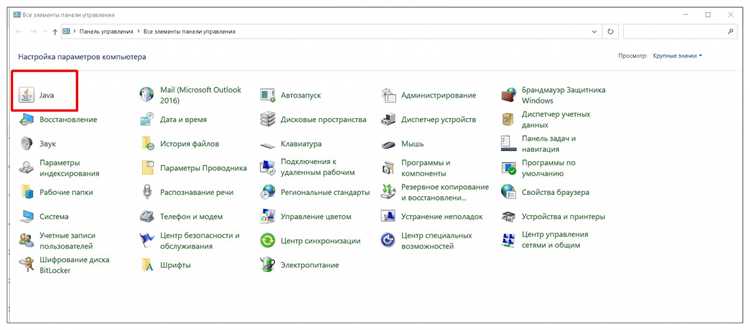
Java 17 – это долгосрочная версия (LTS) платформы Java, поддерживаемая Oracle до 2029 года. Она включает улучшения производительности, новые API и поддержку современных стандартов языка. Для работы с последними библиотеками и фреймворками рекомендуется использовать именно эту версию.
Перед установкой важно проверить текущую версию Java на компьютере через команду java -version. Если установлена более старая версия, её следует удалить или обновить системные переменные, чтобы избежать конфликтов при запуске приложений.
Процесс установки Java 17 на Windows 10 включает загрузку официального установочного пакета с сайта Oracle, выбор директории установки и настройку переменных окружения JAVA_HOME и PATH. Эти переменные необходимы для корректной работы компилятора javac и запуска приложений через командную строку.
После завершения установки рекомендуется проверить корректность работы через команду java -version и скомпилировать простой тестовый файл .java. Это подтверждает, что среда настроена правильно и готова к разработке.
Проверка текущей версии Java на компьютере
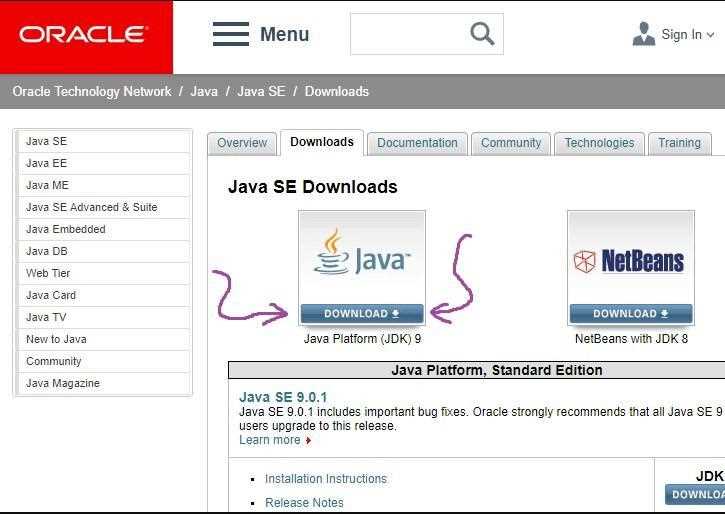
Перед установкой Java 17 необходимо узнать, какая версия Java уже установлена на Windows 10. Это важно, чтобы избежать конфликтов между различными версиями и корректно настроить системные переменные.
Для проверки версии откройте командную строку cmd и выполните команду:
java -version
| Компонент | Значение |
|---|---|
| Версия Java | java version «1.8.0_311» |
| Версия JVM | Java(TM) SE Runtime Environment (build 1.8.0_311-b11) |
| Версия JIT | Java HotSpot(TM) 64-Bit Server VM (build 25.311-b11, mixed mode) |
Если команда java -version не возвращает данные, Java не установлена или переменная PATH не настроена. В этом случае необходимо удалить старые версии и перейти к скачиванию Java 17 с официального сайта Oracle.
Скачивание официального установочного пакета Java 17
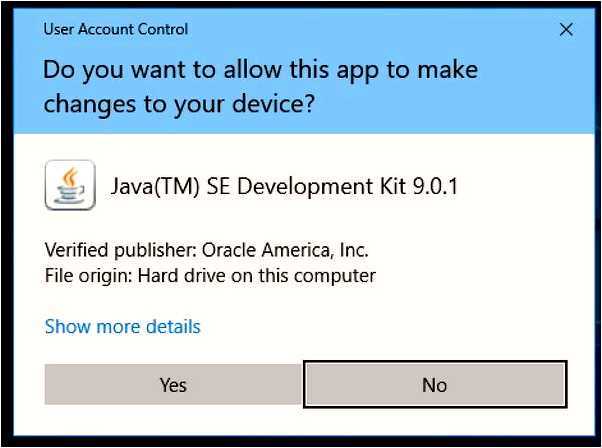
Для установки Java 17 на Windows 10 необходимо загрузить официальный установочный пакет с сайта Oracle, чтобы получить последнюю стабильную версию с поддержкой LTS.
Рекомендуемый порядок действий:
- Перейдите на официальный сайт Oracle по адресу: https://www.oracle.com/java/technologies/javase/jdk17-archive-downloads.html.
- Выберите пакет для Windows: Windows x64 Installer (.exe).
- Примите лицензионное соглашение, отметив чекбокс I reviewed and accept the Oracle Technology Network License Agreement.
- Нажмите на ссылку загрузки и дождитесь окончания скачивания. Размер файла около 150–180 МБ.
- Сохраните файл в удобную папку, например C:\Downloads, чтобы быстро запустить установку.
Для систем с ограниченным доступом к интернету можно использовать offline installer, который содержит полный набор компонентов Java и не требует подключения во время установки.
- Проверяйте контрольную сумму файла после скачивания, чтобы убедиться в целостности пакета.
- Использование сторонних источников не рекомендуется, так как это повышает риск заражения системы вредоносным ПО.
Запуск установщика и выбор директории установки
После скачивания файла установщика Java 17 (.exe) его необходимо запустить с правами администратора для корректной установки компонентов в систему.
Пошаговая инструкция:
- Дважды щёлкните на файл jdk-17_windows-x64_bin.exe для запуска установщика.
- В окне установки нажмите Next, чтобы перейти к выбору директории.
- По умолчанию Java устанавливается в C:\Program Files\Java\jdk-17. Для индивидуальной настройки нажмите Change….
- Выберите директорию на диске с достаточным свободным местом (не менее 500 МБ), например D:\Java\jdk-17, чтобы избежать конфликтов с другими версиями.
- После выбора директории нажмите Next для продолжения установки.
Установщик создаёт папки bin, lib и include внутри выбранной директории. В bin будут находиться исполняемые файлы java.exe и javac.exe, которые необходимы для работы с командной строкой и компиляции программ.
- Рекомендуется использовать пути без пробелов и кириллических символов, чтобы исключить ошибки при компиляции и запуске приложений.
- Не закрывайте установщик до завершения процесса, иначе файлы будут частично установлены и Java не будет работать.
Настройка системной переменной JAVA_HOME
Системная переменная JAVA_HOME указывает операционной системе и приложениям путь к установленной Java 17. Это необходимо для корректной работы компилятора javac и запуска Java-программ.
Чтобы создать или изменить переменную, выполните следующие действия:
- Откройте Панель управления → Система и безопасность → Система → Дополнительные параметры системы.
- В окне Свойства системы нажмите Переменные среды.
- В разделе Системные переменные нажмите Создать….
- Введите имя переменной: JAVA_HOME.
- В поле Значение переменной укажите путь к установленной Java 17, например C:\Program Files\Java\jdk-17.
- Нажмите ОК для сохранения изменений.
Проверить корректность настройки можно в командной строке командой:
echo %JAVA_HOME%
Добавление Java 17 в PATH для командной строки
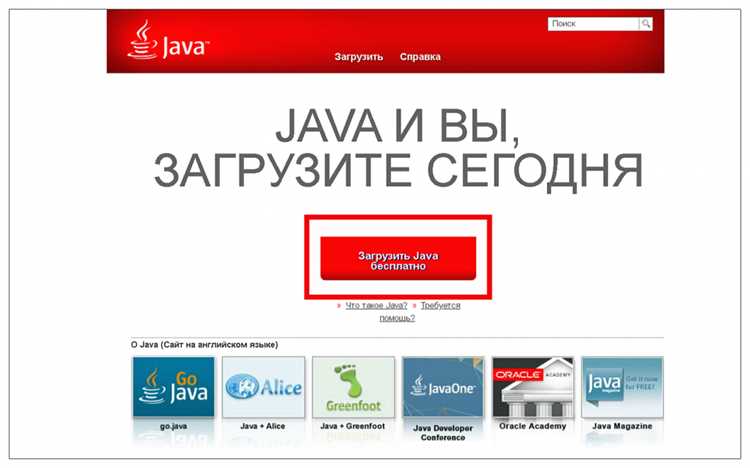
Переменная PATH позволяет запускать команды java и javac из любой директории в командной строке. Без настройки PATH придётся указывать полный путь к исполняемым файлам Java.
Чтобы добавить Java 17 в PATH на Windows 10, выполните следующие шаги:
- Откройте Панель управления → Система и безопасность → Система → Дополнительные параметры системы.
- Выберите Переменные среды.
- В разделе Системные переменные найдите переменную Path и нажмите Изменить….
- Нажмите Создать и введите путь к папке bin установленного JDK, например C:\Program Files\Java\jdk-17\bin.
- Подтвердите изменения кнопками ОК во всех окнах.
Проверить корректность добавления PATH можно командой:
java -version или javac -version
Если отображается версия Java 17, PATH настроен правильно. Это обеспечит работу компилятора и запуск приложений из любой директории без указания полного пути к JDK.
Проверка корректности установки через командную строку
После завершения установки Java 17 необходимо убедиться, что JDK и переменные окружения настроены правильно. Это гарантирует корректную работу компилятора и приложений.
Проверка выполняется через командную строку cmd следующими командами:
java -version
Команда должна вывести версию Java 17, например: java version «17.0.8». Если версия совпадает, интерпретатор доступен из любой директории.
javac -version
Для дополнительной проверки можно создать простой файл HelloWorld.java:
public class HelloWorld {
public static void main(String[] args) {
System.out.println("Java 17 установлена");
}
}
Устранение распространённых ошибок при установке
Во время установки Java 17 на Windows 10 могут возникать ошибки, связанные с переменными окружения, конфликтом версий или правами доступа. Основные проблемы и способы их решения:
Ошибка «java не является внутренней или внешней командой»
Причина: переменная PATH не содержит путь к папке bin установленного JDK. Решение: добавить C:\Program Files\Java\jdk-17\bin в PATH и перезапустить командную строку.
Конфликт версий при наличии старых JDK
Причина: на компьютере установлены предыдущие версии Java. Решение: удалить старые JDK через Программы и компоненты и убедиться, что PATH и JAVA_HOME указывают только на Java 17.
Ошибка прав доступа при установке
Причина: недостаточно прав администратора для записи в Program Files. Решение: запускать установщик от имени администратора и убедиться, что антивирус не блокирует изменения.
Проблемы с кириллическими символами в пути
Причина: установка JDK в директорию с русскими буквами может вызвать ошибки компиляции. Решение: использовать пути без пробелов и кириллицы, например C:\Java\jdk-17.
После исправления указанных ошибок рекомендуется проверить корректность установки командами java -version и javac -version.
Проверка работы Java 17 в среде разработки
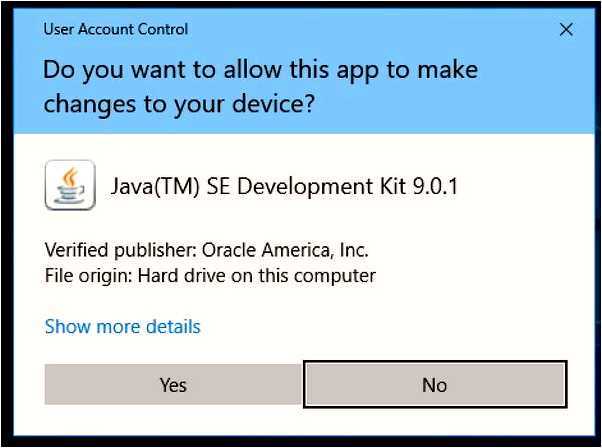
После установки Java 17 важно убедиться, что IDE распознаёт JDK и может компилировать проекты. Проверка выполняется через настройку среды разработки, например IntelliJ IDEA или Eclipse.
В IntelliJ IDEA:
- Откройте File → Project Structure → Project.
- В поле Project SDK выберите Java 17. Если SDK отсутствует, нажмите New → JDK и укажите путь к папке установки, например C:\Program Files\Java\jdk-17.
- Создайте новый Java-проект и добавьте простой класс с методом main.
В Eclipse:
- Перейдите в Window → Preferences → Java → Installed JREs.
- Нажмите Add, выберите Standard VM и укажите путь к JDK 17.
- Назначьте JDK как активный и создайте проект для тестирования.
- Компиляция и запуск тестового класса подтвердят корректную работу Java 17.
После успешного запуска проекта IDE готова к полноценной разработке на Java 17, включая работу с современными библиотеками и инструментами сборки.
Вопрос-ответ:
Как проверить, какая версия Java уже установлена на Windows 10?
Откройте командную строку и введите java -version. Если Java установлена, будет показана точная версия, например 17.0.8. Также можно проверить компилятор командой javac -version. Если команды не распознаются, Java либо не установлена, либо PATH не настроен.
Где скачать официальный установочный пакет Java 17 для Windows?
Загрузить Java 17 следует с сайта Oracle: https://www.oracle.com/java/technologies/javase/jdk17-archive-downloads.html. Для Windows 10 выбирайте Windows x64 Installer (.exe) и принимайте лицензионное соглашение перед скачиванием. Размер пакета около 150–180 МБ.
Почему важно настраивать переменную JAVA_HOME?
Переменная JAVA_HOME указывает путь к установленной Java. Она необходима для компилятора javac, инструментов сборки и некоторых IDE. После установки нужно задать JAVA_HOME, например C:\Program Files\Java\jdk-17, и проверить командой echo %JAVA_HOME%.
Что делать, если после установки Java команды java или javac не работают в командной строке?
Скорее всего, PATH не содержит путь к папке bin установленного JDK. Добавьте в системную переменную PATH C:\Program Files\Java\jdk-17\bin и перезапустите командную строку. После этого команды должны распознаваться.
Как убедиться, что Java 17 корректно работает в среде разработки?
В IntelliJ IDEA или Eclipse нужно добавить JDK 17 как SDK. В IntelliJ это File → Project Structure → Project → Project SDK. В Eclipse: Window → Preferences → Java → Installed JREs. Создайте тестовый проект с классом HelloWorld, скомпилируйте и запустите. Если вывод совпадает с ожидаемым, Java 17 интегрирована правильно.
Как правильно удалить старую версию Java перед установкой Java 17 на Windows 10?
Сначала откройте Панель управления → Программы и компоненты и найдите установленные версии Java. Выберите старую версию и нажмите Удалить. После удаления проверьте переменные окружения PATH и JAVA_HOME и удалите из них ссылки на старую Java. Затем перезапустите командную строку и убедитесь, что команды java -version и javac -version больше не возвращают старую версию. Только после этого можно запускать установщик Java 17, чтобы избежать конфликтов между версиями.

 Загрузка...