Содержание статьи

В Microsoft Word допускается размещение одной таблицы внутри ячейки другой без использования надстроек и макросов. Такой прием применяется при создании сложных форм, смет, технической документации и отчетов, где требуется разделить данные по уровням. Корректная вставка позволяет сохранить структуру документа и упростить последующее редактирование.
Вложенная таблица всегда располагается строго внутри одной ячейки основной таблицы. Для этого важно заранее проверить ширину столбца, параметры полей ячейки и режим обтекания текста. Ошибки на этом этапе часто приводят к смещению границ или некорректному отображению при печати.
Word поддерживает несколько способов добавления таблицы внутрь таблицы: через меню Вставка → Таблица, вставку из буфера обмена и преобразование текста в табличный формат. Каждый метод по-разному влияет на размеры, отступы и поведение курсора, поэтому выбор способа зависит от задачи и объема данных.
Отдельного внимания требуют настройки границ, выравнивания и внутренних отступов. Без их корректировки вложенная таблица может выходить за пределы ячейки или искажать высоту строк. В статье разобраны практические приемы, которые помогают избежать этих проблем и сохранить аккуратный вид документа.
Подготовка ячейки для размещения вложенной таблицы
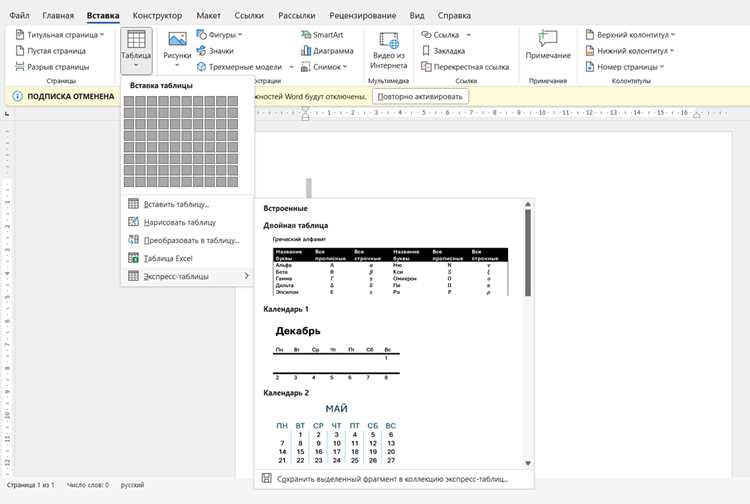
Вложенная таблица может быть вставлена только внутрь одной ячейки основной таблицы, поэтому подготовка начинается с проверки ее размеров. Ширина столбца должна превышать суммарную ширину будущих столбцов вложенной таблицы с учетом внутренних отступов. Если этого не сделать заранее, Word автоматически сожмет таблицу или нарушит разметку.
Перед вставкой рекомендуется зафиксировать параметры ячейки через свойства таблицы. Это предотвращает самопроизвольное изменение размеров при добавлении содержимого.
- Открой свойства таблицы и задай фиксированную ширину столбца.
- Отключи автоматическое изменение размеров по содержимому.
- Проверь, чтобы в ячейке не было лишних пробелов и пустых абзацев.
Внутренние отступы ячейки напрямую влияют на доступное пространство. По умолчанию Word использует отступы 0,19 см, которые уменьшают полезную ширину. Для вложенных таблиц их часто уменьшают или обнуляют.
- Выдели нужную ячейку.
- Открой диалог параметров ячейки.
- Уменьши отступы слева и справа до минимальных значений.
Если в ячейке присутствует текст, его лучше удалить или перенести в отдельную строку внутри будущей вложенной таблицы. Наличие текста перед курсором может привести к тому, что таблица вставится ниже или создаст лишний абзац, который будет сложно удалить без смещения разметки.
Курсор должен находиться в пустой строке внутри ячейки. Для проверки включи отображение непечатаемых символов и убедись, что внутри ячейки отсутствуют лишние знаки абзаца. Только после этого ячейка считается готовой для корректного размещения вложенной таблицы.
Способы вставки новой таблицы внутрь существующей
В Microsoft Word доступно несколько практических способов добавить новую таблицу внутрь уже созданной. Во всех случаях курсор должен находиться внутри подготовленной ячейки, иначе таблица будет вставлена за пределами основной структуры.
Самый предсказуемый вариант – вставка через меню. Он позволяет сразу задать точное число строк и столбцов.
- Установи курсор в нужную ячейку.
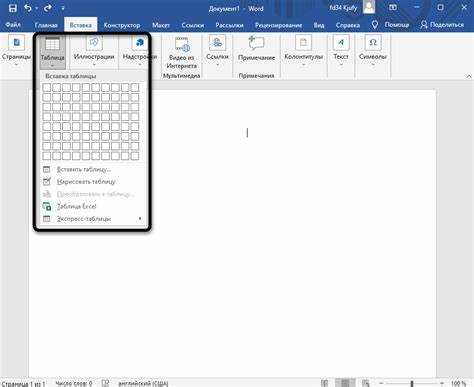
- Перейди в меню Вставка → Таблица.
- Выбери размер таблицы или укажи его через диалоговое окно.
Этот способ удобен при создании таблицы с нуля и снижает риск появления лишних абзацев. После вставки рекомендуется сразу проверить ширину столбцов и границы.
Альтернативный метод – использование горячей клавиши Alt + N, T, которая открывает панель вставки таблиц. Он ускоряет работу при частом добавлении вложенных элементов и полностью повторяет поведение меню.
Еще один вариант – преобразование текста в таблицу прямо внутри ячейки. Метод подходит, если данные уже набраны строками с разделителями.
- Введи текст в ячейке, разделяя значения табуляцией или символами.
- Выдели этот текст.
- Выбери команду преобразования текста в таблицу.
При использовании этого подхода важно заранее убрать лишние переносы строк, так как они напрямую влияют на количество строк вложенной таблицы.
Вставка таблицы с помощью инструмента рисования применяется реже, но дает полный контроль над размерами ячеек. Курсор в этом режиме фиксируется внутри основной ячейки, а границы создаются вручную, что полезно при нестандартной разметке.
Копирование и вставка готовой таблицы в ячейку

Копирование уже созданной таблицы подходит в случаях, когда структура и форматирование должны быть сохранены без повторной настройки. Для корректной вставки необходимо выделить таблицу целиком с помощью маркера в левом верхнем углу и скопировать ее через буфер обмена.
Перед вставкой курсор должен находиться внутри нужной ячейки основной таблицы, при этом в ячейке не должно быть текста перед курсором. Наличие символов или знаков абзаца часто приводит к вставке таблицы под основной, а не внутрь ячейки.
После вставки Word может изменить размеры вложенной таблицы под ширину ячейки. Если пропорции нарушены, рекомендуется сразу открыть свойства таблицы и вручную задать ширину столбцов. Это особенно актуально для таблиц, скопированных из других документов или из Excel.
При вставке через стандартную комбинацию Ctrl + V форматирование сохраняется полностью. Если требуется подстроить внешний вид под основную таблицу, можно использовать параметры вставки и выбрать вариант с наследованием стилей текущего документа.
В случаях, когда таблица содержит сложное форматирование, полезно предварительно проверить параметры обтекания текста. Значение должно быть установлено как в тексте, иначе вложенная таблица может выйти за границы ячейки или перекрыть соседние элементы.
После вставки рекомендуется включить отображение границ и непечатаемых символов. Это позволяет сразу увидеть лишние отступы, пустые абзацы и корректно привести вложенную таблицу к нужному виду без смещения основной разметки.
Настройка границ и размеров вложенной таблицы
После вставки вложенной таблицы ее границы часто не совпадают с визуальной логикой основной таблицы. Для точной настройки сначала выдели вложенную таблицу целиком и открой параметры границ. Отключение внешней рамки позволяет визуально «вписать» таблицу в ячейку, оставив только внутренние линии.
Толщина линий по умолчанию составляет 0,5 пт, что может выглядеть избыточно внутри ограниченного пространства. Для вложенных таблиц обычно используют более тонкие линии или выборочное отображение границ, например только горизонтальных разделителей.
Размеры таблицы необходимо подгонять вручную, так как автоматическое масштабирование часто нарушает пропорции. В свойствах таблицы задай фиксированную ширину и отключи подстройку под содержимое. Это предотвращает расширение таблицы за пределы ячейки при добавлении текста.
Высота строк вложенной таблицы должна быть установлена в режим минимум. Жестко заданная высота приводит к появлению пустого пространства или обрезке текста при изменении шрифта. Проверка этого параметра особенно важна при печати документа.
Для точного выравнивания столбцов рекомендуется использовать числовые значения ширины, а не перетаскивание границ мышью. Такой подход снижает риск смещения при копировании таблицы или переносе документа между разными версиями Word.
После завершения настройки границ и размеров стоит проверить поведение таблицы при изменении масштаба и переходе в режим предварительного просмотра печати. Это позволяет заранее выявить выход за границы ячейки и избежать искажения верстки.
Выравнивание вложенной таблицы внутри ячейки
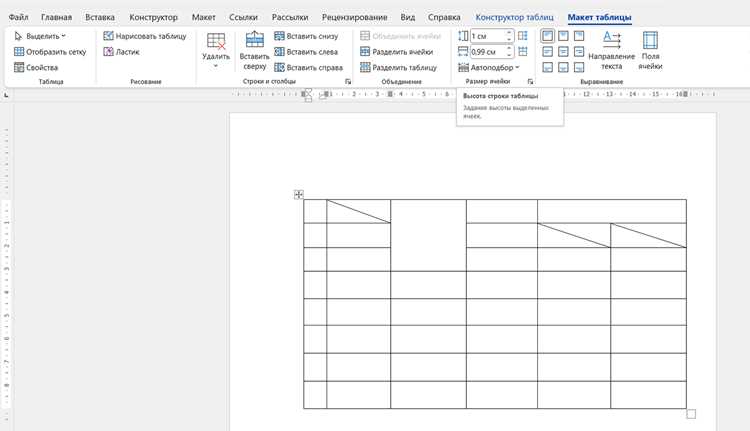
Вложенная таблица всегда выравнивается относительно границ ячейки, в которой она находится, а не относительно страницы. Основной параметр задается через свойства таблицы, где доступно горизонтальное выравнивание по левому краю, центру или правому краю ячейки.
Для изменения выравнивания выдели вложенную таблицу целиком, открой ее свойства и задай нужное положение. При центрировании таблица смещается с учетом внутренних отступов ячейки, поэтому перед настройкой желательно проверить значения этих отступов.
Вертикальное выравнивание настраивается на уровне ячейки основной таблицы. Если вложенная таблица «прилипает» к верхнему краю, задай вертикальное выравнивание по центру или по нижнему краю в параметрах ячейки.
На результат также влияет выравнивание абзаца, внутри которого размещена таблица. Значение должно соответствовать выбранному положению таблицы, иначе Word добавит дополнительное смещение.
| Выравнивание абзаца | Результат для вложенной таблицы |
| По левому краю | Таблица прижата к левой границе ячейки |
| По центру | Таблица размещена симметрично внутри ячейки |
| По правому краю | Таблица смещена к правой границе ячейки |
Если вложенная таблица выглядит смещенной даже при корректных настройках, проверь наличие пустых абзацев до и после нее. Их удаление часто сразу выравнивает положение без изменения параметров таблицы.
После завершения настройки рекомендуется переключиться в режим разметки страницы и убедиться, что таблица сохраняет заданное положение при изменении масштаба и при печати.
Работа с отступами и переносами текста во вложенной таблице
Внутренние отступы ячеек влияют на доступное пространство для текста. По умолчанию Word устанавливает отступы 0,19 см с каждой стороны, что может уменьшать ширину столбцов вложенной таблицы. Для точного размещения данных рекомендуется открыть свойства таблицы и уменьшить отступы до 0 или до минимально допустимого значения.
Перенос текста внутри ячейки регулируется через параметр перенос по словам. Если этот параметр отключен, длинные строки выходят за границы ячейки или расширяют столбец, нарушая разметку основной таблицы. Включение переноса позволяет автоматически разбивать слова и поддерживать аккуратную ширину.
При работе с несколькими уровнями вложенности важно проверять настройку размещения текста в ячейке. Значение «по верхнему краю» при включенном переносе гарантирует, что текст не смещается вниз при добавлении строк.
Для больших таблиц полезно включить автоматическую высоту строк. Она адаптирует высоту под объем текста, предотвращая обрезку содержимого или появление пустого пространства. Высота строк задается через свойства строки: автоматически или фиксированная, если требуется строгая визуальная структура.
Если текст уже содержит переносы, лучше их очистить перед вставкой во вложенную таблицу. Лишние символы переноса могут вызвать непредсказуемое расширение строк или смещение таблицы внутри ячейки. Использование функции заменить для удаления символов ¶ помогает выровнять текст и сохранить компактность структуры.
Типичные проблемы при вложении таблиц и их исправление
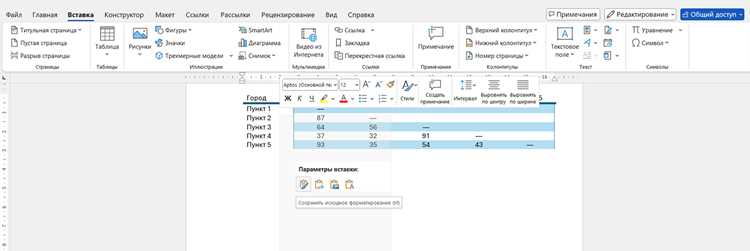
Другой распространенный случай – смещение таблицы вниз или появление лишнего абзаца. Это возникает, если перед вставкой таблицы в ячейку есть пробелы или символы ¶. Удаление всех пустых абзацев и включение отображения непечатаемых символов позволяет точно позиционировать вложенную таблицу.
Некорректное выравнивание внутри ячейки проявляется при несогласованности параметров горизонтального и вертикального выравнивания. Для устранения необходимо открыть свойства вложенной таблицы и ячейки основной таблицы, выставить соответствующие значения выравнивания, а также проверить абзацы внутри вложенной таблицы.
Перенос текста и обрезка содержимого возникают при отключенном переносе слов или фиксированной высоте строк. Включение переноса по словам и установка автоматической высоты строк решает проблему без нарушения структуры основной таблицы.
Если таблица теряет форматирование после вставки из другого документа или Excel, используется вариант вставки с сохранением исходных стилей или с наследованием стилей текущего документа. Это позволяет сохранить границы, цвет заливки и ширину столбцов без ручного редактирования.
Вопрос-ответ:
Можно ли вставить несколько таблиц внутри одной ячейки основной таблицы?
Да, Word позволяет вставлять несколько вложенных таблиц в одну ячейку. Для корректного отображения следует использовать пустые абзацы между таблицами, следить за шириной столбцов и минимальными внутренними отступами, чтобы каждая таблица помещалась полностью и не смещала содержимое ячейки.
Почему вложенная таблица выходит за границы основной таблицы?
Чаще всего это происходит из-за слишком широкой вложенной таблицы или больших отступов в ячейке. Решение — открыть свойства вложенной таблицы, уменьшить ширину столбцов, установить минимальные отступы и проверить, что высота строк основной таблицы позволяет вместить содержимое вложенной таблицы.
Как правильно выровнять вложенную таблицу по центру ячейки?
Для выравнивания выделите вложенную таблицу, откройте свойства таблицы и выберите горизонтальное выравнивание «по центру». Также важно настроить вертикальное выравнивание ячейки основной таблицы и убедиться, что внутри вложенной таблицы нет лишних пробелов или пустых абзацев, которые смещают таблицу вниз.
Можно ли вставить таблицу, скопированную из Excel, внутрь ячейки Word?
Да, таблицу из Excel можно вставить через буфер обмена. Для сохранения формата используйте вставку с исходным форматированием. После вставки проверьте ширину столбцов и внутренние отступы ячейки, чтобы таблица не выходила за границы и правильно отображалась в документе Word.
Что делать, если текст внутри вложенной таблицы обрезается?
Проверьте включен ли перенос текста в ячейке и установлена ли автоматическая высота строк. Если высота строк фиксирована, текст может обрезаться. Включение автоматической высоты и перенос слов позволяет таблице адаптироваться под объем текста, сохраняя структуру основной таблицы.
Почему вложенная таблица смещается или изменяет размер при вставке в ячейку?
Смещение или изменение размера вложенной таблицы обычно связано с параметрами основной ячейки и настройками самой таблицы. Если ширина столбца основной таблицы меньше суммарной ширины вложенной, Word автоматически уменьшает таблицу или сдвигает ее вниз. Аналогично, большие внутренние отступы ячейки уменьшают полезное пространство, что приводит к сжатию или смещению. Чтобы исправить это, откройте свойства основной ячейки, уменьшите внутренние отступы, зафиксируйте ширину столбца и отключите автоматическую подстройку размера под содержимое. После этого выделите вложенную таблицу и при необходимости вручную установите ширину столбцов и высоту строк, проверив выравнивание по горизонтали и вертикали. Такой подход гарантирует, что таблица останется внутри ячейки без смещений и деформации.

 Загрузка...