Содержание статьи
При работе с таблицами в Excel часто возникает ситуация, когда структура данных уже сформирована, но появляется необходимость добавить новый столбец строго между существующими. Это может быть связано с вводом дополнительного показателя, корректировкой отчёта или изменением логики расчётов. Неправильные действия на этом этапе приводят к смещению данных и ошибкам в формулах.
Excel предлагает несколько способов добавления столбцов, и каждый из них по-разному влияет на содержимое листа. Выбор конкретного метода определяет, как будут сдвигаться данные, сохранятся ли формулы и изменятся ли ссылки в вычислениях. При работе с большими таблицами такие нюансы становятся критичными.
Отдельного внимания требует вставка столбца внутри диапазона с формулами, фильтрами или объединёнными ячейками. В таких случаях Excel автоматически пересчитывает ссылки, но результат зависит от того, какой именно столбец был выделен и каким способом выполнено добавление. Ошибка на этом шаге способна нарушить расчёты во всей таблице.
Далее рассматриваются практические приёмы вставки одного или нескольких столбцов между уже существующими с учётом поведения данных, формул и интерфейса Excel. Это позволяет сохранить порядок таблицы и избежать ручного исправления после изменений.
Выбор столбца, перед которым нужно добавить новый
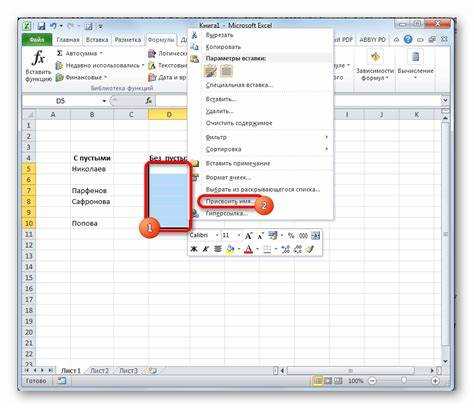
В Excel новый столбец добавляется слева от выделенного. Поэтому ключевое действие – корректно определить и выделить именно тот столбец, перед которым должен появиться новый. Ошибка на этом шаге приводит к смещению данных и нарушению структуры таблицы.
Для точного выбора столбца необходимо щёлкнуть по его заголовку с буквенным обозначением. При этом выделяется весь столбец, а не отдельная ячейка, что гарантирует корректную вставку.
- Щёлкните левой кнопкой мыши по букве столбца в верхней части листа
- Убедитесь, что выделение охватывает весь столбец целиком
- Проверьте соседние данные, чтобы исключить выбор неверной позиции
Если требуется вставить столбец между, например, C и D, следует выбрать столбец D. Excel автоматически разместит новый столбец между ними без необходимости дополнительных настроек.
При работе с крупными таблицами полезно ориентироваться не только на буквы столбцов, но и на содержимое заголовков данных. Это снижает риск ошибки при горизонтальной прокрутке листа.
- Найдите нужный заголовок данных в верхней строке
- Сопоставьте его с буквенным обозначением столбца
- Выделите столбец целиком перед выполнением вставки
Если в таблице применены фильтры или закрепление областей, выбор столбца через заголовок остаётся самым надёжным способом, так как он не зависит от текущей позиции курсора в ячейках.
Вставка столбца через контекстное меню
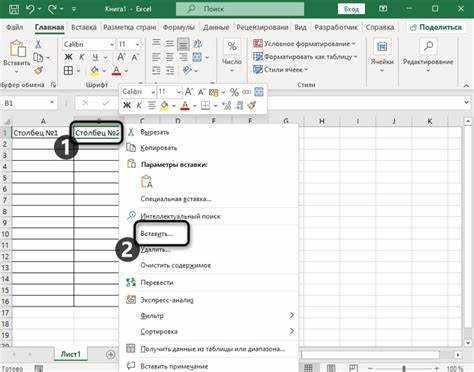
Контекстное меню позволяет добавить столбец без перехода к ленте Excel. Метод подходит для точечных правок и работы с таблицами, где важна скорость действий и визуальный контроль результата.
Для вставки необходимо выделить столбец, перед которым должен появиться новый. Щелчок правой кнопкой мыши выполняется по буквенной метке столбца, а не по отдельной ячейке. Это условие гарантирует корректное смещение данных.
В открывшемся меню следует выбрать пункт «Вставить». Excel сразу добавляет пустой столбец слева от выбранного, сохраняя порядок остальных столбцов и пересчитывая ссылки в формулах.
Если выделено несколько соседних столбцов, команда из контекстного меню добавит такое же количество новых столбцов. Они появятся перед первым выделенным столбцом, что удобно при расширении структуры таблицы.
При наличии фильтров, таблиц Excel или формул с диапазонами контекстное меню корректно обрабатывает вставку, но перед действием стоит проверить, что выделение не ограничено диапазоном данных, а охватывает столбец целиком.
Для отмены результата используется сочетание клавиш Ctrl + Z, что позволяет быстро вернуться к исходному виду таблицы без ручного восстановления данных.
Добавление столбца с помощью ленты Excel
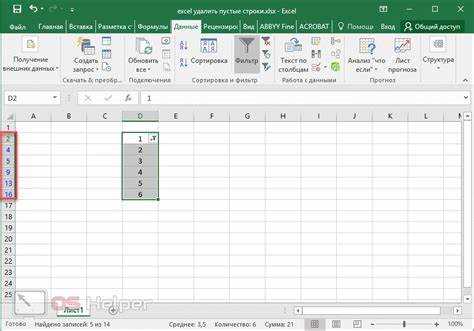
Лента Excel предоставляет визуально контролируемый способ вставки столбца, который удобен при работе с форматированными таблицами и сложными диапазонами данных. Метод особенно полезен, когда требуется избежать ошибок при выборе команды.
Перед вставкой необходимо выделить столбец целиком, перед которым должен появиться новый. После этого на ленте открывается вкладка «Главная», где используется группа команд для работы с ячейками.
В группе «Ячейки» нажмите кнопку «Вставить» и выберите пункт «Вставить столбцы на лист». Excel сразу добавит новый столбец слева от выделенного, автоматически сдвинув существующие данные.
При использовании этого способа формулы пересчитываются с учётом нового расположения ячеек, а условное форматирование и фильтры сохраняют свои диапазоны без ручной корректировки.
| Элемент ленты | Назначение |
|---|---|
| Главная → Ячейки | Доступ к операциям вставки и удаления |
| Кнопка «Вставить» | Добавление строк и столбцов на листе |
| Вставить столбцы на лист | Создание нового столбца слева от выбранного |
Если выделено несколько столбцов, команда на ленте добавит соответствующее количество новых столбцов, сохранив порядок структуры и форматирование таблицы.
Использование горячих клавиш для вставки столбца
Горячие клавиши позволяют добавить столбец без использования мыши, что удобно при активной работе с данными. Результат напрямую зависит от того, какой элемент таблицы был выделен перед выполнением команды.
Для корректной вставки необходимо сначала выделить столбец целиком. Это делается комбинацией Ctrl + пробел, если курсор находится в любой ячейке нужного столбца. После этого используется команда вставки.
В Windows применяется сочетание Ctrl + Shift + «+». Excel сразу добавляет новый столбец слева от выделенного, автоматически сдвигая данные и обновляя ссылки в формулах.
Если требуется вставить несколько столбцов подряд, сначала выделяется соответствующее количество соседних столбцов, затем используется та же комбинация клавиш. Количество добавленных столбцов будет совпадать с количеством выделенных.
На ноутбуках без отдельной клавиши «+» используется альтернативный вариант: Ctrl + Shift + =. Команда выполняет то же действие и не требует изменения раскладки клавиатуры.
При ошибочной вставке результат отменяется сочетанием Ctrl + Z, что позволяет быстро вернуться к предыдущему состоянию листа без ручного удаления столбца.
Вставка нескольких столбцов между уже существующими
Excel позволяет добавлять сразу несколько столбцов за одно действие. Это удобно при расширении таблицы под новые показатели или структуру отчёта. Количество вставляемых столбцов всегда соответствует количеству выделенных.
Для вставки, например, трёх столбцов между D и E необходимо выделить три столбца начиная с E. После выполнения команды вставки новые столбцы появятся слева от первого выделенного, не нарушая порядок остальных данных.
Выделение выполняется по буквенным заголовкам с зажатой клавишей Shift. Такой способ гарантирует, что Excel распознает именно столбцы, а не диапазон ячеек.
После выделения используется любой доступный метод: контекстное меню, кнопка на ленте или сочетание клавиш. Независимо от выбранного способа логика вставки остаётся одинаковой.
Формулы, ссылающиеся на диапазоны справа от места вставки, автоматически корректируются. Это особенно важно при работе с вычислениями, где задействованы относительные ссылки.
При наличии таблиц Excel или включённых фильтров новые столбцы становятся частью текущей структуры, сохраняя форматирование и правила сортировки без дополнительной настройки.
Что происходит с формулами и данными при вставке столбца
При вставке нового столбца Excel автоматически сдвигает все данные справа от выделенного столбца. Значения в ячейках не теряются, однако расположение изменяется, что может повлиять на ссылки в формулах.
Формулы с относительными ссылками корректируются автоматически. Например, если формула =B2+C2 находилась в столбце D, а между B и C вставлен новый столбец, формула обновится до =B2+D2, чтобы сохранить вычисления по исходным данным.
Формулы с абсолютными ссылками, например =$B$2+$C$2, остаются неизменными. Это позволяет зафиксировать определённые ячейки и избежать ошибок при структурных изменениях таблицы.
Если вставляется несколько столбцов одновременно, ссылки в формулах обновляются соответствующим образом для всех смещённых диапазонов. При этом Excel учитывает порядок вставки и сохраняет корректность вычислений.
Для данных, содержащих условное форматирование или фильтры, новые столбцы автоматически наследуют форматирование соседних столбцов, а фильтры продолжают работать на расширенном диапазоне без ручной настройки.
При работе с таблицами Excel (структурированные таблицы) вставка столбца добавляет его в структуру таблицы, включая все форматы, формулы и правила, применённые к соседним столбцам.
Вопрос-ответ:
Как вставить новый столбец между двумя существующими столбцами в Excel?
Чтобы добавить столбец между двумя существующими, выделите столбец, который должен идти после нового. Затем используйте контекстное меню и выберите «Вставить», либо нажмите кнопку «Вставить» на ленте в разделе «Ячейки». Excel создаст новый столбец слева от выделенного, сдвинув существующие данные.
Можно ли вставить сразу несколько столбцов между существующими?
Да, можно вставить несколько столбцов одновременно. Для этого выделите соответствующее количество столбцов справа от позиции, куда должны быть добавлены новые. При выполнении команды вставки Excel создаст столько новых столбцов, сколько выделено, и расположит их слева от первого выделенного столбца. Формулы и ссылки автоматически обновятся.
Что происходит с формулами при вставке столбца?
Формулы с относительными ссылками автоматически корректируются, чтобы учитывать новые позиции ячеек. Например, формула =B2+C2 изменится при вставке столбца между B и C, сохраняя правильные вычисления. Абсолютные ссылки, например =$B$2+$C$2, останутся без изменений, что позволяет фиксировать определённые ячейки.
Как вставка столбца влияет на форматирование и фильтры?
Новый столбец наследует форматирование соседних столбцов, включая шрифты, цвета ячеек и границы. Если применены фильтры, Excel автоматически расширяет диапазон фильтра на добавленный столбец. Для таблиц Excel новые столбцы становятся частью структуры, сохраняя форматы и правила, применённые к существующим столбцам.

 Загрузка...