Содержание статьи
При работе с таблицами в Microsoft Word часто возникает необходимость вставить список в ячейки. Это полезно, когда нужно представить информацию в структурированном виде, например, для инструкций, планов или чек-листов. Однако стандартное добавление списка не всегда хорошо работает внутри таблицы, поскольку список может не отображаться корректно. В этой статье рассмотрим, как правильно вставить и настроить список в таблице Word.
Чтобы вставить список в таблицу, достаточно выполнить несколько простых шагов. Но важно понимать, что для каждого типа списка, будь то маркированный, нумерованный или многоуровневый, потребуется своя настройка. В зависимости от сложности структуры документа, можно использовать разные способы, чтобы обеспечить нужный визуальный эффект и сохранить читаемость.
Одним из ключевых моментов является правильное выравнивание текста в ячейках таблицы, особенно когда в них вставлен список. Word позволяет настроить отступы, шрифты и даже выравнивание списков так, чтобы они органично смотрелись в таблице. Мы также обсудим, как избежать типичных проблем, таких как смешивание текста и списка, а также как корректно форматировать многоуровневые списки в ячейках.
Создание таблицы в Microsoft Word

Вставить таблицу в Microsoft Word можно несколькими способами. Каждый метод имеет свои особенности и подходит для разных целей. Рассмотрим несколько простых и эффективных вариантов.
Для создания таблицы вручную, выполните следующие шаги:
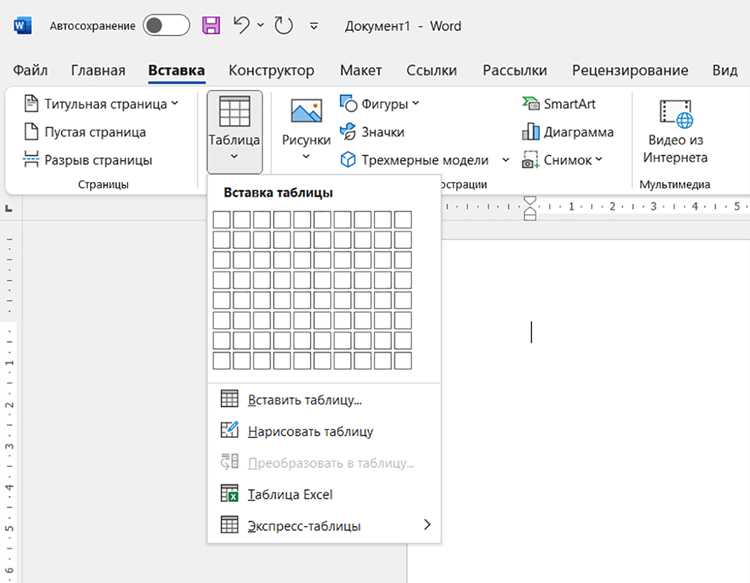
- Перейдите на вкладку Вставка в верхнем меню.
- Нажмите на кнопку Таблица, затем выберите нужное количество строк и столбцов, перемещая мышь по сетке.
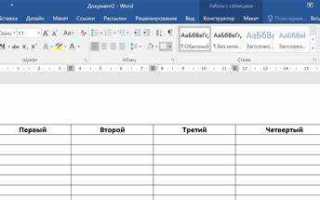
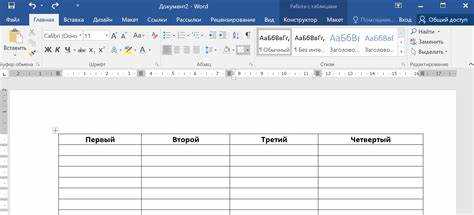
- Таблица будет вставлена непосредственно в курсор. После этого можно вводить данные в ячейки.
Если требуется создать таблицу с конкретными размерами, можно воспользоваться более точным методом:
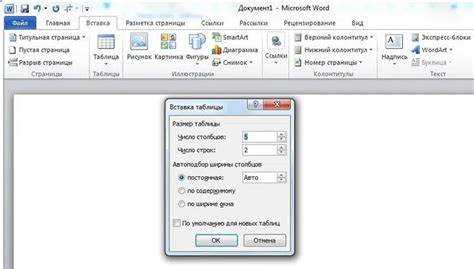
- На вкладке Вставка выберите кнопку Таблица и выберите пункт Вставить таблицу.
- В появившемся окне укажите количество строк и столбцов, а также другие параметры, такие как автоформатирование.
- Нажмите ОК, чтобы создать таблицу с заданными характеристиками.
Кроме того, для более сложных таблиц можно использовать функционал Конструктор таблицы, который позволяет настраивать внешний вид и оформление таблицы сразу после ее создания. Это удобно, если требуется сразу задать стиль ячеек или сделать таблицу с заголовками и отступами.
После создания таблицы можно легко изменять размеры строк и столбцов, перетаскивая их границы. Для этого наведите курсор на линию столбца или строки и перетащите границу в нужную сторону.
Добавление списка в ячейку таблицы

Для вставки списка в ячейку таблицы в Microsoft Word сначала нужно ввести текст в ячейку, а затем применить формат списка. Это можно сделать как для маркированного, так и для нумерованного списка, а также для многоуровневых списков. Вот шаги для добавления списка в ячейку:
- Выберите ячейку, в которую хотите вставить список.
- Перейдите на вкладку Главная и в группе Абзац найдите кнопки для маркированного (•) или нумерованного списка (1, 2, 3).
- Нажмите на одну из этих кнопок, чтобы автоматически преобразовать текст в выбранный формат списка.
Если необходимо использовать многоуровневый список, то после выбора списка, нажмите на кнопку Уровень списка (иконка с стрелкой вправо) для увеличения уровня списка. Это полезно, если нужно создать вложенные элементы внутри ячейки.
При добавлении списка в ячейку важно учитывать следующие моменты:
- Размер шрифта и отступы могут измениться после включения списка. Настроить их можно через параметры абзаца, например, для увеличения или уменьшения отступов.
- Не всегда список будет корректно отображаться в таблице, особенно если используются нестандартные шрифты или форматирование. В таких случаях нужно дополнительно настроить стиль таблицы, чтобы обеспечить правильное отображение.
Если после вставки списка вы хотите изменить его вид или тип, можно выделить элементы списка и использовать кнопки на вкладке Главная для переключения между маркированным и нумерованным списками. Для многоуровневых списков доступна отдельная настройка с помощью кнопок на той же вкладке.
Настройка типа списка внутри ячеек
После добавления списка в ячейку таблицы в Microsoft Word, можно настроить его тип в зависимости от задач. Для этого нужно выбрать подходящий формат, который будет наилучшим образом отображать информацию. В Word доступны три основных типа списков: маркированный, нумерованный и многоуровневый.
Чтобы изменить тип списка в ячейке, выполните следующие шаги:
- Выделите текст списка в ячейке таблицы.
- Перейдите на вкладку Главная и в группе Абзац
- Для выбора маркированного списка нажмите на иконку с точками (•), для нумерованного – на иконку с цифрами (1, 2, 3).
Если необходимо создать многоуровневый список, нажмите кнопку Многоуровневый список в той же группе, где находятся маркированный и нумерованный списки. Это позволит добавить подсписки для вложенных элементов.
При работе с многоуровневыми списками, можно настроить уровни с помощью кнопки Увеличить уровень списка или Уменьшить уровень списка, расположенных на панели инструментов. Это важно, когда необходимо правильно структурировать вложенные элементы в таблице.
Кроме изменения типа списка, можно настроить внешний вид маркеров или цифр. Для этого:
- Выделите нужный список и откройте диалоговое окно настроек через кнопку Определить новый маркер или Определить новый формат номера.
- В появившемся окне выберите стиль маркеров или формат номеров, который соответствует вашим требованиям.
Также важно помнить, что тип списка можно менять не только для стандартных пунктов, но и для элементов с несколькими уровнями. В таких случаях настройка уровня и маркеров поможет сделать структуру более читаемой и понятной.
Изменение отступов и выравнивание текста в таблице
После добавления списка в ячейки таблицы в Microsoft Word важно настроить отступы и выравнивание текста для улучшения внешнего вида и читаемости. Неправильные отступы могут привести к неаккуратному отображению данных, а неподобающий формат текста – затруднить восприятие информации.
Для изменения отступов внутри ячеек таблицы:
- Выделите нужную ячейку или диапазон ячеек с текстом.
- Перейдите на вкладку Макет в группе Выравнивание.
- Воспользуйтесь кнопками Отступ слева или Отступ справа для регулирования отступов.
Если необходимо точно настроить отступы, можно использовать более детальные настройки:
- Выделите ячейку с текстом.
- Щелкните правой кнопкой мыши и выберите Абзац в контекстном меню.
- В диалоговом окне настроек абзаца установите нужные значения отступов в разделах Отступ слева и Отступ справа.
Что касается выравнивания текста в таблице, то для каждого абзаца или списка можно настроить выравнивание по левому, правому краю или по центру. Для этого:
- Выделите нужный текст или ячейку.
- Перейдите на вкладку Главная и в группе Абзац выберите нужное выравнивание: по левому краю, по центру или по правому краю.
Для более точного контроля выравнивания текста в ячейке используйте дополнительные параметры:
- Щелкните правой кнопкой мыши на ячейке и выберите Свойства таблицы.
- В диалоговом окне, в разделе Выравнивание, выберите вертикальное выравнивание (по верхнему краю, по центру или по нижнему краю).
Кроме того, вы можете использовать кнопки Увеличить отступ или Уменьшить отступ на вкладке Главная для настройки отступов в списках внутри ячеек. Эти кнопки позволяют точечно увеличивать или уменьшать отступы, что полезно для правильного выравнивания текста с маркерами или номерами.
 или Уменьшить отступ на вкладке Главная для настройки отступов в списках внутри ячеек. Эти кнопки позволяют точечно увеличивать или уменьшать отступы, что полезно для правильного выравнивания текста с маркерами или номерами.»>
Использование многоуровневых списков в таблице
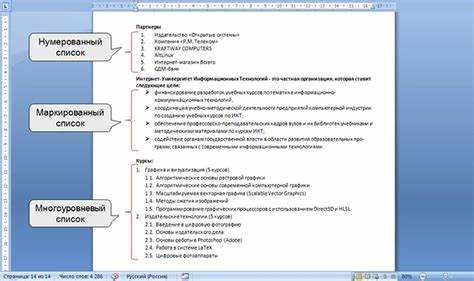
Многоуровневые списки в таблицах Word позволяют создавать более сложную структуру данных, где каждый элемент списка может содержать подсписки. Это полезно, когда необходимо выделить подкатегории или пояснения внутри основной информации, представленной в таблице.
Для создания многоуровневого списка в ячейке таблицы выполните следующие действия:
- Выберите ячейку, в которую хотите вставить многоуровневый список.
- Перейдите на вкладку Главная, затем в группе Абзац выберите кнопку Многоуровневый список.
- После этого выберите подходящий стиль многоуровневого списка из предложенных вариантов.
Чтобы добавить уровни в список, нажмите Tab на клавиатуре для повышения уровня списка, или Shift + Tab для понижения уровня. Эти действия позволят вам легко создавать вложенные элементы.
Многоуровневые списки хорошо смотрятся, когда требуется детализировать информацию, сохраняя при этом ее логическую структуру. Например, в таблице можно отображать общий список с несколькими подкатегориями, как показано ниже:
| Основной пункт | Подпункты |
|---|---|
| Продукты |
|
В таком списке основной пункт – «Продукты», а внутри него есть вложенные уровни для категорий и конкретных товаров. Этот формат позволяет легко воспринимать информацию и упрощает организацию данных в таблицах.
Важно учитывать, что для улучшения читаемости списка в таблице рекомендуется использовать соответствующие отступы и выравнивание. Вы можете настроить выравнивание текста и отступы для всех уровней списка через параметры абзаца в меню Главная.
Удаление списка или изменение формата в таблице
Если нужно удалить список из ячейки таблицы или изменить его формат, это можно сделать с помощью нескольких простых шагов.
Для удаления списка из ячейки таблицы:
- Выделите ячейку или текст, содержащий список.
- Перейдите на вкладку Главная и в группе Абзац нажмите на кнопку Удалить маркеры (для маркированного списка) или Удалить нумерацию (для нумерованного списка).
- После этого список будет удален, и текст останется в обычном формате.
Если вам нужно изменить формат списка, например, переключиться с маркированного на нумерованный или применить многоуровневый список, выполните следующие действия:
- Выделите текст, который хотите изменить.
- Перейдите на вкладку Главная и в группе Абзац выберите подходящий формат списка: маркированный, нумерованный или многоуровневый.
- Для изменения типа многоуровневого списка выберите стиль из выпадающего меню Многоуровневый список.
Если необходимо более точно настроить формат списка, используйте дополнительные параметры:
- Выделите список, щелкнув правой кнопкой мыши, и выберите Нумерация и маркеры или Изменить список.
- В открывшемся окне можно изменить стиль маркеров, числовую нумерацию или параметры вложенности.
Также, если вам нужно изменить отступы или выравнивание для элементов списка, используйте настройки абзацев на вкладке Главная, чтобы отрегулировать положение элементов в таблице.
Вопрос-ответ:
Как вставить маркированный список в ячейку таблицы в Word?
Чтобы вставить маркированный список в ячейку таблицы, сначала выделите нужную ячейку, затем перейдите на вкладку Главная и нажмите кнопку Маркированный список в группе Абзац. После этого в ячейке появится маркированный список, в который можно добавлять элементы.
Можно ли вставить многоуровневый список в таблицу и как это сделать?
Да, в таблицу можно вставить многоуровневый список. Для этого выделите ячейку, где хотите разместить список, и перейдите на вкладку Главная. Нажмите кнопку Многоуровневый список в группе Абзац. Чтобы добавить подсписки, используйте клавишу Tab для увеличения уровня и Shift + Tab для уменьшения.
Как удалить список из ячейки таблицы?
Для удаления списка из ячейки таблицы, выделите текст в ячейке и на вкладке Главная в группе Абзац нажмите кнопку Удалить маркеры или Удалить нумерацию, в зависимости от типа списка. Текст останется, но форматирование списка будет удалено.
Как настроить выравнивание текста в ячейке с списком?
Чтобы настроить выравнивание текста в ячейке с списком, выделите нужную ячейку и перейдите на вкладку Главная. В группе Абзац выберите одну из кнопок для выравнивания текста: по левому краю, по центру или по правому краю. Для более точной настройки выравнивания в вертикальном направлении используйте опцию Свойства таблицы.
Как изменить формат нумерации или маркеров в списке внутри таблицы?
Чтобы изменить формат нумерации или маркеров, выделите список в ячейке таблицы, затем перейдите на вкладку Главная и в группе Абзац выберите Нумерация или Маркированный список, в зависимости от того, что вы хотите изменить. Для настройки формата выберите Определить новый формат номера или Определить новый маркер.
Как вставить список в таблицу, чтобы он правильно отображался в ячейках?
Чтобы вставить список в таблицу и правильно отобразить его в ячейке, выделите ячейку, затем перейдите на вкладку Главная и используйте кнопки для добавления маркированного или нумерованного списка в группе Абзац. После этого можно настроить отступы и выравнивание текста в ячейке, чтобы список выглядел аккуратно. Важно учитывать, что сложные списки, например, многоуровневые, могут потребовать дополнительных настроек отступов или уровней, что также можно сделать с помощью клавиш Tab и Shift + Tab.
Можно ли изменить формат списка в ячейке таблицы и как это сделать?
Да, формат списка в ячейке таблицы можно легко изменить. Для этого выделите текст, который уже является списком. На вкладке Главная в группе Абзац выберите новый тип списка — маркированный или нумерованный. Для изменения формата списка можно использовать дополнительные опции, такие как изменение стиля маркеров или цифр. Для этого щелкните правой кнопкой мыши на списке и выберите Нумерация и маркеры, чтобы настроить формат отображения.

 Загрузка...