Содержание статьи
Сноски в Word 2010 используются для размещения пояснений, ссылок на источники и дополнительных комментариев без перегрузки основного текста. Программа автоматически нумерует сноски и связывает их с фрагментами документа, что особенно удобно при подготовке рефератов, курсовых, технических инструкций и договоров.
В Word 2010 работа со сносками реализована через вкладку «Ссылки». При вставке маркер сноски появляется сразу после выбранного слова или предложения, а поле для текста сноски – в нижней части страницы. Пользователю не требуется вручную настраивать переносы, выравнивание или последовательность номеров – эти параметры обрабатываются редактором автоматически.
Важно учитывать, что Word 2010 поддерживает как обычные сноски, так и концевые сноски, размещаемые в конце документа или раздела. Кроме того, доступны настройки формата нумерации, перезапуска счетчика и расположения текста сноски. Знание этих возможностей позволяет избежать ошибок при оформлении документов по учебным и издательским требованиям.
Где находится команда вставки сноски в Word 2010
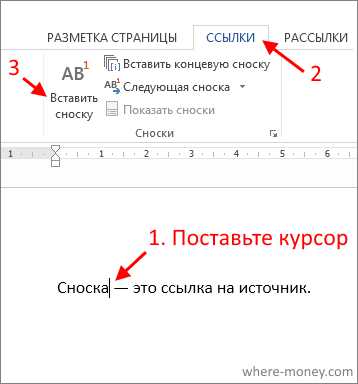
Команда вставки сноски в Word 2010 расположена на ленте интерфейса во вкладке «Ссылки». Для доступа к ней необходимо установить курсор в том месте текста, где должен появиться номер сноски, после чего перейти к указанной вкладке.
В центральной части вкладки «Ссылки» находится группа инструментов «Сноски». В этой группе размещена кнопка «Вставить сноску», которая добавляет стандартную сноску внизу текущей страницы. Рядом расположена кнопка «Вставить концевую сноску», используемая для размещения пояснений в конце документа.
Дополнительные параметры доступны через маленькую кнопку со стрелкой в правом нижнем углу группы «Сноски». Она открывает окно настроек, где можно выбрать тип нумерации, формат номера и область размещения сносок. Эти параметры применяются сразу после вставки и влияют на все последующие сноски в документе.
Добавление сноски к слову или фрагменту текста
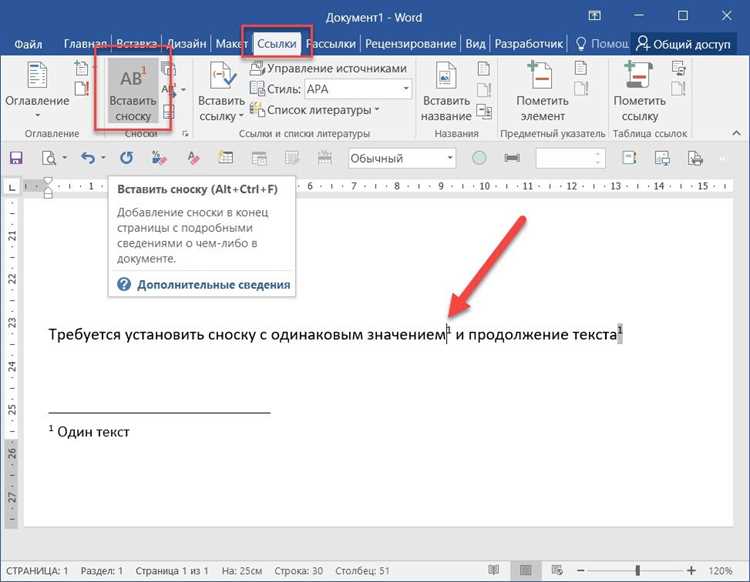
Чтобы добавить сноску к конкретному слову, необходимо установить текстовый курсор сразу после этого слова, не выделяя его целиком. В Word 2010 номер сноски всегда привязывается к позиции курсора, поэтому точка вставки определяет, к какому элементу текста относится пояснение.
При работе с фрагментом текста сначала выделяют нужное слово, предложение или абзац, затем на вкладке «Ссылки» нажимают кнопку «Вставить сноску». После этого Word автоматически снимает выделение, добавляет номер сноски после выделенного фрагмента и переносит курсор в область ввода текста сноски внизу страницы.
Текст сноски вводится в появившееся поле и может содержать обычный текст, числа, знаки препинания и форматирование. При необходимости допускается использование курсива или полужирного начертания. Возврат к основному тексту выполняется щелчком мыши в нужном месте документа без нарушения связи со сноской.
Разница между сноской и концевой сноской в Word 2010
Обычная сноска в Word 2010 размещается в нижней части страницы, на которой находится ссылка в основном тексте. Такой тип используется для кратких пояснений, переводов терминов и уточнений, требующих немедленного доступа без перехода к другим разделам документа.
Концевая сноска добавляется с помощью отдельной команды и отображается в конце документа либо в конце текущего раздела. Она подходит для объемных комментариев, библиографических ссылок и примечаний, которые не должны прерывать чтение основного текста.
Различие затрагивает и навигацию: при щелчке по номеру обычной сноски курсор перемещается вниз текущей страницы, тогда как переход по номеру концевой сноски переносит пользователя к финальной части документа. Тип сноски выбирается заранее, однако при необходимости его можно изменить через параметры группы «Сноски» на вкладке «Ссылки».
Изменение формата нумерации сносок
Формат нумерации сносок в Word 2010 настраивается через диалоговое окно параметров сносок. Для его открытия необходимо перейти на вкладку «Ссылки» и нажать кнопку со стрелкой в правом нижнем углу группы «Сноски». Все изменения применяются сразу после подтверждения.
В окне настроек можно выбрать формат номера: арабские цифры, римские цифры, латинские буквы или специальные символы. Выбранный вариант используется для всех новых сносок, добавляемых после изменения параметров, уже существующие номера при этом сохраняются.
Дополнительно доступна настройка перезапуска нумерации. Word 2010 позволяет начинать отсчет заново на каждой странице, в каждом разделе или вести сквозную нумерацию по всему документу. Это полезно при оформлении многостраничных отчетов и документов с разделами.
Редактирование и удаление уже вставленной сноски
Для редактирования сноски в Word 2010 достаточно щелкнуть мышью по ее тексту в нижней части страницы. После установки курсора можно изменять содержание, исправлять опечатки и форматировать текст так же, как и основной текст документа. Связь между номером в тексте и сноской сохраняется автоматически.
Если требуется перейти к сноске из основного текста, нужно дважды щелкнуть по номеру сноски рядом с словом или предложением. Возврат обратно выполняется двойным щелчком по номеру в области сноски, что удобно при проверке и корректировке большого количества примечаний.
Удаление сноски выполняется не через область сносок, а из основного текста. Достаточно удалить номер сноски рядом с соответствующим фрагментом, после чего Word автоматически уберет саму сноску и пересчитает нумерацию оставшихся.
| Действие | Как выполнить |
|---|---|
| Редактирование текста сноски | Щелкнуть по тексту сноски и внести изменения |
| Переход к сноске | Двойной щелчок по номеру сноски в основном тексте |
| Удаление сноски | Удалить номер сноски в тексте документа |
Типичные ошибки при работе со сносками и их исправление

При работе со сносками в Word 2010 часто встречаются ошибки, связанные с нумерацией, удалением и форматированием. Их легко исправить при соблюдении правил работы с инструментами программы.
- Неправильная нумерация: возникает при ручной вставке цифр вместо использования команды «Вставить сноску». Исправляется удалением вручную добавленных номеров и повторной вставкой через вкладку «Ссылки».
- Пропущенные сноски: появляются, если номер сноски удален, а текст остался. Нужно удалить лишний текст сноски внизу страницы, чтобы сохранить синхронизацию с номерами.
- Концевые и обычные сноски перепутаны: для исправления необходимо через параметры группы «Сноски» изменить тип сноски на нужный.
- Ошибки форматирования текста сноски: исправляются выделением текста и применением стандартного форматирования Word без изменения структуры номера.
- Сброс нумерации при удалении страниц: предотвращается выбором параметра «Прерывать нумерацию по разделам» в настройках сносок, если документ разделен на несколько разделов.
Соблюдение этих правил обеспечивает правильное отображение сносок и удобную навигацию по документу без потери ссылок и последовательности нумерации.
Вопрос-ответ:
Как вставить сноску к отдельному слову в Word 2010?
Установите курсор сразу после слова, к которому нужно добавить сноску. Перейдите на вкладку «Ссылки» и нажмите кнопку «Вставить сноску». Word автоматически проставит номер и откроет область для текста сноски внизу страницы.
В чем разница между обычной сноской и концевой сноской?
Обычная сноска появляется внизу страницы, на которой стоит ссылка, а концевая сноска размещается в конце документа или раздела. Обычные сноски удобны для коротких пояснений, концевые — для длинных комментариев и списков источников. Тип сноски выбирается в группе «Сноски» на вкладке «Ссылки».
Можно ли изменить формат нумерации сносок в Word 2010?
Да. На вкладке «Ссылки» в группе «Сноски» нажмите маленькую стрелку в правом нижнем углу, чтобы открыть параметры сносок. Там можно выбрать арабские или римские цифры, латинские буквы, специальные символы, а также настроить перезапуск нумерации на каждой странице или разделе.
Как удалить сноску, не нарушив нумерацию остальных?
Удаление выполняется через основной текст: удалите номер сноски рядом с нужным словом. Word автоматически уберет соответствующую запись внизу страницы и пересчитает номера остальных сносок. Не удаляйте текст сноски напрямую внизу страницы — это может нарушить связь с номером.
Что делать, если сноска не появляется внизу страницы?
Проверьте, установлен ли курсор правильно и выбрана ли команда «Вставить сноску», а не концевая сноска. Убедитесь, что текст документа не находится в таблице с нестандартными параметрами форматирования. Если проблема сохраняется, откройте параметры сносок через стрелку в группе «Сноски» и убедитесь, что область размещения установлена на «Внизу страницы».
Как изменить положение сноски в Word 2010, если она появилась не внизу страницы?
Если сноска отображается не внизу страницы, сначала убедитесь, что выбран именно тип «Обычная сноска», а не концевая. Перейдите на вкладку «Ссылки», в группе «Сноски» нажмите маленькую стрелку в правом нижнем углу, чтобы открыть окно параметров. В разделе «Размещение» установите «Внизу страницы». После подтверждения Word переместит сноску в нужное место и сохранит правильную нумерацию для всех последующих сносок.

 Загрузка...