Содержание статьи
Кнопка с изображением используется для действий, которые нужно быстро распознать: отправка формы, скачивание файла, запуск поиска. CSS позволяет добавить картинку без изменения логики HTML и без подключения скриптов. Чаще всего применяются фоновые изображения, встроенные SVG или иконки через псевдоэлементы, что упрощает поддержку и правки в будущем.
При выборе подхода важно учитывать тип изображения. Растровые форматы подходят для простых иконок, но требуют контроля размеров и плотности пикселей. SVG решает проблему масштабирования и дает возможность менять цвет через CSS. Для небольших иконок рядом с текстом удобнее использовать flex, так как он позволяет точно управлять выравниванием и расстояниями.
CSS-решения также влияют на доступность. Картинка не должна заменять текст полностью, если кнопка выполняет важное действие. Текст внутри кнопки остается видимым, а изображение выступает вспомогательным элементом. Это особенно актуально для клавиатурной навигации и экранных читалок.
В статье разобраны практические способы добавления изображения в кнопку: от фоновых картинок до псевдоэлементов и SVG. Каждый метод показан с учетом типовых задач – выравнивание, масштабирование, смена иконки при наведении и нажатии.
Добавление изображения через background-image у кнопки

Использование свойства background-image позволяет добавить изображение в кнопку без изменения её HTML-разметки. Картинка становится частью фона и не влияет на структуру содержимого, что удобно при работе с иконками, стрелками и служебными символами.
Фоновое изображение задаётся через путь к файлу и по умолчанию повторяется. Для кнопок это поведение почти всегда отключают, указывая no-repeat, чтобы избежать дублирования и некорректного отображения при изменении размеров элемента.
Расположение изображения контролируется через позицию фона. Чаще всего используют выравнивание по центру или смещение по горизонтали, если рядом находится текст. Например, иконку можно разместить слева от надписи, а отступ между текстом и краем кнопки компенсировать внутренними отступами.
Размер изображения рекомендуется задавать явно, особенно при работе с SVG или крупными PNG. Это снижает риск искажений и делает внешний вид кнопки стабильным при масштабировании интерфейса и изменении шрифтов.
Для поддержки экранов с высокой плотностью пикселей стоит использовать изображения увеличенного разрешения и управлять их отображаемым размером через параметры фона. Такой подход сохраняет чёткость и избавляет от размытия.
Важно учитывать состояние кнопки: при наведении, нажатии или блокировке можно менять фоновое изображение или его позицию. Это позволяет визуально показать отклик без добавления дополнительных элементов в разметку.
Вставка тега img внутрь кнопки и его стилизация

Размещение изображения внутри кнопки через тег img даёт полный контроль над расположением и поведением картинки. Такой подход подходит для кнопок с иконкой и текстом, где важно точное выравнивание и предсказуемая реакция на изменения контента.
Изображение добавляется как дочерний элемент кнопки и участвует в потоке документа. Это позволяет управлять компоновкой стандартными средствами, без фоновых трюков.
- Для корректного выравнивания иконки и текста обычно используют строчное или строчно-блочное отображение элементов.
- Между картинкой и текстом задают отступ через внешний или внутренний интервал, а не через пробелы в разметке.
- Размер изображения фиксируют явно, чтобы кнопка не «прыгала» при загрузке ресурса.
При стилизации изображения внутри кнопки важно учитывать его влияние на кликабельную область. Картинка должна наследовать поведение кнопки и не перехватывать события.
- Отключают собственные рамки и фон у изображения, если они заданы браузером по умолчанию.
- Задают вертикальное выравнивание, чтобы иконка не смещалась относительно текста.
- Используют масштабирование через размеры элемента, а не через растягивание контейнера.
Для состояний наведения и нажатия можно менять внешний вид изображения вместе с кнопкой.
- При наведении изменяют прозрачность или яркость картинки.
- При нажатии допускается лёгкое смещение изображения для визуальной обратной связи.
- Для отключённой кнопки применяют обесцвечивание или пониженную контрастность.
Такой способ удобен при работе с адаптивными интерфейсами, так как изображение остаётся независимым элементом и корректно масштабируется вместе с содержимым кнопки.
Использование псевдоэлементов ::before и ::after для иконки

Псевдоэлементы ::before и ::after позволяют добавить иконку в кнопку без дополнительных элементов разметки. Иконка создаётся на уровне CSS и не участвует в DOM, что упрощает структуру и снижает риск конфликтов с вёрсткой.
Изображение подключается через фоновое свойство псевдоэлемента или через символ шрифта иконок. В обоих случаях требуется обязательное задание свойства content, иначе псевдоэлемент не будет отображён.
Размер иконки контролируется независимо от текста кнопки. Это удобно при точной подгонке интерфейса: псевдоэлементу задают фиксированные ширину и высоту, а текст остаётся адаптивным.
Позиционирование иконки выполняется относительно самой кнопки. Чаще всего псевдоэлемент размещают слева или справа от текста, смещая его внутренними отступами кнопки, чтобы избежать наложения содержимого.
Для интерактивных состояний кнопки псевдоэлементы подходят особенно хорошо. Их внешний вид можно синхронно менять при наведении, фокусе и нажатии, не затрагивая основной текст.
Метод с псевдоэлементами удобен при работе с повторяющимися кнопками одного типа. Иконка добавляется через CSS-класс, что ускоряет поддержку и уменьшает объём HTML-кода.
Выравнивание текста и картинки в кнопке с помощью flex
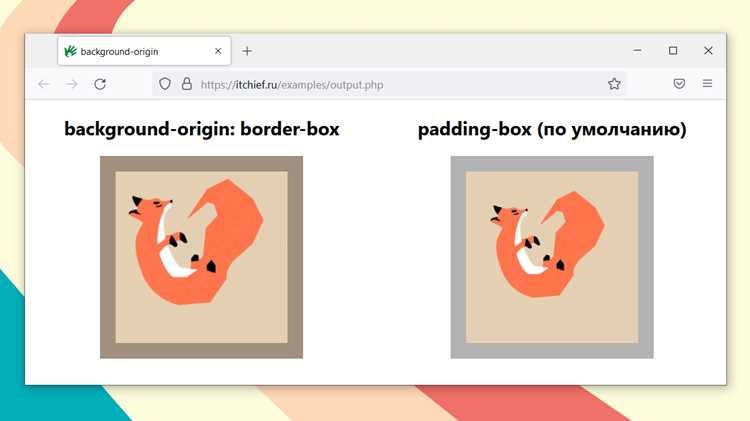
Использование Flexbox позволяет точно контролировать расположение текста и изображения внутри кнопки. Для этого кнопку делают контейнером flex с направлением элементов по горизонтали или вертикали.
Основные шаги:
- Задать кнопке display: flex;.
- Использовать align-items для вертикального выравнивания элементов.
- Применять justify-content для горизонтального распределения пространства между текстом и изображением.
- При необходимости добавить gap для создания отступа между иконкой и текстом.
Пример структуры внутри кнопки:
- Элемент img с иконкой слева или справа.
- Элемент span с текстом кнопки.
Flexbox позволяет легко менять порядок элементов с помощью flex-direction и order, а также обеспечивать адаптивность кнопки при изменении размеров.
Для сложных случаев можно комбинировать flex с padding и margin для точного позиционирования изображения относительно текста.
Настройка размеров и отступов изображения в кнопке

Правильная настройка размеров и отступов изображения внутри кнопки обеспечивает аккуратный внешний вид и удобство взаимодействия. Для этого применяют CSS-свойства, влияющие на размеры и расположение иконки или картинки.
Рекомендации:
- Использовать width и height для задания фиксированных или относительных размеров изображения, чтобы оно не искажалось.
- Применять max-width и max-height для ограничения размеров при адаптивной верстке.
- Добавлять margin для создания отступа между изображением и текстом, чтобы элементы не сливались.
- Для выравнивания по центру кнопки использовать vertical-align или flex-свойства align-items и justify-content.
- При необходимости масштабировать изображение пропорционально применять object-fit: contain; или object-fit: cover;.
Такая настройка обеспечивает гармоничное сочетание текста и изображения, а также сохраняет читаемость и удобство взаимодействия с кнопкой на разных устройствах.
Смена картинки кнопки при hover и active состояниях

Для улучшения визуальной обратной связи кнопки используют смену изображения при наведении курсора (hover) и нажатии (active). Это выполняется через CSS-свойства background-image или замену src у вложенного элемента.
Применение через background-image:
- Задать базовое изображение кнопке: background-image: url(‘default.png’);
- Для состояния hover указать альтернативное изображение: :hover { background-image: url(‘hover.png’); }
- Для состояния active задать другую картинку: :active { background-image: url(‘active.png’); }
- Для плавного перехода использовать transition: background-image 0.3s; или сочетать с opacity.
Применение к вложенному элементу img:
- Использовать display: none; для скрытия одной иконки и display: block; для другой при hover/active через CSS-селекторы.
- Можно менять opacity или filter для визуального эффекта без подгрузки нового файла.
Такая настройка повышает интерактивность кнопки и делает интерфейс более понятным пользователю, сохраняя контроль над размерами и расположением изображения.
Применение SVG-иконок в кнопках через CSS

SVG-иконки позволяют сохранять четкость изображений при масштабировании и легко стилизуются с помощью CSS. Их можно использовать как фон кнопки или через псевдоэлементы.
Основные методы:
- Через background-image с указанием пути к SVG-файлу.
- Через mask-image или clip-path для создания прозрачных областей.
- С помощью content в ::before или ::after с inline-SVG.
Для удобного контроля размеров и цвета SVG-иконок используют CSS-свойства width, height и fill. Ниже приведена таблица с рекомендациями по применению SVG в кнопках:
| Метод | Пример использования | Преимущества |
|---|---|---|
| background-image | background-image: url(‘icon.svg’); | Простота внедрения, можно менять при hover/active |
| mask-image | mask-image: url(‘icon.svg’); background-color: #fff; | Гибкая стилизация цвета и прозрачности |
| Псевдоэлементы | ::before { content: url(‘icon.svg’); } | Позволяет добавлять иконку без изменения HTML-разметки |
Использование SVG обеспечивает высокую производительность и адаптивность кнопок, позволяя изменять цвет, размер и состояние иконки через CSS без потери качества.
Вопрос-ответ:
Как добавить изображение в кнопку через CSS без изменения HTML-разметки?
Можно использовать свойство background-image для кнопки. Достаточно задать путь к файлу изображения в CSS, при необходимости указать background-size для масштабирования и background-position для расположения картинки внутри кнопки.
Можно ли использовать тег img внутри кнопки и стилизовать его с помощью CSS?
Да, можно добавить img внутрь кнопки и управлять размерами с помощью width и height. Для отступов между изображением и текстом применяют margin, а выравнивание выполняется через flex или inline-блочные свойства.
Как правильно выровнять текст и иконку внутри кнопки?
Наиболее удобный способ — использовать flexbox. У кнопки задают display: flex;, align-items для вертикального выравнивания и justify-content для горизонтального распределения. Отступы между элементами создаются через gap или margin.
Как изменить изображение кнопки при наведении или нажатии?
Смена картинки выполняется через CSS-селекторы :hover и :active. Для background-image задают разные изображения для каждого состояния, а для вложенного img можно менять opacity или использовать несколько изображений с переключением display.
Какие преимущества использования SVG-иконок в кнопках?
SVG сохраняет четкость при масштабировании, позволяет менять цвет с помощью fill и легко комбинируется с CSS. Их можно использовать как фон кнопки, через псевдоэлементы ::before или ::after, а также применять маски для прозрачных областей.
Как задать картинку для кнопки через CSS без добавления тега img?
Можно использовать свойство background-image, указывая путь к изображению. Дополнительно рекомендуется задавать background-size для масштабирования, background-position для точного расположения и background-repeat: no-repeat; чтобы изображение не дублировалось.
Как использовать SVG-иконку в кнопке и менять её цвет через CSS?
SVG-иконку можно вставить через background-image или псевдоэлементы ::before/::after с inline-SVG. Для изменения цвета применяют свойство fill внутри SVG или используют CSS-фильтры для фонового изображения. Это позволяет сохранить четкость при масштабировании и менять цвет в разных состояниях кнопки.

 Загрузка...