Содержание статьи
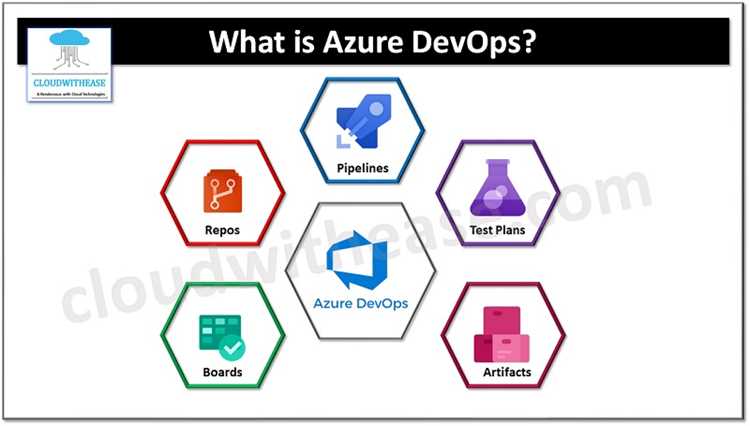
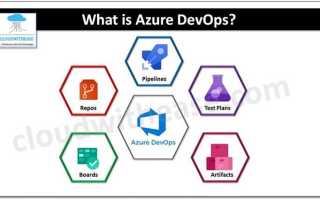
Azure DevOps – это набор облачных сервисов от Microsoft, который объединяет управление кодом, автоматизацию сборок, развертывание и контроль задач в одном интерфейсе. Он поддерживает Git-репозитории, CI/CD-пайплайны, управление задачами через Boards и интеграцию с различными облачными платформами и инструментами разработки.
С помощью Azure DevOps команды могут настраивать непрерывную интеграцию и доставку (CI/CD), сокращая время между написанием кода и его развертыванием. Например, пайплайн можно настроить так, чтобы при каждом коммите в Git автоматически запускались сборка, тестирование и деплой на тестовую среду, что минимизирует человеческие ошибки.
Для управления задачами и приоритетами проектов используется Azure Boards. Здесь создаются пользовательские истории, баги и задачи, которые можно привязать к коммитам и сборкам, что позволяет отслеживать прогресс разработки на каждом этапе. Это помогает организовать работу команды и повысить прозрачность процессов.
Azure DevOps также предоставляет инструменты для мониторинга и аналитики. С помощью встроенных отчетов и интеграции с Power BI можно отслеживать скорость выполнения задач, успешность сборок и эффективность тестов, что помогает принимать решения на основе данных, а не интуиции.
Регистрация и создание организации в Azure DevOps
Для начала работы с Azure DevOps требуется учетная запись Microsoft. После входа на портал https://dev.azure.com/ нажмите «Создать организацию». Организация в Azure DevOps выступает как контейнер для проектов и управления доступом.
При создании организации необходимо указать уникальное имя, выбрать регион хранения данных и настроить параметры безопасности. Регион влияет на скорость доступа к сервисам и соответствие требованиям локального законодательства о хранении данных.
После создания организации можно добавлять пользователей с разными уровнями прав: администратор, участник, читатель. Настройка прав доступа позволяет разграничивать действия с репозиториями, пайплайнами и досками задач.
Таблица ниже показывает минимальный набор действий для регистрации и создания организации:
| Шаг | Действие | Рекомендация |
|---|---|---|
| 1 | Вход в учетную запись Microsoft | Использовать рабочий или личный аккаунт с двухфакторной аутентификацией |
| 2 | Переход на https://dev.azure.com/ | Проверить корректность URL и SSL-сертификата |
| 3 | Создание новой организации | Выбрать уникальное имя и регион хранения данных |
| 4 | Добавление пользователей | Назначать роли с учетом задач и уровня ответственности |
| 5 | Настройка базовых проектов | Создать хотя бы один проект для тестирования доступа и структуры |
После выполнения этих шагов организация готова к созданию проектов, подключению репозиториев и настройке пайплайнов.
Настройка проектов и управление репозиториями Git
Для управления кодом используется встроенный Git-репозиторий. В Azure DevOps можно создать несколько репозиториев в рамках одного проекта. При этом каждому репозиторию назначаются права доступа для команд и отдельных участников.
Для создания репозитория выберите проект, перейдите в раздел Repos и нажмите «New Repository». Рекомендуется использовать понятные имена репозиториев и настроить ветвление с основными ветками main и develop. Это упрощает последующую интеграцию и релизы.
Клонирование репозитория выполняется через HTTPS или SSH. Azure DevOps автоматически предоставляет ссылку для клонирования и инструкции по подключению с помощью Git-клиента. Для работы с несколькими репозиториями на одной машине рекомендуется использовать SSH-ключи для каждого пользователя.
Для контроля изменений можно настроить политики веток: обязательное прохождение проверок сборки перед слиянием, требование прохождения ревью кода, ограничение прямых коммитов в main. Это помогает поддерживать стабильность основной ветки и снижает риск ошибок при слиянии.
Автоматизация сборок с помощью Azure Pipelines
Azure Pipelines позволяет создавать непрерывные интеграции и сборки для проектов на любых языках и платформах. Для начала необходимо создать пайплайн, выбрав источник кода: Azure Repos Git, GitHub или Bitbucket. Система автоматически предложит шаблон для популярного стека, например .NET, Python или Node.js.
Конфигурация пайплайна выполняется через YAML-файл. Рекомендуется хранить его в корне репозитория для совместного редактирования и версионирования. Основные элементы YAML: шаги сборки, тестирования, публикации артефактов и деплоя на тестовую среду.
Для ускорения сборки стоит использовать caching зависимостей и параллельные шаги. Например, отдельные шаги тестирования можно запускать одновременно для разных модулей проекта, что сокращает время сборки на 30–50%.
Azure Pipelines поддерживает триггеры: автоматический запуск при каждом коммите, по расписанию и вручную. Настройка условий запуска помогает исключить лишние сборки, например, при изменениях только в документации.
Для контроля ошибок сборки используется отчет о выполнении шагов. В случае сбоя пайплайн может автоматически отправлять уведомление в Teams или Email, а артефакты сборки сохраняются для анализа и последующего деплоя.
Управление задачами и рабочими элементами через Boards
Azure Boards позволяет создавать, отслеживать и связывать рабочие элементы: баги, пользовательские истории, задачи и эпики. Для организации работы выберите процесс управления: Agile, Scrum или CMMI, что определяет структуру элементов и их связи.
Рабочие элементы можно связать с коммитами и сборками в репозиториях, что позволяет отслеживать прогресс разработки и контролировать влияние изменений кода на задачи. Каждому элементу назначаются ответственный, приоритет и статус, что упрощает планирование спринтов и релизов.
Доски Kanban и Scrum отображают этапы выполнения задач. Рекомендуется использовать настраиваемые колонки и правила перехода между ними, чтобы отслеживать статус задач, например, «Запланировано», «В работе», «Тестирование», «Готово».
Для аналитики можно подключить плоские и сводные отчеты, диаграммы сгорания и отчеты о времени выполнения. Это помогает выявлять узкие места и перераспределять ресурсы без необходимости вручную проверять каждую задачу.
Azure Boards поддерживает уведомления и интеграцию с внешними сервисами: Teams, Email, Slack. Настройка уведомлений позволяет оперативно реагировать на изменение статусов или комментариев к рабочим элементам.
Развертывание приложений с использованием Releases
Azure DevOps позволяет настраивать автоматическое развертывание приложений через Releases. Для этого создается release pipeline, который получает артефакты сборки и развертывает их на выбранные среды: тестовую, предрелизную и продуктивную.
Каждая среда настраивается с собственными условиями: шаги развертывания, переменные окружения, контроль доступа и задачи проверки. Например, в тестовой среде можно запускать интеграционные тесты и проверки безопасности, прежде чем продвигать релиз на продакшн.
Для надежного развертывания рекомендуется использовать стратегии: canary deployment, blue-green deployment или rolling updates. Это позволяет минимизировать простой сервисов и уменьшить риски при выпуске новых версий.
Azure DevOps поддерживает автоматические триггеры: запуск release при успешной сборке или по расписанию. Также можно настроить ручное утверждение для перехода между средами, что добавляет контроль качества и безопасность процесса.
В Release pipeline доступны отчеты о состоянии развертывания, логирование шагов и уведомления. Использование этих инструментов позволяет быстро выявлять ошибки, отслеживать время развертывания и контролировать стабильность приложений на всех этапах.
Мониторинг и отчётность с помощью Azure DevOps Analytics
Azure DevOps Analytics предоставляет инструменты для сбора данных о проектах, сборках, релизах и рабочих элементах. Используя встроенные отчёты и дашборды, команды могут оценивать производительность и выявлять узкие места.
Основные возможности включают:
- Отслеживание успешности сборок и развертываний, включая время выполнения и частоту ошибок.
- Анализ выполнения задач и прогресса спринтов через диаграммы сгорания и сводные отчёты.
- Сравнение производительности отдельных участников команды по количеству закрытых задач и влиянию на общую скорость проекта.
- Сбор метрик по качеству кода: покрытие тестами, количество багов, количество ревью кода.
Для более глубокой аналитики рекомендуется использовать Power BI:
- Подключение Azure DevOps Analytics через OData-сервис.
- Создание настраиваемых дашбордов с фильтрацией по проектам, веткам и этапам развертывания.
- Автоматическое обновление данных и настройка уведомлений при превышении заданных порогов, например, при падении успешности сборок ниже 95%.
Регулярный мониторинг с использованием этих инструментов позволяет принимать решения на основе точных данных и контролировать эффективность процессов разработки и развертывания.
Вопрос-ответ:
Как зарегистрироваться и создать организацию в Azure DevOps?
Для регистрации необходима учетная запись Microsoft. После входа на портал Azure DevOps следует выбрать «Создать организацию», указать уникальное имя и регион хранения данных. Затем можно добавлять пользователей и назначать им роли: администратор, участник или читатель, чтобы ограничить доступ к проектам и репозиториям.
Какие шаги включают настройку проекта и репозитория Git в Azure DevOps?
Создается проект с выбором процесса управления: Agile, Scrum или CMMI. Внутри проекта создается Git-репозиторий, настраиваются ветки main и develop, политики веток, обязательные проверки сборки и ревью кода. Эти настройки позволяют отслеживать изменения, управлять правами доступа и поддерживать стабильность основной ветки.
Как настроить автоматическую сборку через Azure Pipelines?
Создается пайплайн, указываются источник кода и шаги сборки через YAML-файл. Включаются этапы компиляции, тестирования и публикации артефактов. Можно настроить триггеры на коммит или по расписанию, включить кэширование зависимостей и параллельное выполнение тестов для сокращения времени сборки.
Каким образом управлять задачами и рабочими элементами через Boards?
В Azure Boards создаются задачи, баги, пользовательские истории и эпики, которые можно связать с коммитами и сборками. Используются доски Kanban или Scrum с колонками статусов, настраиваются ответственные и приоритеты. Это позволяет отслеживать прогресс, контролировать выполнение задач и распределять ресурсы между спринтами.
Какие возможности аналитики и отчетности предоставляет Azure DevOps Analytics?
Azure DevOps Analytics собирает данные о сборках, релизах и выполнении задач. Через дашборды можно отслеживать успешность сборок, покрытие тестами, количество багов и прогресс спринтов. Для углубленного анализа подключается Power BI, где создаются настраиваемые отчеты и уведомления при превышении порогов метрик.

 Загрузка...