Содержание статьи
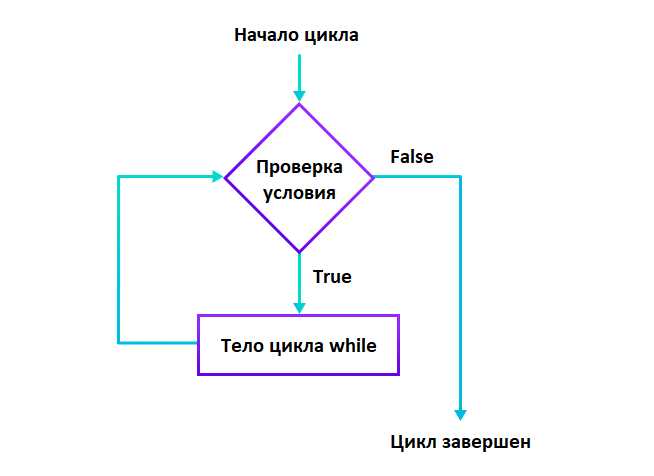
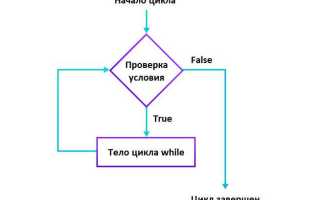
Бесконечный цикл в VBA приводит к зависанию Excel, задержкам при обработке данных и невозможности завершить выполнение макроса штатными средствами. Проблема чаще всего возникает при неверно сформированном условии выхода или при отсутствии контроля над переменными, участвующими в сравнении.
Чтобы прервать работу цикла без перезапуска приложения, применяют Exit Do и Exit For, отслеживают изменение ключевых параметров через Debug.Print, а также используют ограничивающие счётчики. Для ситуаций, когда цикл уже завис, полезна комбинация Ctrl + Break, позволяющая открыть окно отладки и внести правки в код.
Дополнительные проверки, такие как контроль состояния ячеек, валидность входных данных и логирование шагов выполнения, позволяют уменьшить риск появления зависших конструкций и дают возможность быстрее определить участок кода, нарушающий работу макроса.
Определение условия, вызывающего зависание цикла
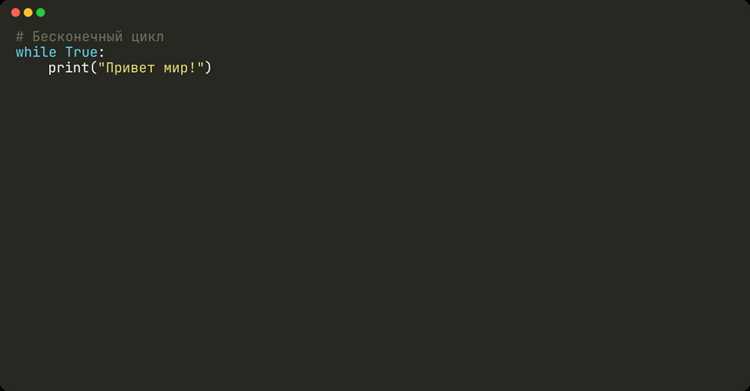
Для поиска причины зависания требуется проверить выражение, используемое в блоках Do While, Do Until или For. Наиболее частая ошибка – условие, значение которого не меняется внутри цикла. Например, переменная-счётчик не увеличивается или сравнение с ячейкой листа проводится без обновления данных.
Полезно вывести критические значения в окно Immediate через Debug.Print. Это позволяет увидеть, меняются ли параметры, влияющие на завершение. Если данные не обновляются, цикл продолжает выполняться бесконечно.
Ещё один способ – установить точку останова перед запуском цикла и отслеживать изменения переменных в окне Locals или Watch. При обнаружении неизменяемого параметра можно скорректировать логику: добавить пересчёт значения, обновить ссылку на диапазон или заменить условие на более жёсткое ограничение.
Прерывание выполнения через Exit Do и Exit For
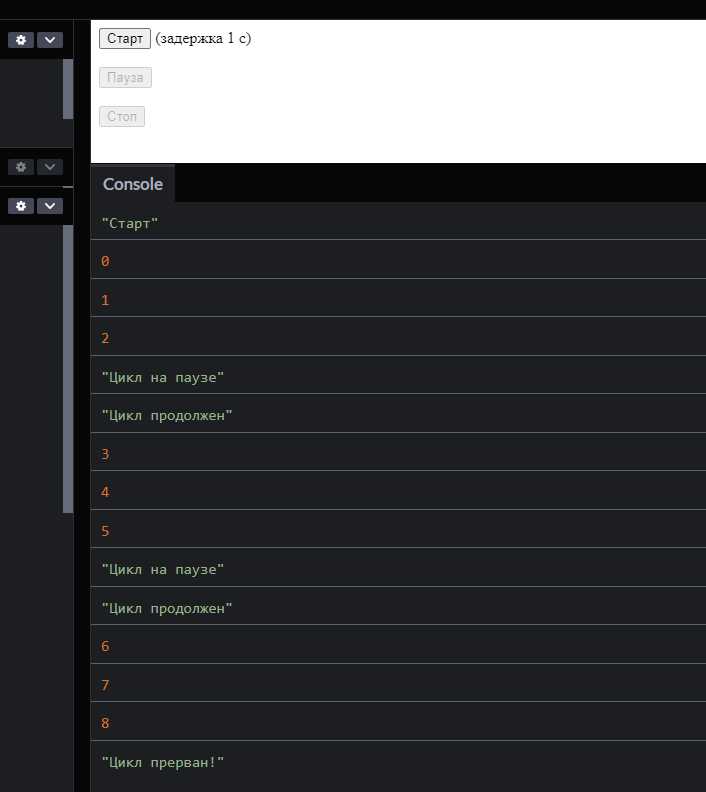
Операторы Exit Do и Exit For применяются, когда требуется завершить цикл до достижения формального условия выхода. Такой подход удобен при проверке нескольких критериев, один из которых указывает на необходимость немедленного остановки. Например, поиск значения в диапазоне можно завершить сразу после первого совпадения, не тратя ресурсы на дальнейший проход.
Чтобы оператор сработал корректно, условие выхода следует размещать внутри самого цикла. Проверка может включать сравнение числовых параметров, состояние ячейки, результат запроса к объекту или флаг, установленный другими частями макроса. После выполнения команды управление передаётся строке, следующей за циклом, что позволяет продолжить обработку данных без перезапуска процедуры.
Дополнительно можно вывести диагностические сведения через Debug.Print, чтобы убедиться, что переход произошёл в нужный момент. Если цикл сложный и содержит вложенные конструкции, стоит явно указывать уровень выхода, разделяя обработку на несколько логически изолированных блоков.
Остановка цикла с помощью DoEvents и контроля состояния

Вызов DoEvents позволяет временно передать управление интерфейсу Excel, что даёт возможность пользователю остановить зависший процесс через кнопку, флажок или горячую клавишу. Такой подход подходит для задач, где цикл может длиться несколько секунд или минут, а условия завершения зависят от внешнего сигнала.
Для контроля состояния применяется переменная-флаг, значение которой обновляется через элемент формы или отдельную процедуру. Цикл периодически проверяет этот флаг и прекращает работу при его изменении. Комбинация DoEvents и явного контроля позволяет завершить процесс без принудительного завершения приложения.
| Компонент | Назначение |
|---|---|
| DoEvents | Передаёт управление интерфейсу и разрешает обработку пользовательских действий |
| Переменная-флаг | Хранит текущее состояние, влияющее на завершение цикла |
| Элемент формы | Позволяет пользователю изменить состояние флага вручную |
Использование счётчиков для предотвращения зацикливания
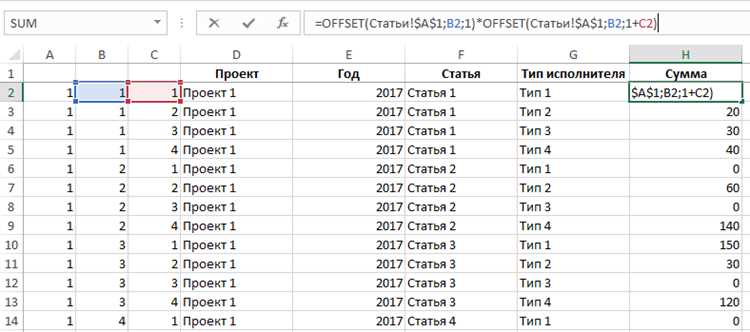
Счётчик служит ограничителем, который завершает цикл после достижения заданного порога. Такой механизм полезен, когда условие выхода может не выполниться из-за некорректных данных или задержки при обращении к объектам. Например, при работе с внешними диапазонами или коллекциями риск зависания возрастает, и дополнительная проверка предотвращает бесконечное выполнение.
Чаще всего используется числовая переменная, увеличиваемая на каждом шаге. Если счётчик превосходит установленный предел, выполняется выход через Exit Do или Exit For. Порог выбирается с учётом размера обрабатываемого набора. Для цикла, проходящего строки листа, значение может соответствовать количеству строк, доступных в данных.
Прерывание работы макроса при помощи комбинации клавиш
Excel поддерживает остановку выполняющегося кода через сочетание Ctrl + Break. Эта команда открывает окно отладки и позволяет вручную корректировать переменные, условия и точки выхода. Метод полезен, когда цикл не реагирует на внутренние проверки и требуется экстренное вмешательство без закрытия файла.
Если клавиша Break отсутствует, используется альтернатива Ctrl + Pause или кнопка остановки в окне VBA. Важно выполнить прерывание вовремя, пока Excel ещё обрабатывает события. После перехода в режим отладки доступно изменение значений переменных и установка временных точек останова, что помогает безопасно завершить выполнение.
При повторяющихся зависаниях стоит временно добавлять в код вызов DoEvents. Это повышает вероятность успешного срабатывания сочетания клавиш, поскольку интерфейс получает возможность обработать запрос пользователя.
Диагностика проблемных участков с помощью Debug.Print и Breakpoints
Рекомендации по применению:
- Проверять значения объектов и ячеек перед сравнением.
- Добавлять сообщения о выполнении условных блоков, чтобы увидеть, какие ветки кода срабатывают.
Использование Breakpoints позволяет приостановить выполнение на конкретной строке и проверить текущее состояние переменных:
- Установить точку останова щелчком слева от строки кода или F9.
- При остановке просматривать значения в окне Locals и Watch.
- Пошагово выполнять цикл через F8, отслеживая изменения и выявляя причину зацикливания.
Комбинация Debug.Print и Breakpoints позволяет локализовать проблемный участок и внести корректировки без повторного запуска всего макроса.
Вопрос-ответ:
Что делать, если цикл в VBA завис и не реагирует на изменения переменных?
В таком случае можно использовать комбинацию Ctrl + Break для приостановки макроса и перехода в окно отладки. После остановки стоит проверить значения ключевых переменных в окне Locals или Watch, скорректировать условия выхода или добавить временные операторы Exit Do или Exit For для безопасного завершения цикла.
Как правильно использовать счётчики для предотвращения бесконечных циклов?
Для контроля количества итераций создаётся числовая переменная, увеличиваемая на каждом проходе цикла. Если значение превышает заранее заданный лимит, применяется оператор Exit Do или Exit For. Лимит выбирается в зависимости от объёма данных. Дополнительно полезно выводить текущий счётчик через Debug.Print для проверки логики и предотвращения зацикливания.
Можно ли остановить цикл с помощью кода без вмешательства пользователя?
Да, цикл можно контролировать через переменную-флаг. В коде проверяется её значение на каждом шаге. Если флаг установлен в состояние «стоп», выполняется выход из цикла с помощью Exit Do или Exit For. Для удобства флаг можно изменять через элемент формы, ссылку на ячейку или отдельную процедуру, которая оценивает состояние данных.
Как использовать Debug.Print и Breakpoints для поиска проблемного цикла?
Вывод значений через Debug.Print позволяет отслеживать состояние переменных и проверять, выполняется ли условие выхода. Breakpoints останавливают выполнение на выбранной строке, давая возможность пошагово проверить логику. В окне Locals или Watch можно отслеживать динамику изменений и выявить участок, вызывающий зацикливание.

 Загрузка...