Содержание статьи
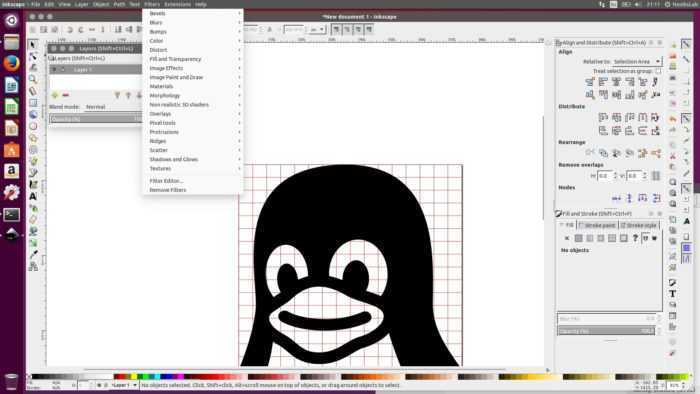
В Inkscape заливка определяется через панель заполнения и обводки, где доступны четыре типа: сплошная, градиентная, узорная и запрограммированная прозрачность. Сплошные заливки формируются выбором цвета через RGB, HSL или CMYK-палитры. Для точной работы рекомендуется использовать цифровые значения цвета вместо визуального подбора.
Градиенты создаются с помощью инструмента Gradient, позволяющего задавать линейные и радиальные переходы. Для сохранения одинакового эффекта на нескольких объектах стоит дублировать градиенты через панель градиентов и изменять только координаты узлов, а не цветовые стопы.
Узоры подключаются через Fill Pattern и могут быть встроенными или пользовательскими. Для собственных узоров рекомендуется сохранять их в отдельном документе Inkscape с четко заданными размерами, чтобы избежать искажений при масштабировании.
Прозрачность регулируется через альфа-канал и позволяет комбинировать несколько объектов без потери детализации. Для сложных композиций полезно применять маски и клиппинг совместно с прозрачными заливками, что упрощает точное наложение элементов.
Выбор объекта и применение заливки
Для изменения заливки сначала необходимо выделить объект с помощью инструмента «Выделение» (F1). Если объект состоит из нескольких элементов, используйте сочетание Shift+клик для выбора нескольких фигур одновременно.
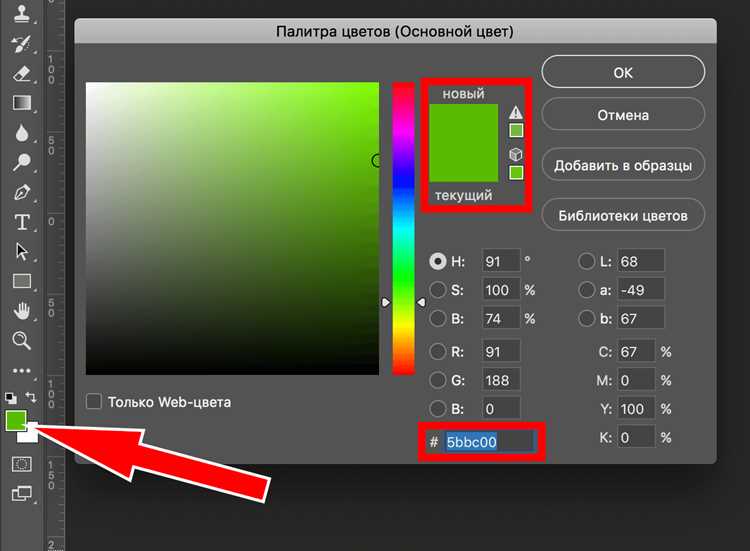
Откройте панель «Заливка и обводка» (Shift+Ctrl+F). Вкладка «Заливка» позволяет применять сплошные цвета, градиенты и узоры. Для сплошной заливки используйте цветовой круг или задайте точное значение в формате RGB, HSL или HEX. Для точного контроля прозрачности изменяйте ползунок «А» (альфа-канал).
Чтобы применить градиент, выберите тип градиента: линейный или радиальный. Линейный градиент создаёт плавный переход вдоль линии, радиальный – концентрический от центра к краям. После выбора градиента щёлкните по объекту, чтобы он применился, затем инструментом «Градиент» (G) корректируйте точки и направления.
Для узоров откройте список доступных в Inkscape или импортируйте собственные SVG-узоры. После выбора узора щёлкните по объекту, чтобы применить его, и при необходимости масштабируйте или перемещайте узор через панель «Заливка и обводка».
Все изменения отображаются в режиме реального времени, поэтому при сложных формах рекомендуется работать на дублируемой копии объекта, чтобы можно было сравнить результаты и при необходимости отменить изменения.
Настройка цвета заливки с помощью палитры и RGBA
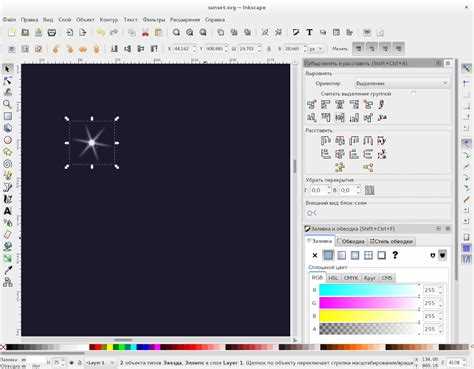
В Inkscape цвет заливки объекта можно задавать двумя способами: выбором из палитры и точным указанием через RGBA. Для использования палитры откройте панель Палитра внизу окна. Наведение курсора на цвет отображает его код, клик применяет заливку к выделенному объекту. Для сохранения часто используемых оттенков используйте Пользовательскую палитру, созданную через Сохранить палитру.
Для точного контроля над цветом используйте RGBA. Откройте панель Заливка и обводка (Shift+Ctrl+F) и выберите вкладку RGBa. Каждое поле (R, G, B) принимает значения от 0 до 255. Поле A задает прозрачность от 0 (полностью прозрачный) до 255 (непрозрачный). Пример: R=34, G=139, B=34, A=200 создаст полупрозрачный насыщенный зелёный.
Для копирования цвета между объектами используйте инструмент Пипетка (D), затем вставьте код RGBA в соответствующие поля панели. Это позволяет поддерживать точное соответствие оттенков при работе с множеством объектов.
Панель RGBA также позволяет вводить значения в шестнадцатеричном формате (#RRGGBBAA). Например, #228B32C8 соответствует тому же полупрозрачному зелёному, что и R=34, G=139, B=34, A=200. При редактировании нескольких объектов одновременно изменения применяются ко всем выделенным элементам.
Для контроля визуальной гармонии используйте сочетание палитры для быстрого подбора и RGBA для точной корректировки. Такой подход ускоряет работу и позволяет точно управлять прозрачностью и насыщенностью заливки.
Создание градиентной заливки и управление точками перехода
Для создания градиентной заливки в Inkscape выделите объект и откройте панель Заливка и обводка (Shift+Ctrl+F). Выберите тип заливки градиент – линейный или радиальный. Линейный градиент формирует плавный переход вдоль прямой линии, радиальный – от центра к краям.
Чтобы добавить новые точки перехода, кликните на линию градиента на объекте с активным инструментом Градиент (G). Для удаления точки выберите её и нажмите клавишу Delete. Каждая точка имеет свой цвет, который задается через панель заливки. Для точной установки позиции используйте числовое значение в поле Позиция на панели.
Перемещение точек градиента осуществляется мышью прямо на объекте. Точка начала градиента определяет первый цвет, точка конца – последний. Дополнительные точки создают промежуточные оттенки. Плавность перехода регулируется положением этих точек и расстоянием между ними.
Для создания сложных эффектов можно менять угол наклона линейного градиента, тянуть радиальный градиент за центр или края. Цвет каждой точки можно изменять с помощью RGB, HSL или палитры, что позволяет получать точные оттенки без использования внешних редакторов.
Использование градиентов с прозрачностью создаёт наложение цветов на фон. Для этого у каждой точки задается альфа-канал, который регулируется ползунком А в панели заливки. Такой подход позволяет создавать мягкие переходы и световые эффекты внутри одного объекта.
Использование узоров и текстур для заливки объектов
В Inkscape можно применять узоры и текстуры для придания объектам сложного визуального оформления. Узоры создаются как отдельные объекты, которые затем повторяются внутри границ выбранного объекта. Текстуры используют растровые или векторные изображения для имитации поверхности материалов.
Чтобы использовать узор для заливки:
- Создайте узорный объект или выберите готовый из набора Inkscape.
- Выделите объект, который нужно залить.
- Откройте панель Заливка и обводка (Shift+Ctrl+F) и перейдите на вкладку Заливка.
- Выберите Узор и кликните на нужный узор из списка.
- Используйте Редактор узоров для изменения масштаба, поворота и позиции повторений.
Для текстурного заполнения:
- Импортируйте растровое изображение через Файл → Импорт.
- Выделите объект и выберите Заливка → Растровый узор.
- Настройте отображение изображения: растягивание, повторение или обрезку по границам объекта.
- Для сложных эффектов применяйте маски и клиппинг, чтобы текстура ограничивалась формой объекта.
Рекомендации при работе с узорами и текстурами:
- Для векторных узоров используйте простые элементы, чтобы не перегружать файл и сохранить масштабируемость.
- Растровые текстуры лучше применять с разрешением, соответствующим размеру объекта, чтобы избежать пикселизации.
- Комбинируйте несколько узоров и текстур через прозрачность и режимы наложения для получения сложных визуальных эффектов.
- Для повторяющихся узоров используйте функции повтор и зеркальное отражение, чтобы добиться симметрии без увеличения числа элементов.
Настройка узоров и текстур позволяет создавать детализированные объекты без ручного дублирования элементов и ускоряет процесс разработки графики в Inkscape.
Настройка прозрачности и смешивания слоёв
В Inkscape прозрачность объекта регулируется через параметр «Непрозрачность» в панели «Заливка и контур». Значение задаётся в диапазоне от 0% до 100%, где 0% полностью прозрачный, а 100% – полностью непрозрачный. Изменение прозрачности позволяет создавать плавные наложения и эффекты мягкого перехода между цветами.
Для смешивания слоёв используется режим «Режим смешивания», доступный на панели «Слои». Основные режимы: «Нормальный», «Умножение», «Экран», «Перекрытие», «Мягкий свет» и «Жёсткий свет». «Умножение» затемняет нижележащие слои, «Экран» осветляет, а «Перекрытие» комбинирует затемнение и осветление в зависимости от базового цвета. Выбор режима напрямую влияет на восприятие цвета и контраста.
При работе с несколькими объектами на одном слое рекомендуется комбинировать прозрачность и режимы смешивания для достижения более сложных визуальных эффектов. Например, полупрозрачная фигура с режимом «Экран» на цветном фоне создаёт мягкое сияние без потери деталей нижнего слоя.
Для точного контроля прозрачности отдельных областей можно использовать градиенты с альфа-каналом. В градиентном редакторе Inkscape каждая точка градиента может иметь индивидуальное значение прозрачности, что позволяет создавать переходы от полностью прозрачного к полностью непрозрачному участку.
Настройка прозрачности и режимов смешивания требует тестирования визуального результата на разных слоях, так как комбинации цветов и уровней непрозрачности могут менять конечный оттенок и глубину изображения. Рекомендуется сохранять промежуточные версии, чтобы при необходимости корректировать эффект без потери исходной структуры слоёв.
Сохранение и повторное использование настроек заливки

Inkscape позволяет сохранять текущие параметры заливки для повторного применения через палитру «Сохранённые цвета». После настройки цвета или градиента откройте меню «Редактирование → Копировать цвет в палитру», чтобы добавить его в пользовательскую палитру. Это сохраняет значения RGBA, прозрачность и тип градиента.
Для объектов с градиентной заливкой используйте инструмент «Градиент». После настройки направления и точек градиента нажмите «Сохранить градиент» в диалоговом окне, присвоив уникальное имя. Этот градиент станет доступен для других объектов через меню «Градиенты».
Можно экспортировать набор заливок и градиентов в отдельный файл палитры (.gpl) через меню «Файл → Сохранить палитру как…». Этот файл можно импортировать в другой проект Inkscape через «Файл → Импорт палитры». Такой подход упрощает работу с повторяющимися цветовыми схемами и обеспечивает единообразие оформления.
Для быстрого применения сохранённых настроек используйте инструмент «Пипетка». Выберите объект с нужной заливкой и кликните по нему инструментом на другом объекте. Пипетка копирует все параметры заливки и прозрачность, включая градиенты, без изменения формы объекта.
Если требуется массовое применение заливки, выделите несколько объектов и примените сохранённый цвет или градиент из палитры. Это ускоряет процесс и исключает ошибки ручного повторного ввода значений.
Вопрос-ответ:
Как изменить цвет заливки объекта в Inkscape?
Для изменения цвета заливки объекта сначала выберите нужный объект с помощью инструмента «Выделение». Затем откройте панель «Заливка и контур» (Shift+Ctrl+F). На вкладке «Заливка» можно выбрать сплошной цвет, градиент или узор. Для сплошного цвета используйте цветовой круг или введите конкретное значение RGB, HSL или HEX. Любые изменения применяются сразу после выбора нового цвета.
Можно ли сделать прозрачную заливку у объекта и как это реализовать?
Да, прозрачность заливки регулируется через панель «Заливка и контур». Вкладка «Заливка» содержит ползунок «А» (Alpha), который отвечает за прозрачность цвета. Перемещая его влево, вы увеличиваете прозрачность, вправо — делаете цвет более плотным. Прозрачность можно задать и численно, например, 50% для полупрозрачного эффекта. Этот метод работает для всех типов заливки: сплошной, градиентной или узорной.
Как создать градиентную заливку в Inkscape?
Для создания градиента выделите объект и откройте панель «Заливка и контур». Выберите тип заливки «Линейный градиент» или «Радиальный градиент». Затем с помощью инструмента «Градиент» (G) можно перемещать узлы градиента по объекту, добавлять новые точки и изменять их цвет. В панели «Заливка и контур» можно точно задать цвета каждой точки и уровень прозрачности, что позволяет получить плавные переходы между оттенками.
Можно ли использовать узорные заливки, и как их применить к объекту?
Да, Inkscape позволяет использовать узоры. Для этого выделите объект и в панели «Заливка и контур» выберите вкладку «Заливка», затем нажмите на кнопку «Узор». Можно выбрать готовый узор из списка или создать свой, используя объекты на холсте. После выбора узора объект заполнится выбранным рисунком. Положение и масштаб узора можно изменять с помощью инструмента «Редактирование узоров» (Shift+F1), перемещая и масштабируя узор относительно объекта.
Как быстро применить один и тот же цвет заливки к нескольким объектам?
Выделите все объекты, которые нужно заполнить одинаковым цветом, используя Shift+клик для множественного выбора или инструмент «Выделение рамкой». Затем в панели «Заливка и контур» на вкладке «Заливка» выберите нужный цвет. Все выбранные объекты получат одинаковую заливку сразу. Этот способ удобен при работе с несколькими элементами в композиции и помогает поддерживать единый цветовой стиль.
Как изменить тип заливки объекта в Inkscape с однотонной на градиентную?
Чтобы заменить однотонную заливку на градиентную, выберите объект инструментом «Выделение», затем откройте панель «Заливка и контур». В разделе «Заливка» кликните на иконку градиента. После этого можно настроить цветовые точки градиента, перемещать их прямо на объекте или через панель, регулируя плавность перехода между цветами. Для более точного результата можно добавлять новые узлы градиента и изменять угол наклона.
Можно ли в Inkscape сделать заливку с прозрачностью и как это влияет на объекты под ней?
Да, в Inkscape можно настроить прозрачность заливки. Для этого в панели «Заливка и контур» есть ползунок «А» (альфа), который регулирует уровень прозрачности от 0 до 255. Чем выше прозрачность, тем сильнее проявляется фон или объекты, находящиеся под заливкой. Такой подход полезен для создания эффектов наложения, мягких оттенков или полупрозрачных элементов дизайна. Следует учитывать, что прозрачность влияет только на заливку объекта, а контур сохраняет свои параметры, если его отдельно не менять.

 Загрузка...