Содержание статьи

Удаление всех коммитов в Git требует точного понимания структуры репозитория и команд, которые изменяют историю. Неправильное выполнение команд, таких как git reset или git rebase —root, может привести к потере данных, поэтому перед началом рекомендуется создавать резервные ветки и архивы проектов.
Процесс удаления всех коммитов отличается для локальных и удалённых репозиториев. В локальной ветке достаточно сбросить историю и перезаписать ветку, тогда как в удалённом репозитории потребуется принудительная отправка изменений с git push —force для синхронизации с сервером. Невыполнение этого шага приведёт к расхождениям и конфликтам при совместной работе.
Перед удалением истории важно оценить влияние на связанные проекты и инструменты CI/CD, так как старые коммиты могут использоваться в сборках или зависимостях. Рекомендуется документировать изменения и уведомлять команду о предстоящей очистке истории, чтобы избежать сбоев в работе.
Проверка текущего состояния репозитория перед удалением коммитов
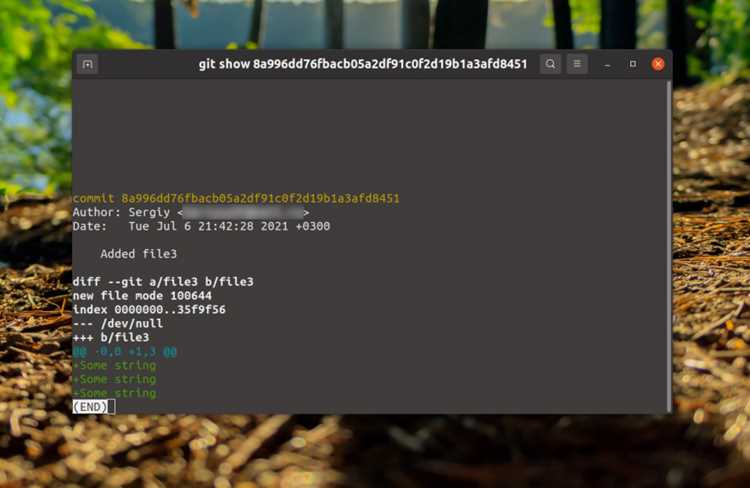
Перед удалением всех коммитов важно убедиться в чистоте рабочей директории. Используйте git status для проверки незакоммиченных изменений. Любые несохранённые файлы следует либо зафиксировать отдельным коммитом, либо перенести в отдельную ветку.
Определите активные ветки и их связь с удалённым репозиторием через git branch -vv. Это покажет, какие ветки отслеживают удалённые, и позволит избежать случайного удаления истории на сервере без подготовки.
Проверка состояния репозитория включает анализ текущего HEAD. Команда git rev-parse HEAD покажет идентификатор последнего коммита, что важно для точного восстановления при ошибках в процессе удаления.
Создание резервной копии ветки для безопасного восстановления
Перед удалением всех коммитов создайте резервную копию текущей ветки с помощью команды git branch backup-имя_ветки. Это сохранит точное состояние ветки и позволит вернуть историю при необходимости.
Для дополнительной безопасности можно создать удалённую копию ветки: git push origin backup-имя_ветки. Такой подход защищает проект от случайного удаления локальной истории и обеспечивает доступ к резерву с любого компьютера.
При работе с крупными репозиториями рекомендуется архивировать ветку в формате git bundle. Команда git bundle create backup.bundle main создаст единый файл со всеми коммитами, который можно перенести и восстановить с помощью git clone backup.bundle -b main.
Проверяйте целостность резервной копии после создания. Для локальной ветки используйте git log backup-имя_ветки —oneline, для бандла – git bundle verify backup.bundle. Это гарантирует, что все коммиты сохранены корректно.
Сброс всех коммитов с помощью команды git reset
Для удаления всех коммитов в локальной ветке используйте git reset с указанием состояния первого коммита или начального состояния ветки. Команда git reset —hard
Если необходимо сохранить изменения в рабочей директории, применяйте git reset —soft
Ниже приведена таблица с вариантами команды и их последствиями:
| Команда | Что делает | Использование |
|---|---|---|
| git reset —hard |
Удаляет все коммиты после указанного и очищает рабочую директорию | Когда требуется полное удаление истории и файлов |
| git reset —soft |
Удаляет коммиты, оставляя изменения в индексе | Если нужно сохранить изменения для нового коммита |
| git reset —mixed |
Удаляет коммиты, оставляя изменения в рабочей директории, но очищая индекс | Когда необходимо подготовить новые коммиты с текущими файлами |
Перед выполнением git reset —hard убедитесь, что резервная копия ветки создана, иначе восстановить историю будет невозможно.
Удаление истории коммитов через git rebase —root

Команда git rebase —root позволяет переписать все коммиты, начиная с первого в ветке. Это удобно, если требуется полностью изменить или удалить историю без создания новой ветки.
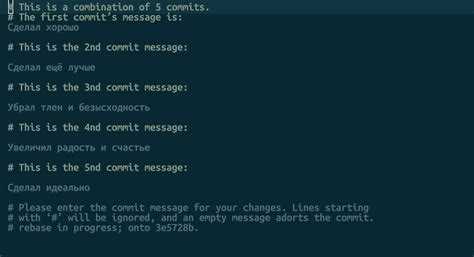
Для начала используйте git checkout имя_ветки, чтобы переключиться на ветку, историю которой нужно очистить. Затем выполните git rebase -i —root. В интерактивном режиме замените все коммиты на drop, чтобы удалить их, или edit, если требуется внести изменения.
После завершения rebase рекомендуется проверить историю командой git log —oneline. Убедитесь, что все нежелательные коммиты удалены, а рабочая директория находится в нужном состоянии.
Если ветка синхронизирована с удалённым репозиторием, используйте git push —force для применения изменений на сервере. Игнорирование этого шага приведёт к конфликтам при последующих коммитах.
Для безопасного восстановления рекомендуется предварительно создать резервную ветку: git branch backup-ветка. Это позволит вернуть полную историю в случае ошибок.
Очистка удалённого репозитория после удаления коммитов
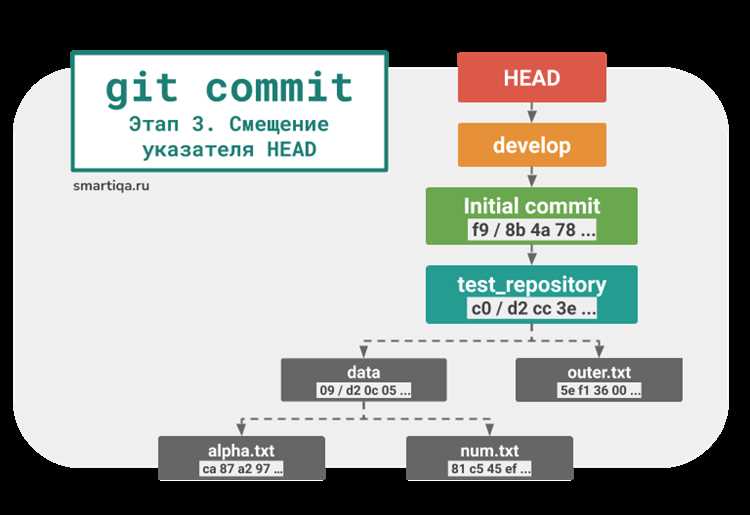
После удаления коммитов в локальной ветке необходимо синхронизировать изменения с удалённым репозиторием. Используйте git push —force origin имя_ветки, чтобы перезаписать историю на сервере. Без этого действия удалённая ветка сохранит старые коммиты.
Для репозиториев с несколькими участниками рекомендуется уведомить команду о предстоящем форс-пуше. Это предотвратит конфликты при попытке синхронизации локальных копий с удалённым репозиторием.
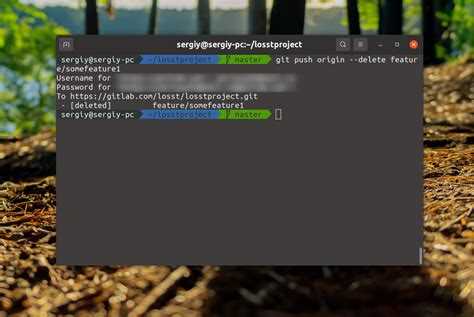
Если требуется удалить старые ветки на сервере после очистки истории, используйте git push origin —delete имя_ветки. Это удаляет ветку полностью и освобождает место на сервере.
Проверка состояния удалённого репозитория проводится через git fetch —all и git log origin/имя_ветки —oneline. Это позволяет убедиться, что история на сервере соответствует локальной ветке после очистки.
Проверка и исправление ссылок на старые коммиты в проектах
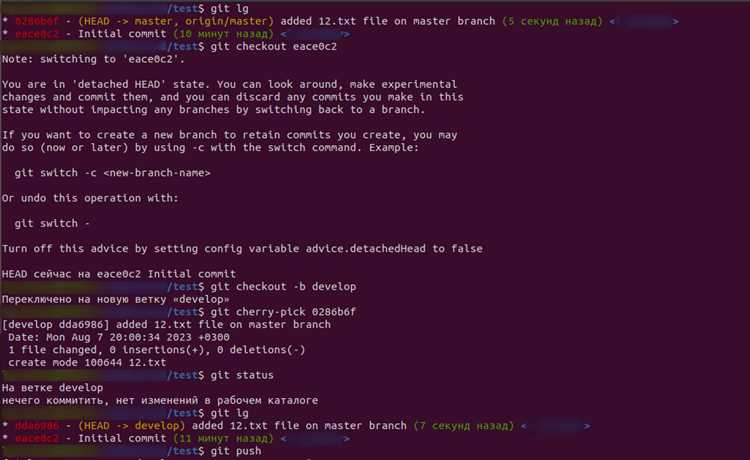
После удаления коммитов старые хэши становятся недоступны, что может нарушить работу зависимостей, CI/CD и ссылок в документации. Для выявления таких ссылок используйте поиск по проекту по хэшу коммита: git grep
В проектах с подмодулями проверьте каждый подмодуль командой git submodule status. Старые ссылки на коммиты в подмодулях могут вызвать ошибки сборки или конфликты при обновлении.
Если в коде или документации встречаются ссылки на удалённые коммиты, замените их на новые хэши или на HEAD соответствующей ветки. Для массового исправления используйте скрипты на sed или встроенные средства IDE.
После исправлений выполните сборку и тестирование проекта, чтобы убедиться, что удаление истории не повлияло на функциональность. Команды git status и git log —oneline помогут подтвердить согласованность локальной и удалённой истории.
Восстановление репозитория после ошибок при удалении коммитов
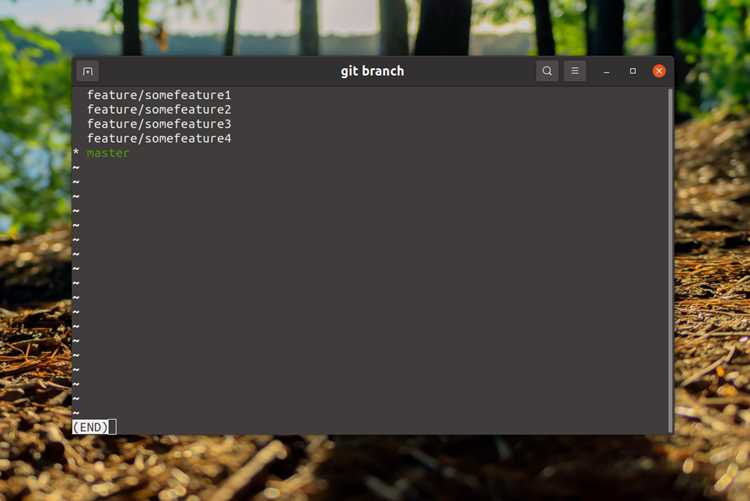
Если при удалении коммитов была потеряна важная история, восстановление возможно через резервные ветки или бандлы, созданные заранее. Следуйте этим шагам:
- Проверьте наличие резервной ветки командой git branch. Если ветка существует, переключитесь на неё: git checkout backup-ветка.
- Для восстановления истории в основной ветке выполните git merge backup-ветка или создайте новую ветку: git checkout -b main-restored backup-ветка.
- Если использовался бандл, восстановите его через git clone backup.bundle -b main. Это вернёт все коммиты из файла архива.
- Проверьте состояние репозитория после восстановления: git log —oneline покажет восстановленные коммиты, а git status – рабочую директорию.
- При необходимости синхронизируйте удалённый репозиторий: git push —force origin main-restored для обновления ветки на сервере.
Регулярное создание резервных веток и бандлов минимизирует риск потери истории. Планируйте восстановление заранее и проверяйте целостность репозитория после каждого критического изменения.
Вопрос-ответ:
Можно ли удалить все коммиты без потери файлов в рабочей директории?
Да, для этого используется команда git reset —soft <commit_hash>. Она удаляет все коммиты после указанного, но оставляет изменения в индексе и рабочей директории. После этого можно создать новый коммит или перенести изменения в другую ветку. Если использовать —hard, все файлы вернутся к состоянию выбранного коммита и несохранённые изменения будут потеряны.
Что делать, если удалил коммиты и сломал историю удалённого репозитория?
Если история удалённого репозитория была перезаписана через git push —force и возникли конфликты у других участников, можно восстановить состояние через резервную ветку или бандл. Сначала создайте локальную копию восстановленной ветки, затем синхронизируйте её с сервером командой git push —force origin имя_ветки. Это вернёт удалённые коммиты и исправит расхождения с удалённым репозиторием.
Как найти и исправить ссылки на старые коммиты после очистки истории?
Старые хэши коммитов могут оставаться в документации, скриптах сборки или подмодулях. Для их поиска используйте git grep <commit_hash>. После выявления замените их на новые хэши или на HEAD актуальной ветки. В проектах с подмодулями убедитесь, что каждый подмодуль обновлён: git submodule update —remote. После исправлений выполните тестирование и сборку, чтобы убедиться в корректности ссылок.
В чем разница между git reset и git rebase —root при удалении всех коммитов?
git reset удаляет все коммиты после указанного хэша и позволяет выбрать, сохранять изменения в рабочей директории или нет. Это подходит для быстрого сброса локальной ветки. git rebase —root переписывает всю историю ветки начиная с первого коммита, что позволяет удалить или изменить все коммиты интерактивно. Rebase удобен, если требуется редактировать коммиты, а reset — для полной очистки истории без изменений отдельных коммитов.

 Загрузка...