Содержание статьи
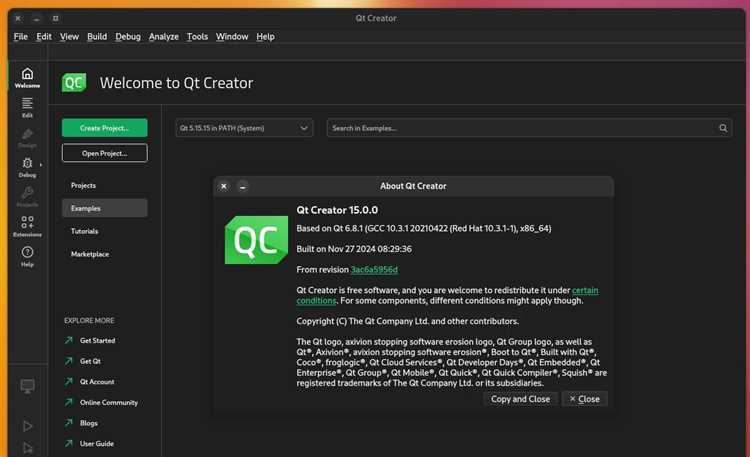
Qt Creator предоставляет интегрированную среду разработки для программ на C с поддержкой различных компиляторов, включая GCC и MSVC. Для создания нового проекта необходимо выбрать тип «Console Application», указать имя проекта и рабочую директорию. Этот шаг формирует структуру папок и базовые файлы, включая главный main.c, готовый к компиляции.
После создания проекта важно настроить компилятор и сборочную конфигурацию. Qt Creator автоматически определяет доступные инструменты, но для точного контроля можно выбрать конкретную версию GCC или Clang и задать параметры оптимизации. Это позволяет избежать ошибок компиляции, связанных с несовместимостью версий библиотек или стандартов языка.
Структура проекта в Qt Creator упрощает подключение внешних библиотек. Для добавления библиотек достаточно указать их в Project Settings → Build & Run → Libraries, а заголовочные файлы подключаются через INCLUDEPATH в .pro файле. Такая организация облегчает масштабирование проекта и ускоряет сборку.
Qt Creator включает встроенный отладчик GDB или LLDB, который позволяет пошагово анализировать выполнение программы и проверять значения переменных. Настройка точек останова и просмотр стек-трейсов помогает быстро выявлять ошибки и исправлять некорректное поведение без запуска сторонних инструментов.
Финальная сборка проекта формирует исполняемый файл, готовый к тестированию на целевой платформе. Для переносимости рекомендуется использовать статическую линковку критических библиотек или проверять совместимость с другими версиями ОС. Qt Creator позволяет управлять конфигурациями Debug и Release отдельно, что облегчает подготовку стабильных сборок.
Выбор типа проекта и шаблона для C

Шаблоны проектов определяют готовую организацию файлов и начальные настройки. В Qt Creator доступны следующие шаблоны для C:
- Empty Project – создаёт чистую структуру без файлов, удобен для опытных разработчиков, которые предпочитают ручное подключение библиотек и заголовков.
- Console Application – формирует рабочую консольную программу с предварительно созданным main.c, упрощая запуск первых тестов.
- Qt Console Application – используется при необходимости интеграции с Qt-модулями, но подходит только если планируется использование Qt-функционала вместе с чистым C.
Для выбора шаблона следует выполнить следующие действия:
- Открыть Qt Creator и выбрать File → New File or Project.
- В разделе Application выбрать Console Application и нажать Choose.
- Указать имя проекта и расположение папки для исходного кода.
- Выбрать компилятор из списка доступных, например GCC или Clang.
- Подтвердить создание проекта, после чего автоматически формируется структура с main.c и файлами сборки.
Рекомендация: если проект небольшой и не использует Qt-библиотеки, лучше выбрать чистый Console Application без Qt-модулей. Это снижает сложность сборки и облегчает переносимость кода на другие платформы.
Настройка компилятора и сборочной среды
Qt Creator поддерживает несколько компиляторов, включая GCC, Clang и MSVC. Для корректной сборки проекта на C необходимо выбрать компилятор, совместимый с используемой версией стандарта языка (например, C11 или C17). Настройка выполняется через Tools → Options → Kits → Compilers, где можно добавить новый компилятор или выбрать существующий.
Сборочная среда управляется через Kits. Каждый Kit объединяет компилятор, отладчик и набор библиотек. Для создания нового Kit требуется указать:
- Имя Kit, чтобы различать конфигурации Debug и Release.
- Путь к компилятору и стандарту C.
- Отладчик (GDB или LLDB) для пошаговой проверки кода.
- Платформу и архитектуру, например x86_64 или ARM.
Рекомендация: для многоплатформенных проектов создайте отдельные Kits для каждой целевой платформы. Это позволит быстро переключаться между компиляторами и сборочными конфигурациями без изменения исходного кода и настроек проекта.
Создание главного файла исходного кода
Главный файл проекта на C в Qt Creator обычно называется main.c. Он содержит точку входа int main() и выполняет первичную инициализацию программы. Для создания файла в проекте следует выбрать File → New File → C Source File и указать имя main.c.
Структура стандартного main.c может включать подключение библиотек, объявление функций и блок main:
| Элемент | Назначение | Пример |
|---|---|---|
| Подключение заголовков | Обеспечивает доступ к стандартным функциям и пользовательским библиотекам | #include <stdio.h> |
| Объявление функций | Прототипы функций, используемых в main | void printMessage(); |
| Функция main | Точка входа, откуда начинается выполнение программы |
int main() {
printMessage();
return 0;
}
|
Рекомендации: сохраняйте main.c в корневой папке проекта для удобства навигации. Используйте комментарии для каждого блока кода и минимизируйте глобальные переменные, чтобы облегчить последующую поддержку и масштабирование проекта.
Добавление и подключение библиотек
Для использования внешних библиотек в проекте на C необходимо правильно указать пути к заголовочным файлам и объектным файлам библиотек. В Qt Creator это выполняется через .pro файл проекта.
Чтобы подключить библиотеку, выполняйте следующие шаги:
- Откройте .pro файл проекта.
- Добавьте путь к заголовочным файлам через INCLUDEPATH:
INCLUDEPATH += path/to/library/includes
- Добавьте путь к объектным файлам или бинарным библиотекам через LIBS:
LIBS += -Lpath/to/library -lname
где lname – имя библиотеки без префикса lib и расширения.
- Сохраните изменения и пересоберите проект, чтобы убедиться в корректности подключений.
Рекомендации:
- Используйте абсолютные пути при работе с нестандартными библиотеками, чтобы избежать ошибок при сборке на других машинах.
- Для статических библиотек (.a) достаточно указать путь в LIBS, для динамических (.so или .dll) дополнительно проверьте доступность файлов во время выполнения.
- При подключении нескольких библиотек соблюдайте порядок их перечисления в LIBS, так как зависимые библиотеки должны идти после библиотек, от которых они зависят.
Настройка путей к заголовочным файлам
Корректное определение путей к заголовочным файлам необходимо для успешной компиляции проекта на C. В Qt Creator это выполняется через редактирование .pro файла проекта.
Чтобы добавить директорию с заголовочными файлами, используется директива INCLUDEPATH:
INCLUDEPATH += path/to/headers
Можно указать несколько директорий, добавляя отдельные строки или перечисляя пути через пробел.
Практические рекомендации:
- Размещайте пользовательские заголовки в папке include внутри проекта и указывайте путь относительно корня проекта.
- Для внешних библиотек используйте абсолютные пути, чтобы избежать проблем при сборке на другой машине.
- Проверяйте соответствие путей между конфигурациями Debug и Release, чтобы не возникало ошибок компиляции.
- После добавления новых директорий пересобирайте проект для обновления списка доступных заголовочных файлов.
Сборка проекта и исправление ошибок компиляции
Сборка проекта в Qt Creator выполняется через кнопку Build Project или комбинацию Ctrl+Shift+B. Среда использует выбранный Kit, компилятор и флаги сборки, определённые в .pro файле.
При компиляции могут возникнуть ошибки нескольких типов:
- Синтаксические ошибки – пропущенные точки с запятой, неверные скобки или опечатки в именах переменных.
- Ошибки подключения заголовков – отсутствуют пути в INCLUDEPATH или неправильные имена файлов.
- Ошибки линковки – библиотеки не подключены в LIBS или отсутствуют объектные файлы.
Для исправления ошибок рекомендуется:
- Внимательно читать сообщения компилятора и переходить к строкам с ошибками через окно Issues.
- Проверять пути к заголовочным файлам и библиотекам, обновляя INCLUDEPATH и LIBS при необходимости.
- Пересобирать проект после внесения изменений, чтобы убедиться в устранении ошибок.
Рекомендация: при сложных проектах включайте сборку поэтапно, начиная с отдельных модулей, чтобы локализовать ошибки и ускорить их исправление.
Запуск и отладка программы в Qt Creator
Для запуска проекта на C используйте кнопку Run или сочетание Ctrl+R. Qt Creator автоматически использует выбранный Kit и собирает исполняемый файл перед запуском.
Для отладки необходимо активировать Debug конфигурацию сборки. Встроенный отладчик (GDB или LLDB) позволяет пошагово выполнять код и отслеживать значения переменных.
Основные возможности отладки:
- Точки останова (breakpoints) – ставятся кликом в левом поле редактора рядом с номером строки.
- Пошаговое выполнение – шаг за шагом по строкам (Step Over), вход в функции (Step Into) и выход из функций (Step Out).
- Просмотр переменных – значения локальных и глобальных переменных отображаются в окне Locals and Expressions.
- Отслеживание стека вызовов – позволяет анализировать последовательность вызовов функций.
Рекомендации: перед запуском убедитесь, что все заголовочные файлы подключены и библиотеки линкованы. Для больших проектов создавайте отдельные точки останова в критических функциях, чтобы локализовать ошибки и ускорить процесс отладки.
Создание исполняемого файла и тестирование
После успешной компиляции проекта Qt Creator формирует исполняемый файл в каталоге сборки, указанном в настройках Kit. Для проверки корректности работы программы его можно запустить напрямую или через кнопку Run в среде.
При сборке в конфигурации Release рекомендуется использовать статическую линковку критических библиотек, чтобы исполняемый файл оставался переносимым на другие системы без необходимости установки дополнительных зависимостей.
Тестирование включает:
- Проверку работы основных функций программы с разными входными данными.
- Контроль обработки ошибок, например, неверных аргументов или отсутствующих файлов.
- Проверку совместимости с целевыми платформами, если проект планируется запускать на Windows, Linux или macOS.
- Использование встроенного логирования для отслеживания значений переменных и последовательности выполнения кода.
Рекомендации: сохраняйте отдельные конфигурации сборки для тестирования и финального релиза. Для больших проектов создавайте набор автоматических тестов, чтобы ускорить проверку после внесения изменений в исходный код.
Вопрос-ответ:
Как выбрать правильный тип проекта для C в Qt Creator?
Для создания программы на C в Qt Creator рекомендуется использовать тип Console Application. Этот шаблон создаёт минимальную структуру проекта с главным файлом main.c и настройками сборки, которые подходят для запуска консольных приложений. Если требуется подключение Qt-библиотек, можно выбрать Qt Console Application, но для чистого C этого обычно не требуется.
Как настроить компилятор и Kit для проекта на C?
В Qt Creator настройка компилятора выполняется через Tools → Options → Kits → Compilers. Необходимо выбрать компилятор (GCC, Clang или MSVC), указать стандарт языка C и путь к отладчику. Далее создаётся Kit, который объединяет компилятор, отладчик и платформу. После этого проект можно собирать и запускать в конфигурациях Debug и Release.
Какие методы помогают выявить ошибки компиляции и исправить их?
При сборке проекта ошибки отображаются в окне Issues. Синтаксические ошибки, пропущенные заголовки или проблемы линковки требуют проверки кода и настроек INCLUDEPATH и LIBS. Использование флагов компилятора, таких как -Wall и -std=c11, позволяет увидеть все предупреждения и соблюдать стандарт языка. Рекомендуется исправлять ошибки поочерёдно и пересобирать проект после каждой корректировки.

 Загрузка...