Удаление Node JS с Mac OS требует точного подхода, так как стандартная деинсталляция через Homebrew или pkg-файл не всегда удаляет все компоненты. Node JS устанавливает бинарные файлы, библиотеки, глобальные пакеты npm и конфигурационные файлы, которые остаются на системе и могут вызывать конфликты при повторной установке.
Для полного удаления важно определить способ установки Node JS: через официальные пакеты (.pkg), Homebrew или nvm. Каждый метод создает свои пути и файлы. Например, при установке через Homebrew основные бинарные файлы находятся в /usr/local/bin, а глобальные пакеты npm в /usr/local/lib/node_modules.
Удаление должно включать удаление всех бинарных файлов, связанных библиотек, кеша npm и конфигурационных файлов пользователя. Проверка версий Node и npm через node -v и npm -v поможет убедиться, что после удаления система полностью очищена.
Следуя точным инструкциям по удалению всех компонентов, можно избежать проблем с конфликтующими версиями, неправильной работой пакетов и случайным повторным установкам устаревших файлов.
Проверка установленной версии Node JS на Mac
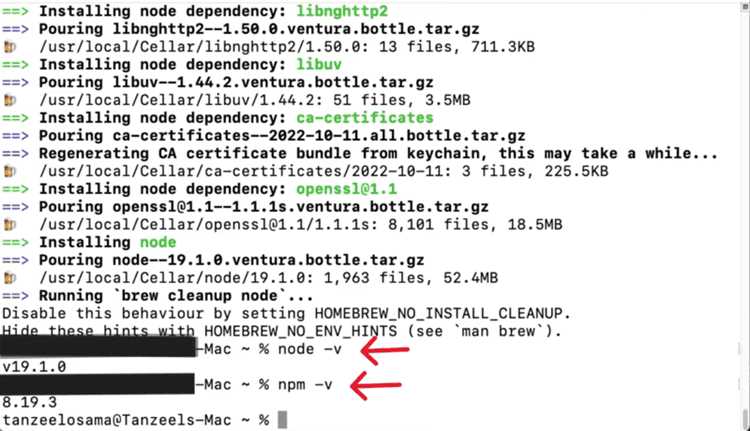
Для точного определения установленной версии Node JS откройте Терминал и выполните команду:
node -v
Команда выведет текущую версию Node JS в формате vX.X.X. Если терминал возвращает сообщение command not found, Node JS на системе не установлен.
Для проверки версии менеджера пакетов npm используйте команду:
npm -v
Она покажет версию npm, связанного с установленным Node JS. Если команда не срабатывает, вероятно, Node JS был удален частично или установку выполнял другой способ, например через Homebrew.
Если Node JS устанавливался через Homebrew, дополнительно проверьте наличие пакета командой:
brew list node
Если пакет присутствует, Homebrew вернет путь установки. Это помогает определить, требуется ли удаление через менеджер пакетов или вручную.
Удаление Node JS через Homebrew
Для удаления Node JS, установленного через Homebrew, откройте терминал и выполните команду:
brew uninstall node
Если установлен пакет node@version, например node@18, используйте точное имя пакета:
brew uninstall node@18
После удаления рекомендуется проверить, остались ли связанные файлы и ссылки, выполнив:
brew cleanup
Эта команда удаляет устаревшие версии и временные файлы Homebrew, которые могут сохранять остатки Node JS.
Для проверки, что Node JS полностью удалён, используйте:
node -v и npm -v. Если команды не возвращают версии, Node JS удалён успешно.
При необходимости можно удалить глобальные пакеты npm, оставшиеся после удаления, вручную. Они обычно находятся в директории /usr/local/lib/node_modules или
Удаление Node JS, установленных вручную
Если Node JS был установлен вручную без использования Homebrew или других менеджеров пакетов, его удаление требует удаления всех связанных файлов и директорий.
Последовательность действий:
- Удалите бинарные файлы Node и npm:
- Откройте терминал и выполните:
sudo rm -rf /usr/local/bin/nodeиsudo rm -rf /usr/local/bin/npm.
- Откройте терминал и выполните:
- Удалите основные каталоги Node JS:
/usr/local/lib/node_modules– содержит глобально установленные пакеты npm./usr/local/include/node– заголовочные файлы Node JS.
Для удаления выполните:
sudo rm -rf /usr/local/lib/node_modulesиsudo rm -rf /usr/local/include/node. - Удалите кеш npm:
- Кеш находится в
~/.npm. Для удаления выполните:rm -rf ~/.npm.
- Кеш находится в
- Проверьте наличие других директорий Node в домашней папке:
~/.nodeили~/.node_modulesмогут содержать остатки пакетов. Используйтеrm -rf ~/.node ~/.node_modules.
После удаления всех файлов рекомендуется проверить версию Node, чтобы убедиться, что она полностью удалена: node -v. Терминал должен вернуть сообщение о том, что команда не найдена.
Очистка глобальных пакетов npm
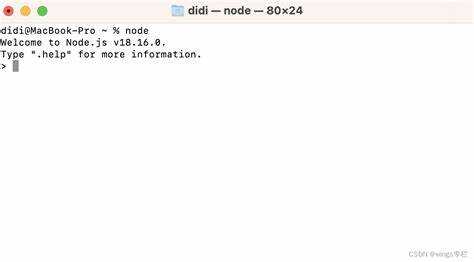
После удаления Node.js важно удалить все глобальные пакеты npm, чтобы не оставалось зависимостей и конфигураций, которые могут мешать новой установке. Сначала проверьте список установленных глобальных пакетов командой:
npm list -g —depth=0
Она покажет только верхний уровень пакетов без зависимостей. Чтобы удалить отдельный пакет, используйте:
npm uninstall -g имя_пакета
Для массовой очистки всех глобальных пакетов можно выполнить команду:
npm ls -gp —depth=0 | awk -F/ ‘/node_modules/ {print $NF}’ | xargs npm -g rm
Она автоматически получает список всех глобальных пакетов и удаляет их. После этого рекомендуется проверить, что директория глобальных пакетов пуста. Обычно она находится по пути:
/usr/local/lib/node_modules или /opt/homebrew/lib/node_modules для Mac с чипом M1/M2.
Если в этих папках остались файлы, удалите их вручную через команду sudo rm -rf путь_к_папке.
Очистка глобальных пакетов завершает подготовку системы к чистой установке Node.js или полной деинсталляции.
Удаление остаточных файлов и папок Node JS

После удаления Node JS через Homebrew или вручную остаются системные и пользовательские файлы, которые занимают место и могут конфликтовать при повторной установке. Для их очистки проверьте следующие локации:
/usr/local/lib/node_modules – здесь сохраняются глобальные пакеты npm. Полное удаление каталога очистит все глобальные зависимости.
/usr/local/include/node – содержит заголовочные файлы Node. Удаление этой папки предотвращает конфликт при новой установке.
/usr/local/bin/node и /usr/local/bin/npm – символические ссылки на исполняемые файлы Node и npm. Их удаление гарантирует, что команда node -v больше не возвращает версию.
~/npm и ~/.npm – пользовательские директории npm, включающие кэш пакетов и настройки. Их удаление очищает локальные данные npm.
~/Library/Preferences/org.nodejs.node.plist – содержит настройки Node JS. Файл можно удалить для полной очистки пользовательских конфигураций.
Для удаления используйте команду rm -rf для каждого пути. Перед удалением убедитесь, что вы удаляете правильные каталоги, чтобы не затронуть другие системные файлы.
Проверка полного удаления Node JS с системы
После удаления Node JS важно убедиться, что все компоненты удалены и система не содержит остаточных файлов. Для проверки откройте терминал и выполните команду node -v. Если Node JS удален полностью, терминал выдаст сообщение вида command not found или аналогичное.
Аналогично проверьте npm, выполнив npm -v. Любой оставшийся номер версии указывает на неполное удаление.
Проверьте домашние и системные каталоги на наличие скрытых папок и файлов, связанных с Node JS и npm, например ~/.npm, ~/.nvm, /usr/local/lib/node_modules. Удаление этих директорий завершает очистку.
После выполнения всех проверок перезапустите терминал и повторите команды node -v и npm -v, чтобы убедиться в отсутствии установленных версий.
Вопрос-ответ:
Как проверить, что Node JS полностью удалён с Mac?
После удаления Node JS откройте терминал и выполните команду node -v. Если система выдаёт ошибку «command not found», основной бинарный файл удалён. Также проверьте npm -v для менеджера пакетов. Дополнительно стоит просмотреть папки /usr/local/bin и /usr/local/lib на наличие файлов node или npm, чтобы убедиться, что остаточные файлы удалены.
Какие шаги нужно выполнить, если Node JS был установлен через Homebrew?
Для удаления Node JS, установленного через Homebrew, выполните команду brew uninstall node. После этого выполните brew cleanup для удаления ненужных зависимостей. Проверьте, что папка /usr/local/Cellar/node удалена. Если она осталась, удалите её вручную, чтобы исключить конфликты при последующей установке Node JS.
Как удалить глобальные пакеты npm после удаления Node JS?
Перед удалением Node JS можно вывести список всех глобальных пакетов командой npm list -g --depth=0. После удаления Node JS остаются папки с пакетами, например /usr/local/lib/node_modules. Чтобы очистить их, используйте sudo rm -rf /usr/local/lib/node_modules. Это гарантирует, что в системе не останется ненужных файлов npm.
Какие действия нужны при ручной установке Node JS?
Если Node JS был установлен вручную, необходимо удалить бинарные файлы и связанные папки. Удалите /usr/local/bin/node, /usr/local/bin/npm, а также папки /usr/local/lib/node_modules и /usr/local/include/node. Проверьте переменные окружения PATH и удалите упоминания Node JS, чтобы исключить конфликты при установке другой версии.

 Загрузка...