Содержание статьи
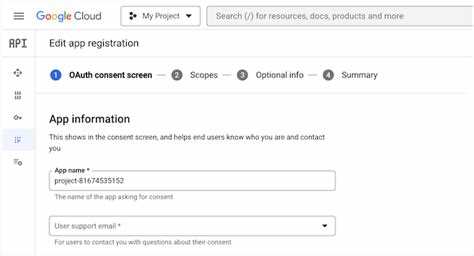
Google Cloud предоставляет доступ к вычислительным ресурсам, базам данных, инструментам анализа данных и машинного обучения. Для начала работы необходимо создать аккаунт и настроить платежные данные, чтобы активировать пробный период и иметь возможность запускать проекты без ограничений.
Регистрация требует действующего аккаунта Google, подтверждения личности через номер телефона и добавления платежной карты. Даже при использовании бесплатного пробного периода Google Cloud запрашивает платежные данные для проверки подлинности и предотвращения мошенничества.
Выбор правильного тарифа и активация пробного периода позволяют сразу оценить возможности платформы. Бесплатный кредит в размере 300 USD действителен 90 дней и покрывает большинство базовых сервисов, включая виртуальные машины, облачные хранилища и базы данных.
После создания аккаунта важно сразу выбрать проект и настроить права доступа для пользователей. Это позволяет управлять ресурсами, отслеживать расходы и ограничивать доступ к конфиденциальным данным, предотвращая случайные ошибки при работе с сервисами.
Регистрация аккаунта в Google Cloud с правильными настройками сокращает время на подготовку инфраструктуры и обеспечивает возможность безопасного тестирования сервисов. Следуя пошаговому процессу, можно быстро начать использовать вычислительные ресурсы и интегрировать их в рабочие процессы.
Создание аккаунта Google для Cloud
Для работы с Google Cloud необходим аккаунт Google. Если его нет, перейдите на страницу создания аккаунта и заполните форму с именем, фамилией, адресом электронной почты и паролем длиной не менее 8 символов. Пароль должен содержать буквы, цифры и специальные символы для повышения безопасности.
После заполнения данных подтвердите номер мобильного телефона. Google отправит код подтверждения по SMS, который необходимо ввести для завершения регистрации. Этот шаг защищает аккаунт от несанкционированного доступа и позволяет использовать двухфакторную аутентификацию.
При регистрации укажите резервный адрес электронной почты. Он необходим для восстановления доступа к аккаунту при утере пароля или при подозрительных действиях. Рекомендуется использовать другой почтовый ящик, который активно поддерживается и безопасен.
После подтверждения всех данных войдите в аккаунт Google и перейдите на главную страницу Google Cloud. Аккаунт автоматически будет привязан к платформе, и можно переходить к настройке платежных данных и созданию первого проекта для работы с сервисами облака.
Проверка доступности Google Cloud в вашем регионе
Google Cloud доступен не во всех странах и регионах. Перед регистрацией важно убедиться, что выбранный регион поддерживает нужные сервисы и соответствует требованиям локального законодательства.
Для проверки доступности выполните следующие действия:
- Перейдите на страницу локаций Google Cloud.
- Найдите вашу страну в списке регионов. Обратите внимание на доступные зоны (zones) и типы сервисов.
- Проверьте ограничения по сервисам. Некоторые сервисы, например BigQuery или AI Platform, могут быть недоступны в отдельных зонах.
- Уточните правила хранения данных. Для определённых отраслей (финансы, медицина) может быть важно, где физически расположены серверы.
Если ваш регион не поддерживается, рекомендуется выбрать ближайший регион с доступными сервисами. Это минимизирует задержки при работе с виртуальными машинами и базами данных.
Дополнительно проверьте, доступен ли Google Cloud через ваш интернет-провайдер и нет ли блокировок для корпоративных сетей. Используйте инструмент Google Cloud Status для проверки текущего состояния сервисов в выбранной зоне.
Выбор тарифа и активация бесплатного пробного периода
Google Cloud предоставляет несколько тарифных планов, включая бесплатный пробный период с кредитом 300 USD на 90 дней. Для начала работы важно выбрать подходящий тариф, чтобы сразу оценить возможности платформы без лишних расходов.
Для активации пробного периода выполните следующие шаги:
- Войдите в аккаунт Google и перейдите на страницу бесплатного пробного периода.
- Нажмите кнопку «Начать бесплатно».
- Выберите регион, где планируете использовать сервисы, и подтвердите доступность тарифов.
- Введите данные платежной карты для проверки личности и предотвращения мошенничества. С карты может быть временно списана небольшая сумма для проверки.
- Подтвердите согласие с условиями использования и лимитами бесплатного пробного периода.
Ниже приведена сравнительная таблица базовых тарифов и ограничений бесплатного пробного периода:
| Тариф | Кредит | Срок действия | Основные ограничения |
|---|---|---|---|
| Бесплатный пробный | 300 USD | 90 дней | Ограничение по типу VM, доступ к большинству сервисов, ограничение на API вызовы |
| Платный тариф | По факту использования | Без срока | Полный доступ ко всем сервисам, оплата за использование ресурсов |
После активации пробного периода рекомендуется сразу проверить доступные кредиты и ограничения через консоль Google Cloud. Это позволит планировать создание виртуальных машин, баз данных и других ресурсов без превышения лимита.
Подтверждение личности через телефон и платежную карту

Для активации аккаунта Google Cloud требуется подтвердить личность с помощью номера телефона и платежной карты. Этот шаг необходим для предотвращения мошенничества и проверки подлинности пользователя.
Введите действующий мобильный номер, на который придет код подтверждения. Код приходит в виде SMS или голосового вызова и действителен ограниченное время. Введите его в соответствующее поле, чтобы завершить подтверждение телефона.
Добавление платежной карты необходимо даже для бесплатного пробного периода. Поддерживаются карты Visa, MasterCard и American Express. На карте временно блокируется небольшая сумма для проверки подлинности, после чего средства возвращаются автоматически.
Рекомендуется использовать карту с достаточным лимитом для активации сервисов и отслеживания расходов. Это позволит контролировать использование бесплатного кредита в 300 USD и избежать превышения лимитов.
После успешного подтверждения телефона и карты аккаунт становится готовым к созданию проектов, настройке прав доступа и активации сервисов Google Cloud без ограничений.
Настройка основных платежных данных

После подтверждения личности необходимо задать параметры оплаты, которые будут использоваться для списаний после окончания пробного периода. Настройка выполняется в разделе Billing консоли Google Cloud.
Укажите валюту расчетов. Она фиксируется при создании платежного аккаунта и влияет на итоговые суммы в отчетах и бюджетах. Рекомендуется выбирать валюту страны, в которой зарегистрирована платежная карта.
Добавьте платежную карту или банковский счет. Укажите точные данные владельца, совпадающие с информацией в банке. Система может выполнять периодические проверки карты для подтверждения ее актуальности.
Ниже приведены основные параметры платежного аккаунта:
| Параметр | Описание |
|---|---|
| Валюта | Используется для формирования отчетов и расчетов по ресурсам |
| Тип карты | Поддерживаются Visa, MasterCard, American Express |
| Платежный адрес | Должен соответствовать адресу, указанному в банке |
| Метод списаний | Автоматическое списание по мере использования ресурсов |
Для управления расходами настройте бюджеты и оповещения. Укажите пороговые значения, при превышении которых система отправит уведомление. Это помогает контролировать работу сервисов и исключает нежелательные траты.
Выбор проекта и настройка прав доступа
После активации платежного аккаунта необходимо создать первый проект. Проект определяет набор ресурсов, API и правил доступа. Перейдите в консоль Google Cloud, откройте раздел “Select a project” и нажмите “New Project”. Укажите название, организацию (если доступна) и выберите расположение ресурса Resource Location, если сервис это требует.
Каждому проекту присваивается уникальный идентификатор. Он используется в API-запросах, сервисных аккаунтах и конфигурациях CLI. Рекомендуется сохранять идентификатор в документации команды, чтобы исключить ошибки при работе с несколькими проектами.
Настройка прав доступа выполняется через IAM. Откройте раздел IAM & Admin и добавьте пользователей по адресу электронной почты. Выберите роль в соответствии с задачами:
- Viewer – доступ к просмотру ресурсов без возможности изменения;
- Editor – создание и изменение ресурсов;
- Owner – полный доступ, включая управление правами;
- Custom Role – роль с точечными разрешениями для специфичных задач.
Для автоматизации создайте сервисные аккаунты. Укажите минимально необходимый набор разрешений и экспортируйте ключи только при необходимости. Храните ключи в защищенном месте, так как их утечка дает полный доступ к ресурсам.
После настройки прав доступа проверьте активность через IAM Policy Troubleshooter. Инструмент показывает причину отказа в доступе и помогает быстро корректировать роли при работе команды с несколькими проектами.
Активация API и сервисов для проекта
После создания проекта требуется включить необходимые API, поскольку большинство сервисов Google Cloud по умолчанию отключены. Это защищает проект от нежелательных затрат и случайной нагрузки.
Для активации API выполните следующие действия:
- Откройте консоль Google Cloud и выберите нужный проект.
- Перейдите в раздел “APIs & Services”.
- Откройте каталог “Library”, где представлен полный список доступных API.
- Выберите нужный сервис и нажмите “Enable”.
Перед включением API изучите требования к ресурсам и ограничения. Некоторые сервисы создают дополнительные объекты – например, Cloud Storage, Firestore или Compute Engine. Это может повлиять на управление бюджетом.
Наиболее востребованные API для начальных проектов:
- Compute Engine API – создание виртуальных машин;
- Cloud Storage API – работа с хранилищами и bucket-ами;
- Cloud SQL Admin API – управление базами данных;
- IAM API – управление правами доступа;
- Cloud Logging API – сбор и просмотр логов.
Для автоматизации включения API можно использовать gcloud CLI. Пример команды:
gcloud services enable compute.googleapis.com storage.googleapis.com
После активации убедитесь, что у пользователей и сервисных аккаунтов есть необходимые разрешения для работы с API. Проверка выполняется через IAM & Admin и раздел “Permissions” для выбранного сервиса.
Проверка готовности аккаунта к использованию сервисов
После настройки проекта и включения API необходимо убедиться, что аккаунт готов к работе с сервисами Google Cloud. Это исключает ошибки при создании ресурсов и снижает риск превышения бюджета.
Откройте раздел Billing и проверьте статус платежного аккаунта. Он должен отображаться как Active. Если статус Pending, сервисы могут быть недоступны до завершения проверки карты.
Перейдите в IAM & Admin и убедитесь, что у вашей учетной записи есть роль, позволяющая создавать ресурсы, например Editor или Owner. Если прав недостаточно, запросите их у администратора организации.
Откройте Cloud Shell и выполните команду gcloud auth list. В списке должна отображаться ваша учетная запись со статусом Active. Это подтверждает корректную авторизацию для CLI.
Проверьте доступность основных сервисов. Создайте тестовый bucket в Cloud Storage или выполните пробный запуск виртуальной машины. Ошибки при создании укажут на проблемы с квотами, доступами или неактивными API.
Дополнительно проверьте квоты в разделе Quotas. Ограничения по CPU, дискам или сетевым ресурсам могут быть исходно минимальными. При необходимости подайте запрос на увеличение квот через консоль.
Вопрос-ответ:
Нужна ли платежная карта для регистрации в Google Cloud?
Да. Карта требуется для подтверждения личности и активации бесплатного периода. Денежные средства не списываются, но Google временно блокирует небольшую сумму для проверки подлинности. Поддерживаются Visa, MasterCard и American Express. Карта должна разрешать онлайн-платежи и иметь положительный баланс, чтобы операция прошла успешно.
Можно ли зарегистрировать аккаунт без привязки номера телефона?
Нет. Код подтверждения по SMS или голосовому вызову является обязательным этапом. Без подтвержденного номера Google не активирует доступ к сервисам Cloud. Используйте номер, который всегда под контролем, так как он потребуется для восстановления доступа и включения защитных функций.
Почему статус платежного аккаунта отображается как Pending?
Статус Pending означает, что проверка карты еще не завершена. Система может удерживать небольшую сумму в течение нескольких часов. Если статус не меняется, проверьте параметры карты: разрешение на онлайн-операции, корректность платежного адреса и отсутствие блокировок со стороны банка. При необходимости повторно привяжите карту.
Можно ли создать несколько проектов сразу после регистрации?
Да, но в новых аккаунтах действуют ограничения по квотам. Если требуется больше проектов или ресурсов, подайте запрос на увеличение квот через консоль. Для корпоративных доменов ограничения выше, чем для личных аккаунтов.
Что делать, если API не активируется и появляется ошибка доступа?
Проверьте, какая роль назначена вашей учетной записи в IAM. Для включения API необходимы права Editor или Owner. Если вы работаете в рамках организации, доступ может ограничивать политика администратора. В таком случае запросите назначение нужных ролей или разрешений.
Почему Google Cloud может отклонять попытку привязки карты при регистрации?
Причина чаще всего связана с настройками банка. Некоторые банки блокируют проверки нулевых или малых платежей, которые используются для верификации. Проверьте, разрешены ли интернет-операции, совпадает ли платежный адрес с данными банка, нет ли ограничений по региону. В отдельных случаях помогает выпуск виртуальной карты или привязка другой карты.
Можно ли использовать один платежный аккаунт для нескольких проектов?
Да. Один платежный аккаунт может обслуживать любое количество проектов. Это удобный вариант, если требуется централизовать оплату и управлять расходами в одном месте. Все проекты, привязанные к одному платежному аккаунту, отображаются в разделе Billing → Account Management, где можно назначать бюджеты, отслеживать затраты и менять источник платежей.

 Загрузка...