Содержание статьи

При диагностике производительности видеокарты или накопителя важно знать, на какой версии и линии PCI Express работает устройство. Например, видеокарта с интерфейсом PCIe 4.0 x16 может функционировать в режиме PCIe 3.0 x8, если материнская плата или процессор ограничивают пропускную способность. Такая ситуация снижает скорость обмена данными, что заметно в задачах, чувствительных к пропускной способности шины.
Если версия PCIe ниже ожидаемой, стоит проверить слот материнской платы, спецификации процессора, включение режима Resizable BAR, наличие адаптеров или райзеров, а также состояние драйверов чипсета. Эти параметры напрямую влияют на конфигурацию шины и могут ограничить работу устройства.
Проверка версии PCIe через свойства установленной видеокарты в Windows

Откройте «Диспетчер устройств» и перейдите в раздел «Видеоадаптеры». Выберите видеокарту, откройте её свойства и переключитесь на вкладку «Сведения». В списке параметров выберите «Идентификаторы оборудования» – по строкам вида PCI\VEN_xxxx&DEV_xxxx определите точную модель GPU и уточните поддерживаемую версию PCIe в технической спецификации производителя.
На вкладке «Ресурсы» просмотривайте строку «Шина PCI». По номеру шины определите, к какому слоту она относится, и сопоставьте его с документацией материнской платы. Если указанный слот работает, например, в режиме PCIe 4.0 x16, то видеокарта использует именно эту версию при отсутствии ограничений со стороны BIOS или драйвера.
Проверьте поле «Расположение». Если указано конкретное обозначение слота (например, «PCI Express x16»), сравните его с характеристиками платы. Некоторые слоты обеспечивают разные версии и количество линий, поэтому определение точного слота позволяет понять активный стандарт PCIe.
Для уточнения текущего режима проверьте данные из свойств устройства с результатами утилит GPU-Z или HWiNFO. Если утилита отображает пониженную версию интерфейса, увеличьте нагрузку на GPU, чтобы исключить работу в энергосберегающем режиме и увидеть фактический уровень PCIe.
Определение текущего режима PCIe с помощью утилиты GPU-Z

Запуск GPU-Z позволяет сразу увидеть строку «Bus Interface», где отображается текущий режим работы видеокарты, например «PCIe x16 3.0 @ x16 1.1». Левая часть показывает поддерживаемый стандарт и количество линий, правая – фактическую скорость в данный момент.
Для проверки реальной версии необходимо активировать нагрузочный тест через кнопку «?» рядом с этой строкой. После запуска стресс-нагрузки видеокарта переключается в максимальный режим, и GPU-Z обновляет показатель, например до «PCIe x16 3.0 @ x16 3.0».
Если после нагрузки режим остаётся на уровне x1 или x4, стоит проверить фиксацию видеокарты в слоте, состояние контактов и конфигурацию BIOS. При стабильном значении x16 можно считать, что интерфейс работает на максимально доступной скорости для установленного оборудования.
Проверка активной линии PCIe через параметры материнской платы в BIOS

Большинство современных плат показывает активный режим PCIe в разделе настроек, связанных с графическим слотом. На моделях ASUS параметр расположен в меню Advanced → Onboard Devices или Advanced → PCI Subsystem Settings. MSI использует вкладку Settings → Advanced → PCIe/PCI Subsystem. У Gigabyte данные находятся в разделе Settings → IO Ports.
Нужный пункт обычно называется PCIe Link Speed, Current Link Speed или Active State. В первом отображается выбранное значение, во втором – фактическая скорость после инициализации устройства. Если видеокарта работает на x8 вместо x16, BIOS укажет это напрямую.
При несоответствии заявленной линии полезно проверить режим PCIe Slot Configuration. Некоторые платы позволяют вручную задать Gen1/Gen2/Gen3/Gen4/Gen5. Для диагностики стоит временно зафиксировать максимальную доступную версию и сохранить конфигурацию, чтобы исключить влияние автоматического выбора.
Если плата имеет несколько слотов, BIOS показывает состояние каждого. Это помогает определить, перенесла ли система видеокарту на нижний слот из-за конфликтов ресурсов или разделения линий с NVMe-накопителями.
Изучение версии PCIe с использованием команды lspci в Linux
Интересует значение Speed, например 8GT/s для PCIe 3.0, 16GT/s для PCIe 4.0 или 32GT/s для PCIe 5.0. Параметр Width показывает число линий, например x16. Эти данные позволяют определить не только версию, но и активный режим работы.
Если LnkSta отражает скорость ниже заявленной производителем, стоит проверить поддержку слота материнской платой, настройки BIOS и загрузку устройства. В виртуальных окружениях показатели могут отличаться из-за ограничений платформы.
Определение режима работы PCIe через системный монитор macOS

В macOS проверка активного режима PCI Express осуществляется через встроенные инструменты системы, без необходимости установки стороннего ПО. Для этого используется приложение «Системный монитор» и утилита «Информация о системе».
Пошаговая инструкция:
- Откройте меню Apple и выберите Об этом Mac.
- Нажмите кнопку Отчёт о системе.
- В открывшемся окне выберите раздел PCI или PCIe в боковой панели.
- Найдите нужное устройство, например видеокарту или сетевой контроллер.
- Обратите внимание на поля Link Width и Link Speed.
- Link Width показывает количество активных линий PCIe (x1, x4, x8, x16).
- Link Speed отображает текущую версию PCIe, например 2.5 GT/s, 5 GT/s, 8 GT/s.
- Сравните значения с номинальными характеристиками устройства, указанными производителем, чтобы определить, использует ли оно максимально возможный режим.
Дополнительные рекомендации:
- Если фактическая скорость ниже заявленной, проверьте слот PCIe на совместимость с устройством и настройки материнской платы.
- Для точного анализа данных можно экспортировать отчёт о системе в файл через меню Файл → Сохранить.
- Регулярная проверка режима работы PCIe помогает выявить ограничение пропускной способности при установке высокопроизводительных устройств.
Проверка соответствия слота и устройства заявленной версии PCIe
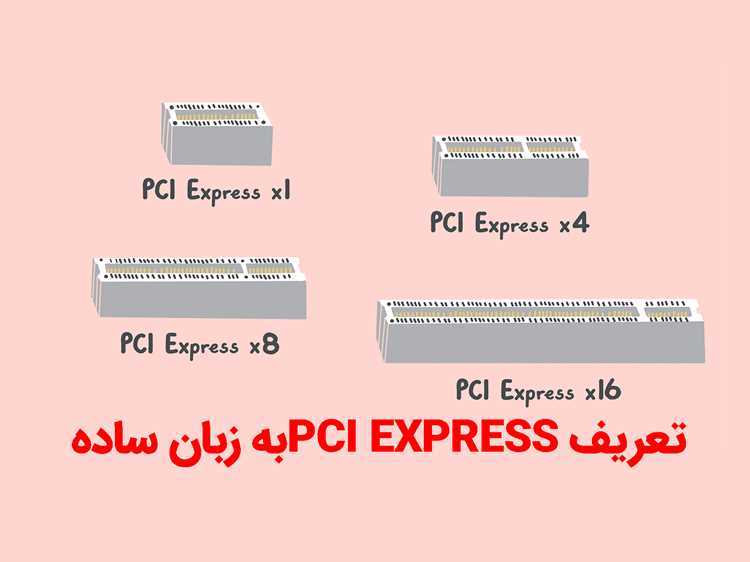
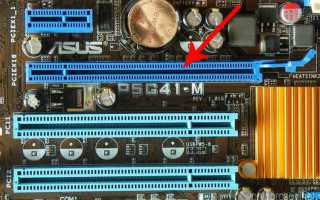
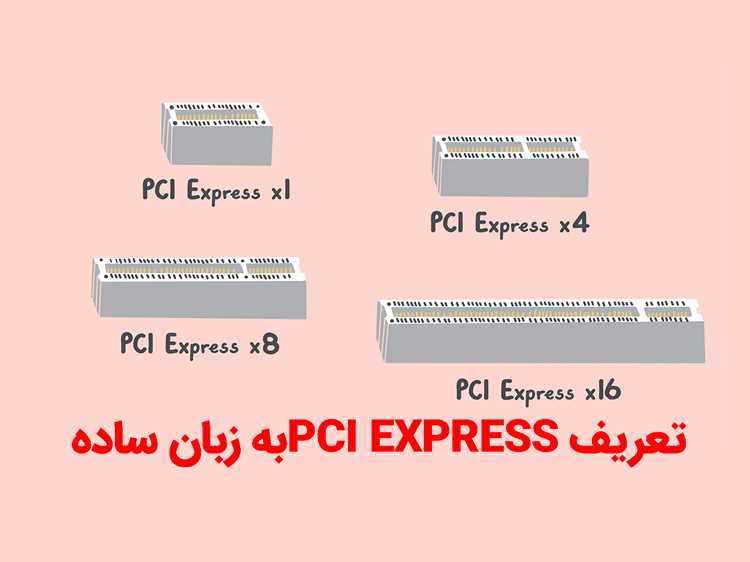
Для точного определения версии PCIe важно сверить характеристики слота на материнской плате с поддержкой установленного устройства. Слоты PCIe имеют физические и электрические ограничения: например, слот x16 может поддерживать версии от 1.0 до 5.0, но максимальная скорость зависит от конкретной платы.
Начните с изучения документации материнской платы: производитель указывает версию PCIe и количество линий (x1, x4, x8, x16). Если документация недоступна, утилиты вроде CPU-Z на Windows или команда lspci -vv в Linux покажут версию и количество активных линий для каждого устройства.
Сравните эти данные с характеристиками карты расширения. Например, видеокарта, заявленная как PCIe 4.0 x16, будет работать на слоте PCIe 3.0 x16, но с пониженной пропускной способностью. Обратите внимание на активное количество линий: устройство может физически вставляться в слот x16, но использовать только x8 или x4, если слот или плата не поддерживают полный режим.
Систематическая проверка документации платы, характеристик устройства и фактических параметров соединения позволяет точно определить, соответствует ли слот заявленной версии PCIe и не ограничивает ли устройство в пропускной способности.
Вопрос-ответ:
Как узнать, какая версия PCIe используется видеокартой в Windows?
Для проверки версии PCIe в Windows можно использовать утилиту GPU-Z. После запуска выберите свою видеокарту и обратите внимание на поля «Bus Interface». Здесь отображается текущая версия PCIe и число активных линий. Если отображается «PCIe x16 3.0 @ x16 3.0», это означает, что слот и видеокарта работают на версии 3.0 с полной пропускной способностью.
Можно ли проверить версию PCIe через BIOS и как это сделать?
Да, версию PCIe и число активных линий можно увидеть в BIOS. Для этого перезагрузите компьютер, войдите в BIOS/UEFI, откройте раздел настроек периферийных устройств или расширенных функций PCI. Там отображаются характеристики каждого слота, включая поддерживаемую и активную версию PCIe. Некоторые материнские платы также показывают, сколько линий реально задействовано.
Как определить версию PCIe для устройств в Linux?
В Linux используется команда lspci. Выполните lspci -vv для подробного вывода. В блоке информации о нужном устройстве ищите строки с «LnkCap» и «LnkSta». «LnkCap» показывает максимальную поддерживаемую версию и количество линий, «LnkSta» – текущий активный режим. Например, «LnkSta: Speed 8GT/s, Width x16» указывает на активный PCIe 3.0 x16.
Что делать, если слот PCIe поддерживает более высокую версию, чем устройство?
Если устройство поддерживает, например, PCIe 3.0, а слот — PCIe 4.0, активная версия будет ограничена возможностями устройства, то есть 3.0. В такой ситуации аппаратно ускорить работу не получится. Проверка через GPU-Z, lspci или BIOS покажет активную версию, и она будет соответствовать устройству, а не слоту.
Как проверить соответствие количества линий PCIe между устройством и слотом?
Количество активных линий можно увидеть в BIOS, а также через программы типа GPU-Z в Windows или команду lspci -vv в Linux. Например, видеокарта с поддержкой x16, вставленная в слот x8, будет работать только с 8 линиями, что отразится в поле «Width» («LnkSta Width» в Linux). Если линии ограничены, это может снизить пропускную способность.

 Загрузка...