
Содержание статьи
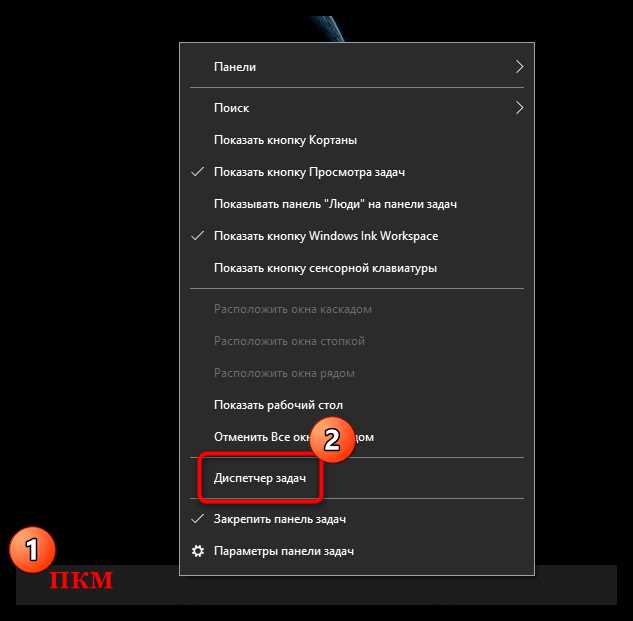
При работе с Windows доступны несколько подходов: использование vbs-оболочки, запуск через powershell с указанием скрытого режима, а также применение планировщика, который умеет выполнять команды в фоновом режиме. Отдельные методы позволяют конвертировать bat в исполняемый файл, что исключает показ cmd при старте.
Каждый способ подходит для собственных сценариев – от простого скрытия окна при локальном запуске до применения в составе автоматизированных процессов. Ниже рассматриваются рабочие решения с конкретными примерами и указанием ограничений, которые следует учитывать при настройке.
Запуск bat через ярлык с параметрами скрытого режима
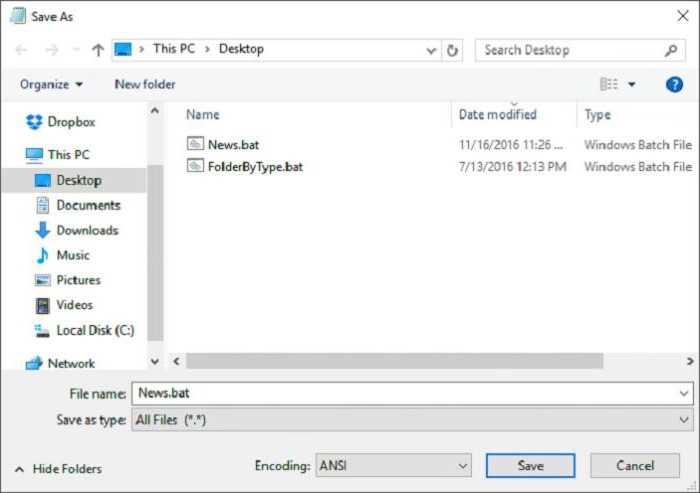
Ярлык позволяет задать режим запуска bat-файла без изменения его содержимого. Для этого создаётся ярлык на сам файл, после чего в поле «Объект» добавляется вызов cmd.exe с аргументами, позволяющими скрыть окно консоли.
Рабочий вариант команды:
cmd.exe /c start «» /min путь_к_файлу.bat.
Если важен полный отказ от отображения окна, применяют запуск через ярлык, указывая в поле «Выполнить» значение «Скрыто». Эта опция доступна только для ярлыков, а не для самих bat-файлов, поэтому такие параметры сохраняются именно в свойстве ярлыка.
При использовании сетевых путей или аргументов для bat-файла важно прописывать полный путь в кавычках, чтобы избежать ошибок при обработке пробелов. Ярлык можно разместить в автозагрузке или назначить ему сочетание клавиш, сохранив скрытый режим работы.
Использование vbs-скрипта для запуска bat без отображения окна
VBS-скрипт позволяет выполнить bat-файл в скрытом режиме с помощью объекта WScript.Shell. Такой подход убирает всплывающее окно консоли и сохраняет корректную работу команд внутри bat.
Пример минимального скрипта:
- Создать файл с расширением .vbs.
- Вставить строку:
WScript.CreateObject(«WScript.Shell»).Run «путь_к_файлу.bat», 0, True - Сохранить и запускать уже VBS-файл.
Аргумент 0 отвечает за скрытый режим, а параметр True задаёт ожидание завершения bat-процесса. При необходимости можно заменить путь на переменную окружения или использовать абсолютный адрес с кавычками.
Чтобы исключить ошибки при обращении к расположению файлов, лучше размещать VBS и bat в одном каталоге и прописывать относительный путь вида «script.bat». Так удаётся избежать проблем при переносе проекта или использовании сетевых ресурсов.
VBS-скрипт можно запускать через планировщик, автозагрузку, ярлык и сторонние оболочки – во всех вариантах скрытый режим будет соблюдён, так как скрытие задаётся именно внутри самого VBS.
Применение powershell для скрытого старта bat файла
Базовый вариант команды в powershell:
- Start-Process -FilePath «путь\script.bat» -WindowStyle Hidden
Параметр -WindowStyle Hidden отключает показ консольного окна. Команда подходит для сценариев, где bat должен выполниться без визуального отклика.
Для скриптов с аргументами используется расширенный вариант:
- Start-Process -FilePath «script.bat» -ArgumentList «/param1 /param2» -WindowStyle Hidden
Если bat-файл должен завершиться до продолжения выполнения powershell-скрипта, добавляется параметр:
- -Wait – выполнение останавливается до завершения процесса.
При работе с сетевыми путями желательно указывать полный путь в кавычках, иначе аргументы могут считываться неправильно. Powershell-файл можно использовать как точку запуска вместо bat, сохраняя параметры скрытого режима в одном месте.
Сокрытие окна через планировщик заданий Windows
Для настройки требуется создать новое задание и вручную указать параметры запуска:
1. В разделе «Действия» добавить пункт «Запуск программы».
2. В поле «Программа или сценарий» указать cmd.exe.
3. В поле «Аргументы» прописать:
/c «путь\script.bat»
Чтобы исключить появление окна, важно отключить опцию «Отображать окно» в свойствах задачи. В версии Windows 10 и выше окно не появляется, если действие настроено через cmd.exe, а не прямой вызов bat.
При использовании сетевых путей или задач, запускаемых от другого пользователя, необходимо проверить права на каталог и наличие доступа без диалога аутентификации. В противном случае Windows может показать служебное окно с запросом пароля.
Планировщик позволяет запускать задачу по триггеру, по расписанию, при входе пользователя или при загрузке системы, сохраняя скрытый режим при любой конфигурации. Такой подход удобен для системных скриптов, требующих полного отсутствия визуального отклика.
Настройка скрытого запуска bat через сторонние утилиты
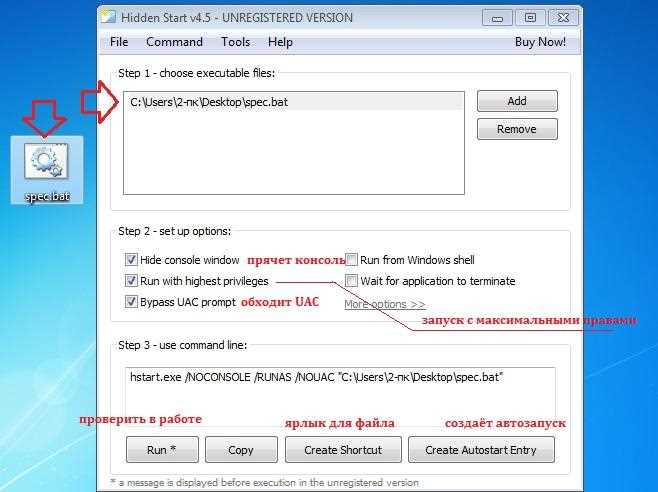
На практике применяются несколько решений:
1. SilentCMD.
Утилита принимает путь к bat-файлу и выполняет его без окна. Пример вызова:
SilentCMD.exe script.bat.
Допускается использование аргументов и абсолютных путей. Файл логов создаётся автоматически, что удобно для проверки результата.
2. Hidden Start (Hstart).
Поддерживает вызов bat с параметрами и скрытие окна на уровне процесса. Пример команды:
hstart /NOCONSOLE script.bat.
Есть возможность задать приоритет, указать рабочую директорию и передать переменные окружения.
3. NirCmd.
Утилита выполняет команды Windows, включая скрытый запуск программ. Пример:
nircmd exec hide script.bat.
Подходит для переносных наборов инструментов и автономных решений.
Перед использованием утилиты следует проверить её совместимость с версией Windows и убедиться, что путь к bat-файлу указан в кавычках при наличии пробелов. Такие инструменты особенно полезны в проектах, где скрытый запуск требуется регулярно и должен выполняться без вспомогательных скриптов.
Создание exe-файла из bat с отключённым отображением консоли

Конвертация bat в exe позволяет полностью убрать окно cmd при запуске, сохранив функциональность исходного сценария. Для этого применяются специализированные конвертеры, которые создают исполняемый файл с настройкой скрытого режима.
Примеры инструментов:
- Bat To Exe Converter – поддерживает опцию Invisible Application, которая запускает exe без окна консоли. В программе можно задать рабочую директорию, иконку и параметры версии.
- Advanced BAT to EXE Converter – кроме скрытого режима позволяет внедрять дополнительные файлы и переменные окружения в exe.
Процесс конвертации:
- Выбрать исходный bat-файл.
- Активировать опцию Invisible Application или аналогичную в интерфейсе.
- Указать путь и имя exe-файла.
- Собрать файл и проверить его запуск в тестовой директории.
Важно учитывать, что некоторые антивирусы могут воспринимать exe, созданный из bat, как потенциально опасный. Для системных скриптов рекомендуется использовать цифровую подпись или сохранять exe в доверенных каталогах.
Запуск скрытого bat из другого bat файла через start параметров
Команда start позволяет запускать один bat-файл из другого с настройкой окна консоли. При правильных параметрах окно второго скрипта не отображается или сворачивается сразу после старта.
Базовый синтаксис для скрытого или минимизированного запуска:
- start «» /min путь\script.bat – окно минимизируется и почти не мешает работе пользователя.
- start «» /b путь\script.bat – выполняется в текущем окне, без создания нового, что сокращает визуальный эффект.
Ключевые моменты при использовании:
- Пустые кавычки после start обязательны, если путь содержит пробелы.
- Если вызывается несколько bat-файлов последовательно, рекомендуется использовать call для возврата управления основному скрипту после завершения вторичного.
start «» /b путь\script.bat >nul 2>&1.
Такой метод удобен для организации цепочек автоматических задач, где важно сохранить скрытый режим без привлечения внимания к промежуточным процессам.
Разбор типичных ошибок при попытке скрыть окно cmd
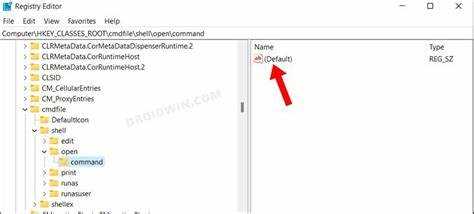
При попытках скрыть окно cmd часто возникают ошибки, связанные с неправильным использованием команд, отсутствием прав или особенностями среды Windows. Чёткое понимание этих ошибок позволяет быстро исправлять сценарии запуска.
Ниже приведена таблица с типичными проблемами и рекомендациями по их устранению:
| Ошибка | Причина | Рекомендация |
|---|---|---|
| Окно cmd появляется при запуске VBS | Неправильно указан путь к bat-файлу или отсутствуют кавычки для пробелов | Оборачивать путь в кавычки, проверять относительные и абсолютные пути |
| Start /min не скрывает окно полностью | Параметр /min только минимизирует, не убирает окно | |
| Powershell запускает bat с окном | Не задан параметр -WindowStyle Hidden | Указывать -WindowStyle Hidden и при необходимости -Wait для корректного завершения |
| Планировщик показывает окно при запуске | Включена опция «Отображать окно» или недостаточно прав пользователя | Снять галочку «Отображать окно», убедиться, что задача выполняется от имени пользователя с нужными правами |
| Антивирус блокирует exe, созданный из bat | Конвертация воспринимается как потенциальная угроза | Использовать цифровую подпись или доверенный каталог для хранения exe |
Проверка каждого элемента сценария и корректная настройка параметров запуска позволяют избежать появления окна консоли и обеспечивают стабильную работу автоматизированных процессов.
Вопрос-ответ:
Можно ли полностью скрыть окно cmd при запуске bat файла без использования сторонних утилит?
Да, это возможно с помощью VBS-скрипта или Powershell. VBS-файл создаёт объект WScript.Shell и запускает bat с параметром 0, который скрывает окно. В Powershell используется команда Start-Process -WindowStyle Hidden, что позволяет выполнить bat в фоновом режиме без отображения консоли.
Как использовать ярлык для скрытого запуска bat файла?
Создайте ярлык на bat-файл, затем в его свойствах установите «Выполнить» на «Скрыто». Можно также добавить в поле «Объект» команду: cmd.exe /c start «» /min путь_к_файлу.bat, где ключ /min минимизирует окно. Такой метод удобен для автозагрузки и быстрого старта без визуального отображения.
Почему окно cmd появляется при использовании Start /min и как этого избежать?
Параметр /min только сворачивает окно, но оно на короткое время появляется. Для полного скрытия используйте комбинацию /b с перенаправлением вывода: start «» /b script.bat >nul 2>&1. Это исключает появление окна и вывод сообщений на экран.
Можно ли скрыть окно cmd при запуске bat через планировщик заданий Windows?
Да. При создании задачи выберите «Запуск программы» и укажите cmd.exe в поле «Программа», а в «Аргументы» — /c «путь\script.bat». Затем отключите опцию отображения окна. Также важно, чтобы задача выполнялась от пользователя с необходимыми правами, иначе Windows может показать окно с запросом подтверждения.
Какие типичные ошибки встречаются при попытке скрыть cmd и как их исправить?
Частые ошибки: неправильный путь к bat-файлу, отсутствие кавычек при пробелах, использование /min вместо /b, отсутствие параметра -WindowStyle Hidden в Powershell. Решения: проверять пути, использовать кавычки, применять /b и перенаправление вывода, добавлять -WindowStyle Hidden, проверять права пользователя при запуске через планировщик.
Можно ли скрыть окно cmd при запуске bat файла, чтобы пользователь не видел процесс выполнения?
Да, скрыть окно cmd можно несколькими способами. Один из простых методов — создать VBS-скрипт, который запускает bat-файл через объект WScript.Shell с параметром 0, полностью отключающим отображение окна. Другой вариант — использовать Powershell с командой Start-Process -FilePath «путь\script.bat» -WindowStyle Hidden, что выполняет файл в фоновом режиме без визуального отображения. Также можно создавать ярлык на bat-файл и устанавливать для него режим «Скрыто» или конвертировать bat в exe с опцией скрытого запуска. Каждый метод требует точного указания пути к файлу и, при необходимости, кавычек для корректной работы с пробелами.

 Загрузка...



