Содержание статьи
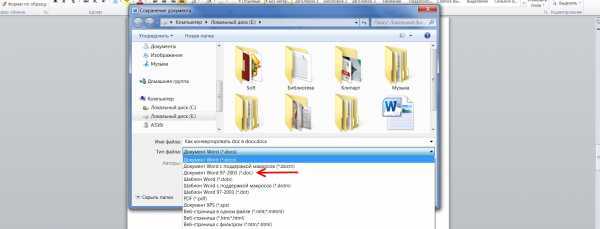
Файлы разных форматов часто создаются для специализированных программ: .xlsx для таблиц, .psd для графики, .mkv для видео. Неправильное приложение для открытия может привести к ошибкам или искажению содержимого. Проверка совместимости формата с установленным ПО позволяет заранее определить, какие инструменты пригодятся для корректного открытия файла.
Онлайн-конвертеры, такие как Zamzar, CloudConvert или Convertio, поддерживают свыше 1200 форматов и позволяют преобразовать файлы без установки дополнительных программ. Для больших документов или проектов с несколькими зависимостями предпочтительнее использовать локальные приложения с поддержкой импорта различных форматов, например LibreOffice для текстов и таблиц, GIMP для графики.
Универсальные просмотрщики, например FreeFileViewer или File Viewer Plus, позволяют открыть более 500 типов файлов без конверсии. Архивные форматы .zip, .rar и .7z требуют менеджеров архивов, таких как 7-Zip или WinRAR, чтобы сначала извлечь содержимое перед открытием в соответствующем приложении. Использование командной строки через инструменты вроде ffmpeg или ImageMagick позволяет открывать и конвертировать файлы пакетно, что ускоряет работу с большим количеством данных.
Понимание структуры файла и его расширения помогает выбрать оптимальный метод открытия. Импорт вместо открытия в офисных приложениях сохраняет форматирование и минимизирует потерю данных. Для редких форматов полезно проверять наличие плагинов и расширений, чтобы добавить поддержку конкретного типа файлов в уже установленное ПО.
Использование встроенных функций программы для открытия альтернативных форматов
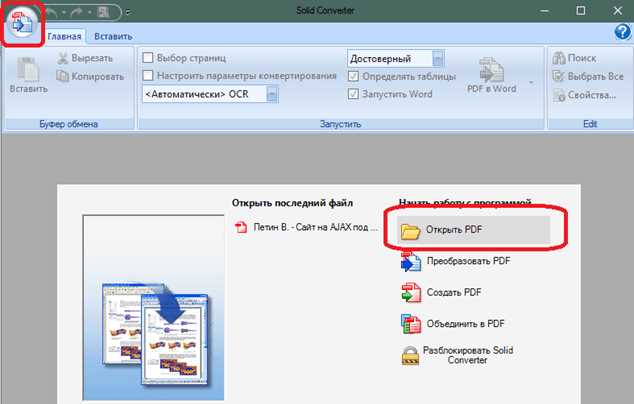
Многие программы поддерживают открытие файлов форматов, отличных от их основного. Например, Microsoft Word может импортировать .txt, .rtf, .odt и .xml, сохраняя структуру документа. Для корректного открытия необходимо выбирать пункт «Открыть как» или использовать выпадающий список форматов в диалоговом окне открытия файла.
LibreOffice и OpenOffice позволяют работать с более чем 30 текстовыми и табличными форматами одновременно. При открытии .docx в LibreOffice Writer рекомендуется включать опцию «Сохранять стили и форматирование исходного файла», чтобы минимизировать искажения макета. Аналогично Calc поддерживает импорт .xls, .xlsx, .csv и .ods с настройкой кодировки и разделителей для корректного отображения данных.
Графические редакторы, такие как Photoshop и GIMP, могут открывать .jpg, .png, .tiff и .bmp через встроенные импортеры. Перед редактированием следует проверять параметры цветового профиля и разрешения, чтобы сохранить точность цвета и детализацию. Для видео- и аудиопрограмм, например VLC или Adobe Premiere, встроенные функции импорта поддерживают широкий спектр контейнеров: .mp4, .mkv, .mov, .wav и .mp3.
Использование встроенных функций исключает необходимость конвертации и снижает риск потери данных. Регулярное обновление программного обеспечения расширяет список поддерживаемых форматов и повышает стабильность работы с альтернативными файлами.
Конвертация файла через онлайн-сервисы
Онлайн-конвертеры позволяют преобразовать файлы без установки дополнительного ПО. Сервисы вроде CloudConvert, Zamzar и Convertio поддерживают более 1200 форматов: текстовые, графические, аудио, видео и архивы. Для конверсии достаточно загрузить исходный файл, выбрать целевой формат и задать дополнительные параметры, например разрешение, качество или кодировку.
При работе с большими документами рекомендуется проверять ограничения размера файлов. Например, Zamzar позволяет загружать до 2 ГБ для зарегистрированных пользователей, а Convertio ограничивает бесплатные конверсии до 100 МБ. Для видео и аудио важно выбирать битрейт и частоту кадров при конвертации, чтобы сохранить качество исходного материала.
Для конфиденциальных данных предпочтительнее использовать сервисы с шифрованием передачи и автоматическим удалением файлов после обработки. Онлайн-конвертация эффективна для единичных или небольших пакетов файлов, а для массовой обработки лучше применять локальные инструменты с поддержкой пакетного режима.
Применение универсальных просмотрщиков файлов
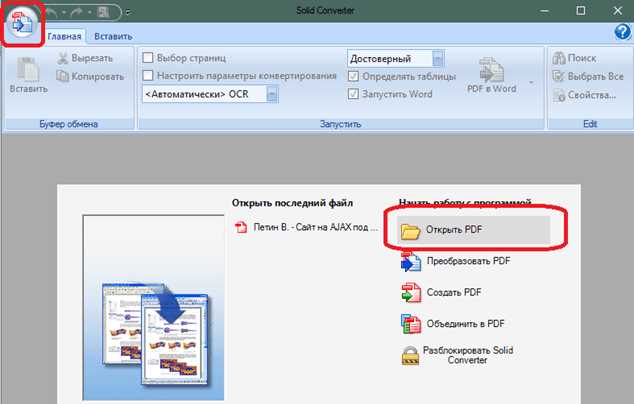
Универсальные просмотрщики файлов позволяют открыть файлы множества форматов без необходимости конверсии. Программы вроде File Viewer Plus и FreeFileViewer поддерживают более 500 типов документов, графики, видео и аудио. Для просмотра достаточно выбрать файл в интерфейсе программы, которая автоматически определяет его формат и отображает содержимое.
При работе с документами рекомендуется проверять настройки кодировки и шрифтов, чтобы текст отображался корректно. Для графических файлов важно учитывать поддержку цветовых профилей и прозрачности, иначе изображение может отображаться с искажением цвета или потоком пикселей.
Универсальные просмотрщики полезны для предварительного анализа файлов, если нет подходящего специализированного ПО. Функция пакетного открытия позволяет просматривать несколько документов одновременно и быстро определить, какие файлы нуждаются в дальнейшей обработке или конверсии.
Открытие архивированных файлов с помощью менеджеров архивов
Архивированные файлы требуют предварительного извлечения содержимого для работы с ними. Популярные менеджеры архивов, такие как 7-Zip, WinRAR и PeaZip, поддерживают форматы .zip, .rar, .7z, .tar, .gz и .iso. Для открытия архива достаточно выбрать файл и использовать функцию «Извлечь» или «Открыть» внутри программы.
Рекомендации при работе с архивами:
- Проверять наличие пароля и шифрования; многие архивы требуют ввод ключа для извлечения файлов.
- Выбирать целевую папку для извлечения, чтобы избежать перезаписи существующих данных.
- Использовать функцию предварительного просмотра, если нужно оценить содержимое без полного извлечения.
- Для больших архивов использовать опцию «Извлечь по частям», чтобы избежать ошибок при поврежденных секциях.
Менеджеры архивов также позволяют конвертировать один формат архива в другой, например .rar в .zip, что облегчает совместное использование файлов на разных устройствах. Регулярное обновление программ гарантирует поддержку новых алгоритмов сжатия и стабильную работу с большими архивами.
Использование плагинов и расширений для редких форматов
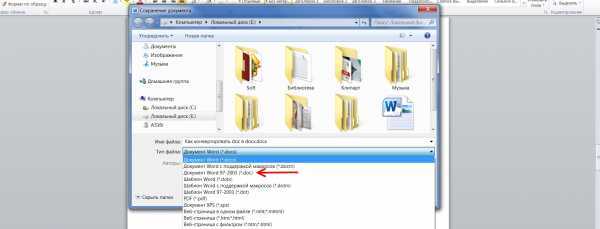
Некоторые форматы файлов поддерживаются только через плагины или расширения. Например, Adobe Photoshop использует .8bf для фильтров, а AutoCAD применяет .arx и .lisp для дополнительных функций. Установка соответствующего расширения позволяет открывать и редактировать файлы без конверсии.
Рекомендации при работе с плагинами:
- Загружать плагины только с официальных сайтов или проверенных источников, чтобы избежать вредоносного ПО.
- Совмещать версию плагина с версией основной программы; несовпадение может вызвать ошибки при открытии файлов.
- Включать и активировать расширения через настройки программы, чтобы новые форматы автоматически распознавались.
- Для графических и аудиофайлов проверять, поддерживает ли плагин дополнительные параметры, например цветовой профиль или частоту дискретизации.
Использование плагинов позволяет работать с редкими или устаревшими форматами, сохраняя исходное качество файлов. Регулярное обновление расширений гарантирует совместимость с новыми версиями программ и предотвращает сбои при открытии сложных документов.
Импорт файлов в офисные приложения

Офисные приложения, такие как Microsoft Office и LibreOffice, поддерживают импорт файлов различных форматов: .csv, .xls, .xlsx, .ods для таблиц; .doc, .docx, .odt, .rtf для текстов; .ppt, .pptx, .odp для презентаций. Импорт сохраняет структуру и форматирование, в отличие от обычного открытия, которое может искажать данные.
Рекомендации при импорте:
- Для таблиц проверять разделители и кодировку при загрузке .csv, чтобы избежать сдвига колонок и неправильного отображения символов.
- При импорте презентаций учитывать встроенные шрифты и эффекты; если их нет в системе, PowerPoint и LibreOffice предложат замену.
- Для текстовых документов использовать опцию «Сохранять исходные стили», чтобы минимизировать искажения абзацев и форматирования.
- При работе с макросами и формулами проверять совместимость функций между разными офисными пакетами, особенно при импорте из .xls в .ods или наоборот.
Импорт позволяет интегрировать данные из разных источников без конверсии, ускоряя обработку проектов и снижая риск потери информации. Регулярная проверка обновлений офисного ПО расширяет поддержку новых форматов и повышает стабильность работы с документами.
Проверка совместимости форматов через свойства файла
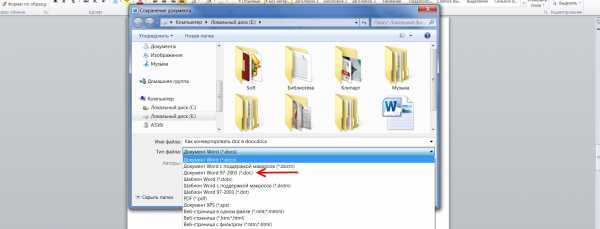
Свойства файла позволяют определить его тип, размер, кодировку и совместимость с установленными программами. В Windows для этого используют «Свойства» → «Подробно», на macOS – «Получить информацию». Эти данные помогают выбрать подходящее приложение для открытия файла и избежать ошибок.
Практические рекомендации:
- Проверять расширение файла; если оно отличается от ожидаемого, использовать универсальные просмотрщики или конвертеры.
- Обращать внимание на версию формата, например .docx 2010 и .docx 2019 могут содержать новые функции, несовместимые с устаревшими офисными пакетами.
- Проверять размер и дату создания; крупные файлы или недавно обновленные версии могут требовать более мощное ПО или обновленные плагины.
- Для мультимедиа файлов анализировать кодек и частоту кадров, чтобы определить, сможет ли выбранный плеер воспроизвести видео или аудио без потери качества.
Проверка свойств позволяет заранее определить потенциальные проблемы с открытием и выбрать оптимальный способ работы с файлом. Использование этой информации снижает риск потери данных и экономит время на конвертацию.
Использование командной строки для преобразования и открытия файлов
Командная строка позволяет открывать и конвертировать файлы без графического интерфейса, что удобно для пакетной обработки и автоматизации. Инструменты вроде ffmpeg для аудио и видео, ImageMagick для изображений и pandoc для документов поддерживают десятки форматов и позволяют задавать параметры качества, кодировку и разрешение.
Примеры основных команд:
| Инструмент | Пример команды | Назначение |
|---|---|---|
| ffmpeg | ffmpeg -i input.mkv output.mp4 | Конвертация видео из MKV в MP4 с сохранением качества |
| ImageMagick | magick input.png output.jpg | Преобразование изображения PNG в JPEG |
| pandoc | pandoc input.docx -o output.pdf | Конвертация документа DOCX в PDF |
| sox | sox input.wav output.mp3 | Конвертация аудио WAV в MP3 с установкой битрейта |
Рекомендации при работе с командной строкой:
- Проверять совместимость версии инструмента с форматом файла, чтобы избежать ошибок конверсии.
- Использовать пакетные скрипты для обработки нескольких файлов одновременно.
- Указывать параметры качества и кодировки, чтобы сохранить исходные характеристики данных.
- Для больших файлов проверять доступное место на диске перед преобразованием.
Командная строка позволяет максимально контролировать процесс открытия и конверсии файлов, сокращая время обработки и минимизируя риск потери данных. Автоматизация через скрипты особенно полезна при регулярной работе с большим количеством различных форматов.
Вопрос-ответ:
Можно ли открыть файл .odt в Microsoft Word без конвертации?
Да, Microsoft Word поддерживает импорт формата .odt. Для этого нужно выбрать пункт «Открыть» и указать файл .odt. Word попытается сохранить структуру документа, включая абзацы, стили и таблицы. Рекомендуется проверить шрифты и форматирование после открытия, так как некоторые макеты могут отображаться иначе, чем в LibreOffice.
Какие онлайн-сервисы подходят для конвертации больших видеофайлов?
Для больших видеофайлов удобны сервисы вроде CloudConvert и Convertio, которые позволяют загружать файлы до 2 ГБ для зарегистрированных пользователей. При конверсии можно задать формат контейнера, битрейт и разрешение. Для файлов больше 2 ГБ стоит использовать локальные утилиты, например ffmpeg, чтобы избежать ограничений размера и скорости загрузки.
Можно ли открыть .rar или .7z без установки архиватора?
Без специализированного архиватора открыть эти файлы сложно. Универсальные просмотрщики, такие как File Viewer Plus, позволяют частично просматривать содержимое, но извлечь файлы полностью без 7-Zip или WinRAR невозможно. При этом важно проверять, нет ли пароля на архиве, иначе доступ к данным будет ограничен.
Как проверить, поддерживает ли программа конкретный редкий формат файла?
Для проверки можно изучить список форматов, поддерживаемых программой, или открыть свойства файла и сравнить расширение с допустимыми типами. Если формат редкий, может потребоваться установка плагина или расширения. Также полезно искать официальные рекомендации разработчика или документацию, где указаны версии и совместимость с расширениями.
Зачем использовать командную строку для конверсии файлов вместо обычных программ?
Командная строка позволяет выполнять пакетные операции и контролировать параметры конверсии, такие как кодировка, разрешение и битрейт, без вмешательства пользователя. Например, ffmpeg позволяет преобразовать десятки видеофайлов одной командой, а ImageMagick – одновременно менять формат и размеры изображений. Это ускоряет работу с большими объемами данных и сохраняет исходное качество.
Можно ли открыть файл .csv в LibreOffice Calc и сохранить все формулы?
Да, LibreOffice Calc поддерживает импорт файлов .csv. При открытии важно указать правильные разделители и кодировку, чтобы данные отображались корректно. Однако формулы в .csv не сохраняются, так как этот формат хранит только текст и числа. Если необходимо сохранить формулы, файл лучше экспортировать в .ods или .xlsx перед открытием.
Как быстро проверить, какой плеер поддерживает формат видео .mkv с нестандартным кодеком?
Для проверки можно использовать универсальные просмотрщики, такие как VLC, который поддерживает большинство контейнеров и кодеков. Если видео не воспроизводится, полезно открыть свойства файла и посмотреть используемый кодек, затем установить плеер с поддержкой конкретного кодека или конвертировать файл с помощью ffmpeg в более совместимый формат, например .mp4 с H.264.

 Загрузка...