Содержание статьи
Центр уведомлений в Windows 10 объединяет системные сообщения, уведомления программ и панель быстрых действий, что делает его ключевым элементом управления операционной системой. Через этот интерфейс пользователь видит оповещения об обновлениях, ошибках, событиях безопасности и работе приложений без необходимости открывать каждое из них отдельно. Потеря доступа к центру уведомлений сразу снижает контроль над состоянием системы.
Windows 10 предусматривает несколько способов открытия центра уведомлений, и они зависят от типа устройства и сценария использования. На стационарных компьютерах чаще применяется взаимодействие с панелью задач или клавиатурой, а на ноутбуках и планшетах – сенсорные жесты. Знание всех доступных методов позволяет быстро получить доступ к уведомлениям даже при частичных сбоях интерфейса.
В некоторых случаях центр уведомлений может быть отключён на уровне параметров, групповых политик или реестра, что особенно актуально для корпоративных компьютеров и систем после оптимизации. Корректная проверка настроек и понимание логики работы этого компонента помогают не только открыть его вручную, но и восстановить нормальное отображение уведомлений в дальнейшем.
Открытие центра уведомлений через значок в области уведомлений
В Windows 10 центр уведомлений открывается нажатием на специальный значок, расположенный в правой части панели задач. Он находится в области уведомлений рядом с часами и датой и имеет вид прямоугольного сообщения. Одинарный клик левой кнопкой мыши по этому значку мгновенно раскрывает панель с последними уведомлениями и блоком быстрых действий.
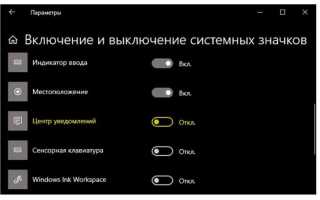
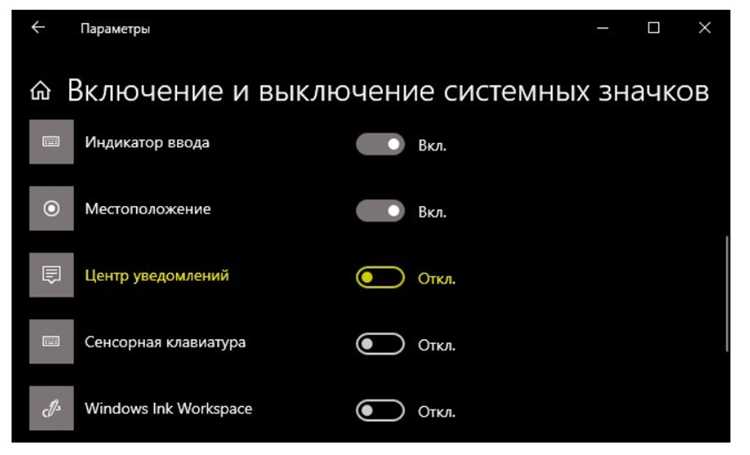
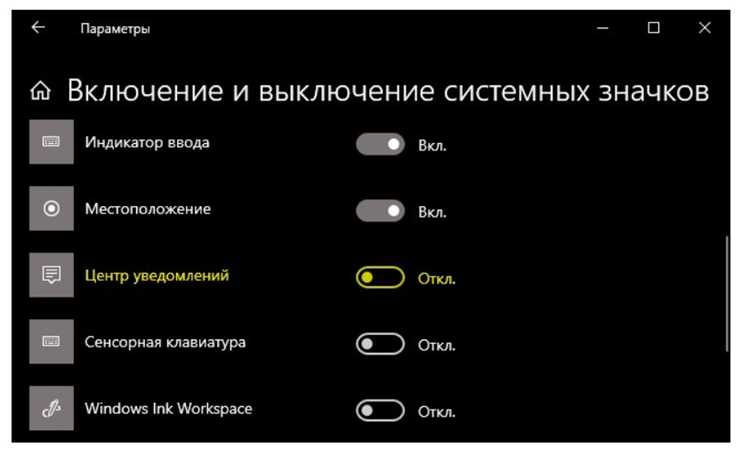
Если значок не отображается, следует проверить параметры панели задач. Для этого нужно открыть «Параметры» → «Персонализация» → «Панель задач» и убедиться, что пункт «Центр уведомлений» включён в разделе управления системными значками. Отключение этого элемента приводит к полному исчезновению кнопки вызова, при этом сам компонент Windows остаётся активным.
При использовании нескольких мониторов значок центра уведомлений отображается только на основной панели задач. Если панель перемещена или настроена на автоматическое скрытие, доступ к значку возможен только после наведения курсора к нижнему краю экрана. В таких случаях рекомендуется временно отключить автоскрытие для упрощения доступа к уведомлениям.
Использование сочетания клавиш Win + A для вызова центра уведомлений

Этот способ особенно удобен при работе с клавиатурой, когда доступ к панели задач затруднён или скрыт. Он корректно функционирует на всех редакциях Windows 10, начиная с версии 1507, при условии, что не изменена стандартная раскладка системных сочетаний.
- Нажмите клавишу Win и, не отпуская её, нажмите A
- Убедитесь, что окно центра уведомлений открылось поверх текущего интерфейса
- Для закрытия повторно используйте Win + A или нажмите Esc
Если сочетание не срабатывает, причиной часто является отключённый компонент центра уведомлений или конфликт с программами переназначения клавиш. В таких случаях следует проверить системные параметры и временно отключить сторонние утилиты для управления горячими клавишами.
Открытие центра уведомлений через сенсорную панель на ноутбуке
Работоспособность этого способа зависит от установленного драйвера сенсорной панели и включённых параметров жестов. Проверка выполняется через «Параметры» → «Устройства» → «Сенсорная панель», где в разделе жестов должно быть указано действие для трёх пальцев. Если назначение изменено или отключено, вызов центра уведомлений жестом становится недоступен.
На устройствах с драйверами Synaptics или Precision Touchpad рекомендуется убедиться, что используется стандартный профиль Windows, а не фирменное программное обеспечение производителя. Несовместимые утилиты могут перехватывать жесты и блокировать системные команды, из-за чего панель уведомлений не открывается даже при корректном движении пальцев.
Вызов центра уведомлений в режиме планшета Windows 10
В режиме планшета интерфейс Windows 10 адаптируется под сенсорное управление, и доступ к центру уведомлений осуществляется преимущественно жестами. Основной способ вызова – свайп от правого края экрана к центру. Этот жест активен на устройствах с сенсорным дисплеем и не зависит от запущенных приложений.
Перед использованием важно убедиться, что режим планшета включён. Он активируется автоматически на трансформируемых устройствах или вручную через параметры системы.
- Откройте «Параметры» Windows
- Перейдите в раздел «Система» → «Режим планшета»
- Убедитесь, что выбран вариант использования интерфейса планшета
Альтернативный способ вызова центра уведомлений – нажатие на значок уведомлений в правом нижнем углу экрана, который в режиме планшета имеет увеличенную область касания. Если жесты не срабатывают, рекомендуется проверить чувствительность сенсора и отсутствие сторонних оболочек, изменяющих стандартное поведение интерфейса.
Открытие центра уведомлений с помощью контекстного меню панели задач

В Windows 10 центр уведомлений можно открыть через контекстное меню панели задач. Для этого необходимо кликнуть правой кнопкой мыши по пустой области панели задач и выбрать пункт «Показать значок центра уведомлений» или аналогичную опцию в зависимости от версии системы. После этого значок панели уведомлений станет активным, и доступ к центру уведомлений откроется одним кликом.
Этот метод полезен, если значок центра уведомлений исчез из панели задач после обновления системы или настройки параметров отображения. Контекстное меню также позволяет включить или отключить другие системные значки, что упрощает управление интерфейсом.
- Нажмите правой кнопкой мыши на панели задач
- Выберите «Панель задач» → «Включение или отключение системных значков»
- Убедитесь, что Центр уведомлений включён
- После этого клик по значку откроет панель уведомлений с последними сообщениями и быстрыми действиями
Если после включения значок не появляется, рекомендуется перезапустить проводник Windows через Диспетчер задач или проверить параметры групповой политики, отвечающие за отображение системных уведомлений.
Что делать, если центр уведомлений не открывается кликом мыши
Если значок центра уведомлений на панели задач не реагирует на клик, проблема чаще всего связана с настройками системных значков, сбоем процесса Explorer или повреждёнными компонентами Windows. Первым шагом рекомендуется проверить включение значка через параметры панели задач.
| Проблема | Действие | Описание |
|---|---|---|
| Значок не отображается | Проверка системных значков | Откройте «Параметры» → «Персонализация» → «Панель задач» → «Включение или отключение системных значков» и убедитесь, что Центр уведомлений включён |
| Клик не открывает центр | Перезапуск проводника Windows | Запустите Диспетчер задач, найдите процесс «Проводник», выберите «Перезапустить», чтобы восстановить корректное отображение панели задач |
| Системные уведомления заблокированы | Проверка параметров уведомлений | Откройте «Параметры» → «Система» → «Уведомления и действия» и убедитесь, что опция «Получать уведомления от приложений и других отправителей» включена |
| Повреждён профиль пользователя | Создание нового профиля | Создайте новый локальный или Microsoft аккаунт и проверьте работу центра уведомлений в чистом профиле |
| Конфликт сторонних программ | Отключение утилит для кастомизации интерфейса | Временно деактивируйте программы, которые изменяют поведение панели задач или переназначают клики мыши |
Следуя этим шагам, можно выявить источник неполадки и восстановить работу центра уведомлений без переустановки системы.
Проверка включения центра уведомлений в параметрах системы

Для корректной работы центра уведомлений важно убедиться, что он включён в системных настройках Windows 10. Для этого откройте «Параметры» → «Система» → «Уведомления и действия». В разделе «Уведомления» проверьте, что активированы опции «Получать уведомления от приложений и других отправителей» и «Показывать уведомления на экране блокировки».
Также необходимо проверить отображение значка центра уведомлений на панели задач. Перейдите в «Параметры» → «Персонализация» → «Панель задач» → «Включение или отключение системных значков» и убедитесь, что пункт Центр уведомлений включён. Если переключатель выключен, значок не будет доступен, даже если системные уведомления активны.
Для диагностики можно использовать Проверку действий приложений: в том же разделе «Уведомления и действия» убедитесь, что нужные приложения имеют разрешение на отправку уведомлений. Без этого центр уведомлений будет пустым, и пользователь может ошибочно считать, что он не работает.
После внесения изменений рекомендуется закрыть и снова открыть панель задач или перезапустить Проводник Windows, чтобы новые настройки вступили в силу. Это гарантирует, что значок и уведомления будут отображаться корректно.
Вопрос-ответ:
Почему центр уведомлений не открывается при клике на значок в панели задач?
Наиболее частая причина — отключённый системный значок в настройках панели задач. Проверьте «Параметры» → «Персонализация» → «Панель задач» → «Включение или отключение системных значков» и убедитесь, что Центр уведомлений активирован. Также возможен сбой процесса Explorer — его можно перезапустить через Диспетчер задач, выбрав процесс «Проводник» и нажав «Перезапустить».
Можно ли открыть центр уведомлений на ноутбуке с тачпадом без использования мыши?
Да, на ноутбуках с поддержкой жестов Windows 10 центр уведомлений можно открыть свайпом тремя пальцами справа налево по сенсорной панели. Для корректной работы этого жеста необходимо, чтобы драйвер тачпада поддерживал жесты Windows и был активирован в настройках «Устройства» → «Сенсорная панель».
Как вызвать центр уведомлений на планшете под управлением Windows 10?
На планшетах с сенсорным экраном центр уведомлений открывается свайпом от правого края экрана к центру. Также можно нажать на значок уведомлений в правом нижнем углу экрана, который в режиме планшета имеет увеличенную область касания. Если жест не срабатывает, стоит проверить чувствительность сенсора и включение режима планшета в «Параметры» → «Система» → «Режим планшета».
Что делать, если сочетание клавиш Win + A не открывает центр уведомлений?
Если сочетание Win + A не работает, проверьте, что системные сочетания клавиш не переназначены сторонними программами. Также стоит убедиться, что компонент центра уведомлений активен в настройках: «Параметры» → «Система» → «Уведомления и действия». В некоторых случаях помогает перезапуск проводника Windows через Диспетчер задач.
Почему центр уведомлений не показывает уведомления от некоторых приложений?
В Windows 10 каждое приложение имеет отдельное разрешение на отправку уведомлений. Проверьте «Параметры» → «Система» → «Уведомления и действия» и убедитесь, что нужные приложения включены в списке разрешённых. Если уведомления отключены для конкретного приложения, они не будут отображаться в центре уведомлений, даже если значок активен.
Можно ли открыть центр уведомлений, если значок на панели задач не отображается?
Да, существует несколько способов получить доступ к центру уведомлений, даже если значок скрыт. Один из методов — использовать сочетание клавиш Win + A, которое открывает панель уведомлений с правой стороны экрана. Ещё один вариант — вызов через сенсорную панель на ноутбуках с поддержкой жестов: свайп тремя пальцами справа налево активирует центр уведомлений. Также стоит проверить настройки панели задач: в «Параметры» → «Персонализация» → «Панель задач» → «Включение или отключение системных значков» убедитесь, что Центр уведомлений включён. Если значок отключён, его можно снова активировать через это меню, после чего клик по нему станет доступен.

 Загрузка...