Содержание статьи
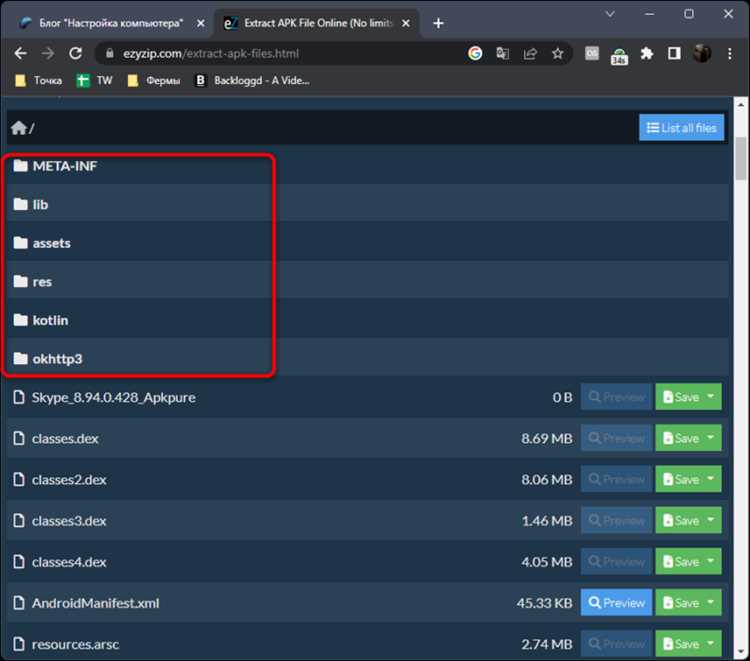
Файлы с расширением .apk представляют собой установочные пакеты для приложений на платформе Android. Они могут быть получены через сторонние источники, а не только через Google Play, что открывает дополнительные возможности для пользователя. Однако для их установки и запуска на устройстве требуется выполнить несколько шагов, которые включают настройку безопасности, использование файлового менеджера и разрешения на установку из неизвестных источников.
Перед тем как установить APK-файл, важно убедиться, что ваш Android-устройство настроено на принятие приложений не только из официального магазина. Это требует изменения параметров безопасности в настройках устройства. По умолчанию Android блокирует установку файлов из сторонних источников, что нужно изменить для успешного открытия APK-файлов.
После внесения необходимых изменений в настройки безопасности вы сможете использовать файловый менеджер для поиска и запуска APK-файлов. Важно помнить, что такие установки могут повлечь за собой риски, связанные с безопасностью устройства, если файл был получен из ненадежных источников. Всегда проверяйте файлы с помощью антивирусных программ перед установкой.
Разрешение на установку приложений из неизвестных источников
По умолчанию Android блокирует установку APK-файлов, полученных не через официальные магазины, такие как Google Play. Чтобы разрешить установку таких приложений, необходимо внести изменения в настройки устройства. В Android 8.0 и новее процесс был разделен на отдельные приложения, и разрешения нужно давать для каждого конкретного источника.
Для начала откройте Настройки и перейдите в раздел Безопасность или Конфиденциальность (в зависимости от версии Android). Найдите опцию Установка из неизвестных источников или Разрешить установку приложений и включите ее для нужного приложения, которое вы будете использовать для открытия APK-файлов. Например, для браузеров, файловых менеджеров или почтовых приложений, с помощью которых вы загружаете файлы.
Если ваш телефон работает на Android 7.0 или более ранней версии, разрешение дается для всех сторонних источников сразу. Для этого достаточно активировать опцию Неизвестные источники в разделе Безопасность в настройках устройства.
Важно помнить, что этот процесс открывает доступ к установке приложений, которые могут не пройти проверку безопасности Google. Поэтому всегда скачивайте APK-файлы только из проверенных и надежных источников, чтобы избежать заражения вирусами или утечки личных данных.
Использование файлового менеджера для поиска APK-файла

После того как вы дали разрешение на установку приложений из неизвестных источников, следующим шагом будет поиск APK-файла на устройстве. Для этого можно использовать встроенный файловый менеджер или сторонние приложения, такие как ES File Explorer или Solid Explorer, которые предлагают дополнительные функции для удобства работы с файлами.
В файловом менеджере перейдите в раздел Загрузки или в папку, куда вы скачивали APK. Обычно файлы с расширением .apk хранятся именно там. В некоторых случаях APK может быть в папке Документы или Программы, если вы использовали другие способы получения файла.
После того как вы нашли нужный файл, можно проверить его размер, дату загрузки и другие свойства, чтобы убедиться в его подлинности. Если вы не можете найти файл вручную, используйте строку поиска в файловом менеджере, введя расширение .apk – это поможет быстро найти все APK-файлы на устройстве.
Если файл был загружен через браузер или приложение для почты, в разделе Загрузки или Почта могут быть дополнительные папки. Убедитесь, что ваш файловый менеджер настроен на отображение всех файлов и папок, включая скрытые.
Установка APK через настройки безопасности устройства

Чтобы установить APK-файл на Android-устройство, необходимо изменить настройки безопасности. Это позволит вашему телефону принимать приложения не только из Google Play, но и из сторонних источников. Для этого выполните следующие шаги:
- Откройте «Настройки» на устройстве.
- Перейдите в раздел Безопасность или Конфиденциальность (в зависимости от модели и версии Android).
- Найдите опцию Установка из неизвестных источников или Разрешить установку приложений.
- Активируйте разрешение для того приложения, с помощью которого вы будете открывать APK-файлы (например, браузер или файловый менеджер).
После внесения этих изменений ваше устройство сможет распознавать и устанавливать APK-файлы. Если вы хотите установить APK через файловый менеджер, убедитесь, что файл находится в доступной для вас папке, такой как Загрузки или Документы.
Важно помнить, что разрешение на установку приложений из неизвестных источников увеличивает риск установки вредоносных программ, поэтому всегда проверяйте источник файла и убедитесь в его безопасности перед установкой.
Запуск установленного приложения с помощью ярлыка

Для того чтобы запустить приложение, выполните следующие шаги:
| Шаг | Действие |
|---|---|
| 1 | Перейдите в Меню приложений, смахнув экран вверх (или в сторону, в зависимости от модели устройства). |
| 2 | Найдите иконку только что установленного приложения. |
| 3 | Нажмите на иконку, чтобы запустить приложение. |
| 4 | Для удобства можно добавить ярлык на главный экран, удержав иконку и перетащив ее в верхнюю часть экрана. |
Если приложение не отображается в меню, убедитесь, что оно правильно установлено, и попробуйте перезагрузить устройство. В случае с некоторыми устройствами и версиями Android также возможно, что приложение будет скрыто по умолчанию или требует дополнительных разрешений для отображения.
Решение проблем с установкой APK: что делать при ошибках
При установке APK-файлов на Android-устройство могут возникать различные ошибки. Вот несколько распространенных проблем и способы их решения:
- Ошибка «Приложение не может быть установлено»: Это может быть связано с поврежденным или неполным APK-файлом. Попробуйте скачать файл заново с надежного источника и снова попытаться установить его.
- Ошибка «Проблемы с разрешениями»: Убедитесь, что в настройках безопасности вашего устройства разрешена установка приложений из неизвестных источников. Перейдите в Настройки > Безопасность и включите нужные разрешения.
- Недостаточно памяти: Если устройство не может установить APK из-за нехватки памяти, освободите пространство, удалив ненужные файлы или приложения, и попробуйте снова.
- Версия Android несовместима: Убедитесь, что версия APK совместима с вашей версией Android. Проверьте требования к версии в описании приложения и, при необходимости, обновите операционную систему устройства.
- Ошибка «Невозможно установить приложение из-за конфликтов с другими приложениями»: Это может происходить, если на устройстве уже установлена старая версия того же приложения. Удалите старую версию перед установкой новой.
- Невозможность найти файл APK: Если вы не можете найти файл после его скачивания, используйте файловый менеджер и убедитесь, что файл находится в папке Загрузки или другой папке, куда он был сохранен. Если файл скрыт, настройте файловый менеджер на отображение всех файлов.
Если после выполнения этих шагов проблема не устраняется, попробуйте перезагрузить устройство или провести сброс настроек, но только если уверены, что это не приведет к потере важных данных. В случае подозрений на вирусное заражение используйте антивирус для проверки файлов перед их установкой.
Проверка и удаление установленных APK-файлов
После установки приложения из APK-файла важно периодически проверять и управлять установленными приложениями, чтобы избежать накопления ненужных данных или проблем с безопасностью. Вот как это сделать:
Проверка установленных APK-файлов:
Для того чтобы проверить, какие приложения были установлены через APK-файлы, откройте Настройки на устройстве и перейдите в раздел Программы или Приложения. В этом разделе вы сможете увидеть список всех установленных приложений. Если приложение было установлено через APK, оно будет отображаться наряду с другими приложениями, установленными через Google Play.
Удаление установленных APK-файлов:
Чтобы удалить приложение, установленное через APK, выполните следующие шаги:
- Перейдите в Настройки > Программы или Приложения.
- Найдите приложение, которое хотите удалить, и выберите его.
- Нажмите на кнопку Удалить или Удалить приложение.
Если вы хотите удалить только сам APK-файл, а не приложение, откройте файловый менеджер, найдите скачанный APK в папке Загрузки или в другом месте, где он был сохранен, и просто удалите его. Это не повлияет на работу установленного приложения.
Удаление через файловый менеджер:
Вы также можете использовать файловый менеджер для удаления APK-файлов, скачанных и сохраненных на устройстве. Просто откройте нужную папку, выберите файл и нажмите Удалить.
Регулярная проверка и удаление старых или ненужных приложений помогут поддерживать устройство в хорошем состоянии и избежать лишней нагрузки на память. Также стоит следить за тем, чтобы устанавливать APK-файлы только из проверенных источников, чтобы не столкнуться с потенциальными угрозами безопасности.
Вопрос-ответ:
Как включить установку APK-файлов на Android?
Для того чтобы установить APK-файл, нужно изменить настройки безопасности устройства. Перейдите в «Настройки» > «Безопасность» или «Конфиденциальность». Найдите пункт «Установка из неизвестных источников» и включите его для приложения, которое будет использоваться для открытия APK (например, браузер или файловый менеджер). Это позволит вам устанавливать приложения не только из Google Play, но и из других источников.
Где найти загруженный APK-файл на Android?
APK-файлы обычно сохраняются в папке «Загрузки» на вашем устройстве. Для того чтобы найти файл, откройте файловый менеджер, перейдите в соответствующую папку и найдите файл с расширением .apk. Если вы не можете найти файл, используйте строку поиска в файловом менеджере, указав расширение .apk.
Можно ли установить APK-файл на старую версию Android?
Да, можно, но важно убедиться, что версия APK совместима с вашей операционной системой. Каждый APK-файл имеет минимальные требования к версии Android. Если ваше устройство использует более старую версию, возможно, приложение не будет работать корректно или вообще не установится. В таких случаях лучше искать версии APK, подходящие для вашего устройства.
Что делать, если установка APK вызывает ошибку «Приложение не может быть установлено»?
Если появляется такая ошибка, сначала проверьте целостность файла APK — он может быть поврежден. Попробуйте скачать его снова с надежного источника. Также убедитесь, что на устройстве достаточно памяти для установки. Если все в порядке, но ошибка сохраняется, попробуйте удалить старую версию приложения (если оно уже установлено) или перезагрузить устройство.
Как удалить установленное приложение из APK?
Чтобы удалить приложение, установленное через APK, перейдите в «Настройки» > «Программы» или «Приложения». Найдите нужное приложение, выберите его и нажмите «Удалить». Вы также можете удалить APK-файл через файловый менеджер, если он все еще хранится на устройстве, но это не повлияет на удаление самого приложения, которое уже было установлено.

 Загрузка...