Содержание статьи
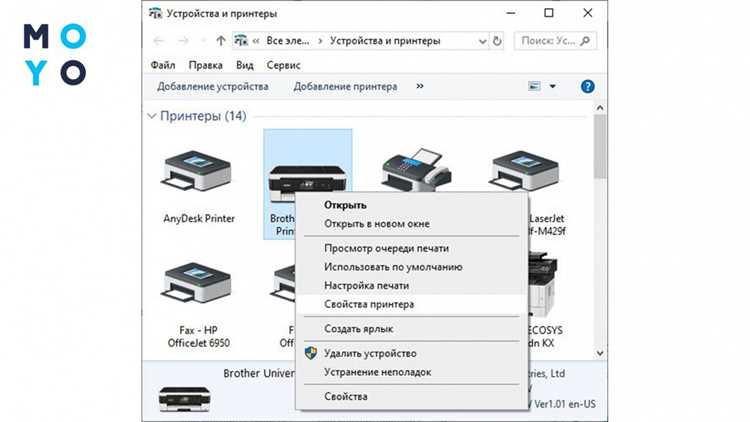
Для быстрого доступа к разделу «Устройства и принтеры» в операционной системе Windows можно использовать командную строку. Это полезно в случаях, когда необходимо мгновенно открыть данное меню без поиска через интерфейс Windows. Знание нескольких простых команд позволит существенно ускорить процесс работы с устройствами и принтерами, особенно если графический интерфейс системы по каким-то причинам не доступен или нужно выполнить задачу через удаленный доступ.
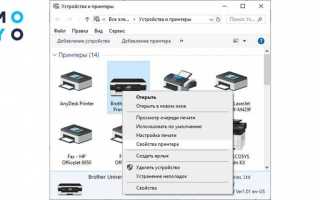
Чтобы открыть раздел «Устройства и принтеры» через CMD, достаточно использовать команду control printers. Эта команда запускает стандартное окно, где отображаются все подключенные устройства и принтеры, и позволяет настроить их параметры. Важно отметить, что командная строка должна быть запущена с правами администратора для корректного выполнения команд, если вы работаете с ограниченными правами в системе.
Шаги:
- Откройте командную строку с правами администратора (нажмите правой кнопкой мыши на меню «Пуск» и выберите «Командная строка (Администратор)»).
- Введите команду control printers и нажмите Enter.
- Раздел «Устройства и принтеры» откроется сразу же, готовый к использованию.
Этот метод является универсальным и работает в большинстве версий Windows, включая Windows 7, 8, 10 и 11. Учитывайте, что любые изменения, сделанные через данное окно, сразу вступают в силу, что делает командную строку полезным инструментом для системных администраторов и опытных пользователей.
Открытие окна «Устройства и принтеры» с помощью команды cmd
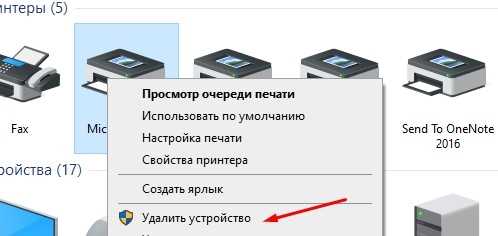
Для того чтобы быстро открыть окно «Устройства и принтеры» через командную строку, можно использовать специальную команду в CMD. Этот метод полезен для пользователей, которые предпочитают работать без графического интерфейса или ищут способы ускорить доступ к необходимым настройкам.
Откройте командную строку с правами администратора. Для этого нажмите на кнопку «Пуск», введите «cmd» в поле поиска, затем правой кнопкой мыши выберите «Запуск от имени администратора».
В командной строке введите следующую команду:
control printers
После выполнения этой команды откроется окно «Устройства и принтеры», где можно просматривать подключенные устройства, настраивать принтеры и другие периферийные устройства.
Этот способ работает на всех версиях Windows, начиная с Windows 7 и до актуальных версий, включая Windows 10 и Windows 11.
HTML
Как использовать команду «control printers» для доступа к разделу
Для использования команды «control printers» выполните следующие шаги:
- Откройте командную строку (CMD). Для этого нажмите комбинацию клавиш Win + R, введите cmd и нажмите Enter.
- В командной ст
HTMLPreviewЗапуск раздела Устройства и принтеры с административными правами
Для запуска раздела «Устройства и принтеры» с административными правами через командную строку необходимо выполнить несколько шагов. Во-первых, откройте командную строку с правами администратора. Для этого нажмите Win + X, затем выберите «Командная строка (администратор)» или «Windows PowerShell (администратор)», в зависимости от версии вашей операционной системы.
В открывшемся окне командной строки введите следующую команду:
control printers
После этого автоматически откроется раздел «Устройства и принтеры» с полными правами доступа, включая возможность управления всеми подключёнными устройствами и принтерами.
Если вы предпочитаете использовать PowerShell, аналогичную команду можно ввести в его окно:
Start-Process control printers -Verb runAs
Этот метод запускает раздел с правами администратора, обеспечивая доступ к настройкам устройств, которые могут требовать прав повышенного уровня для изменения конфигурации или установки драйверов.
Важно: если в системе используется учетная запись без административных прав, вам потребуется ввести логин и пароль администратора для подтверждения доступа.
Автоматизация открытия Устройств и принтеров с помощью скриптов CMD
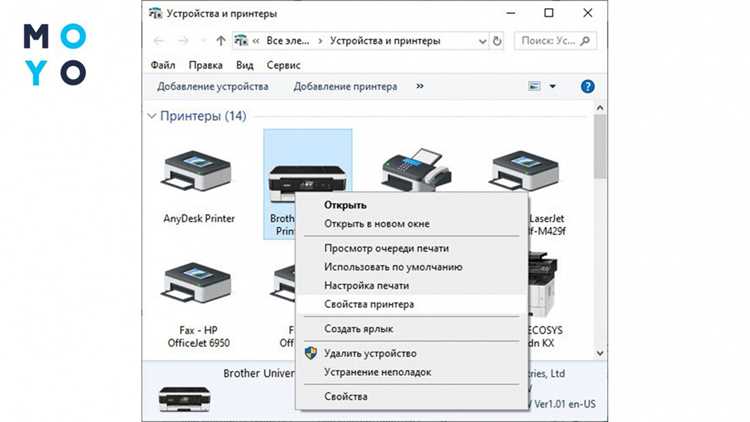
Открытие раздела «Устройства и принтеры» через командную строку можно автоматизировать с помощью простых скриптов. Это особенно полезно для системных администраторов или пользователей, которые часто нуждаются в быстром доступе к настройкам устройств.
Для запуска окна «Устройства и принтеры» через командную строку используется команда control printers. Эта команда открывает панель управления, отображающую все подключенные устройства, включая принтеры и другие периферийные устройства.
Чтобы автоматизировать этот процесс, можно создать скрипт .bat (batch), который будет запускать нужную команду. Вот пример простого скрипта:
Шаг 1: Откройте блокнот и введите следующую команду:
control printers
Шаг 2: Сохраните файл с расширением .bat, например, «OpenPrinters.bat».
Теперь, при запуске этого файла, автоматически откроется окно «Устройства и принтеры», что значительно ускоряет доступ к настройкам.
Также можно добавить дополнительные команды для выполнения других операций, таких как запуск утилит для управления устройствами. Например, для открытия окна с настройками Bluetooth можно использовать команду control bthprops.cpl.
Для более сложных сценариев, где требуется взаимодействие с несколькими устройствами или настройками, можно объединять несколько команд в одном скрипте, добавив в файл .bat дополнительные строки с нужными командами.
Скрипты .bat можно запускать через планировщик заданий для регулярной автоматизации процесса. Также они могут быть закреплены в панели задач или на рабочем столе для мгновенного доступа.
HTMLPreview
Устранение ошибок при открытии Устройств и принтеров через командную строку
При попытке открыть раздел «Устройства и принтеры» через командную строку могут возникнуть различные ошибки. Важно знать, как их правильно диагностировать и устранить. Ниже приведены конкретные шаги для решения наиболее распространённых проблем.
1. Ошибка: «Не удается найти указанное устройство». Эта ошибка может возникнуть, если в системе не зарегистрированы нужные службы. Чтобы устранить её, нужно запустить службу «Печать и документация» вручную. Для этого откройте командную строку с правами администратора и выполните команду:
net start spooler
2. Ошибка: «Команда не распознана». Это может означать, что команда была введена неправильно или что в системе отсутствует нужный компонент. Проверьте правильность ввода команды и убедитесь, что командная строка имеет достаточные права. Для открытия «Устройств и принтеров» используйте команду:
control printers
3. Ошибка: «Доступ запрещен». Если при запуске возникает сообщение об отказе в доступе, возможно, у вас нет прав администратора. Запустите командную строку с правами администратора. Это можно сделать, кликнув правой кнопкой мыши по ярлыку командной строки и выбрав «Запуск от имени администратора».
4. Ошибка: «Невозможно подключиться к службе». Если данная ошибка появляется, это может означать проблемы с сетевыми настройками или сетевыми принтерами. Проверьте настройки сетевого подключения и доступность принтера через сеть. Для диагностики сетевых проблем можно использовать команду:
ping
5. Ошибка: «Командная строка не запускается». В случае, если сама командная строка не открывается, возможно, повреждены системные файлы. Попробуйте выполнить восстановление системы с помощью утилиты «sfc /scannow» в командной строке с правами администратора:
sfc /scannow
Эти действия помогут устранить основные ошибки при открытии раздела «Устройства и принтеры» через командную строку. Если проблема сохраняется, стоит проверить наличие обновлений для операционной системы и установить их, чтобы исключить потенциальные баги и несовместимости.
Интеграция команды cmd в ярлыки для быстрого доступа
Для быстрого доступа к различным функциям через командную строку (CMD), можно интегрировать команды в ярлыки. Это позволяет значительно ускорить выполнение часто используемых команд без необходимости каждый раз открывать окно CMD и вводить команду вручную.
Чтобы создать ярлык для выполнения команды в командной строке, выполните следующие шаги:
Шаг 1: Кликните правой кнопкой мыши на рабочем столе или в папке, где хотите создать ярлык, и выберите «Создать» -> «Ярлык».
Шаг 2: В поле для ввода пути укажите команду, которую нужно выполнить через CMD. Например, для открытия раздела «Устройства и принтеры» введите команду:
Control printers
Шаг 3: Нажмите «Далее», введите имя для ярлыка, например, «Устройства и принтеры», и нажмите «Готово».
Теперь ярлык будет запускать указанную команду при двойном клике.
Если вам нужно настроить выполнение команды с правами администратора, выполните дополнительные шаги:
Шаг 1: Кликните правой кнопкой на только что созданный ярлык и выберите «Свойства».
Шаг 2: Перейдите на вкладку «Ярлык» и нажмите кнопку «Дополнительно».
Шаг 3: В появившемся окне установите галочку на «Запуск от имени администратора» и нажмите «ОК».
Теперь ярлык будет запускаться с правами администратора, что полезно для команд, требующих повышенных прав для выполнения.
Примечание: Аналогичные действия можно применить для других команд, например, для открытия «Сетевых подключений» или «Управления дисками». Это позволяет создать ярлыки для любых команд CMD, которые вы часто используете.
Вопрос-ответ:
Как открыть раздел «Устройства и принтеры» через командную строку?
Для того чтобы открыть раздел «Устройства и принтеры» через командную строку (CMD), нужно выполнить несколько простых шагов. Откройте командную строку (можно сделать это, нажав клавиши Win+R, затем введя cmd и нажав Enter). В командной строке введите команду `control printers` и нажмите Enter. После этого откроется окно «Устройства и принтеры».
Можно ли открыть раздел «Устройства и принтеры» через командную строку без прав администратора?
Да, раздел «Устройства и принтеры» можно открыть через командную строку без прав администратора. Для этого достаточно использовать команду `control printers`, которая не требует повышенных прав для выполнения. Однако для некоторых операций с устройствами могут потребоваться права администратора.
Какие команды CMD можно использовать для управления устройствами и принтерами?
Через командную строку можно управлять принтерами и устройствами с помощью различных команд. Одна из них — `control printers`, которая открывает окно «Устройства и принтеры». Другие команды, например, `rundll32 printui.dll,PrintUIEntry`, позволяют конфигурировать принтеры, устанавливать драйвера или изменять настройки. Однако для более сложных операций с принтерами лучше использовать специализированные утилиты или интерфейсы Windows.
Что делать, если команда «control printers» не работает в командной строке?
Если команда «control printers» не работает, вероятно, это связано с системными ошибками или настройками. Во-первых, убедитесь, что вы правильно вводите команду. Если проблема не исчезла, попробуйте перезагрузить систему или проверить настройки командной строки. Также можно попробовать использовать команду `start control printers`, которая может работать в случае, если стандартная команда не активируется.
Можно ли открыть «Устройства и принтеры» через командную строку в других версиях Windows?
Да, команда `control printers` работает в большинстве версий Windows, включая Windows 7, 8, 10 и 11. В некоторых версиях Windows эта функция может быть немного изменена, но в целом команда остается рабочей. Если у вас возникают проблемы с командой, возможно, вам стоит обновить операционную систему или использовать другие методы, такие как через Панель управления или настройки системы.

 Загрузка...