Содержание статьи
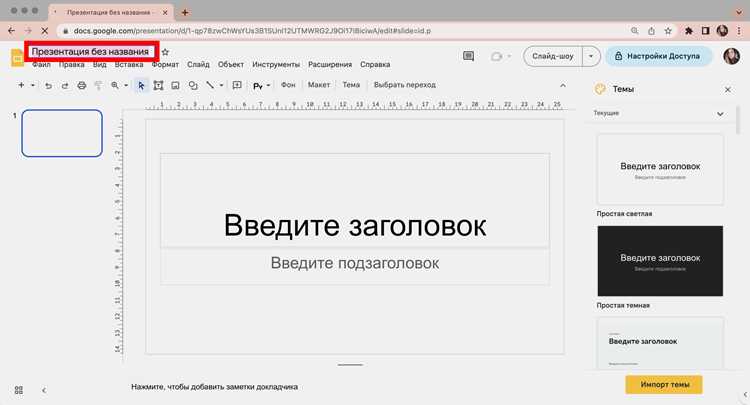
Файлы формата .ppt и .pptx часто создаются в Microsoft PowerPoint, но наличие этого ПО не всегда обязательно для просмотра или демонстрации презентации. Существуют онлайн-сервисы, позволяющие открыть файлы до 100 МБ без установки программ, например Google Презентации или Zoho Show, которые сохраняют анимации и переходы между слайдами.
Если презентация нужна только для показа, её можно конвертировать в PDF – большинство конвертеров сохраняют структуру слайдов и графику. Такой формат поддерживается на всех устройствах и открывается без задержек. Для интерактивной работы с текстом и графикой подойдут LibreOffice Impress или OpenOffice Impress, которые совместимы с форматами PowerPoint и позволяют редактировать файлы без ограничений.
Для мобильных устройств доступны приложения, способные открывать презентации с полной визуализацией слайдов, например Microsoft Office Mobile или Google Slides. Использование облачных версий Microsoft 365 позволяет не только просматривать презентации, но и совместно редактировать их в браузере без установки PowerPoint. Все эти методы минимизируют риск потери форматирования и обеспечивают быстрый доступ к материалу на любых платформах.
Использование бесплатного онлайн-сервиса для просмотра PPT
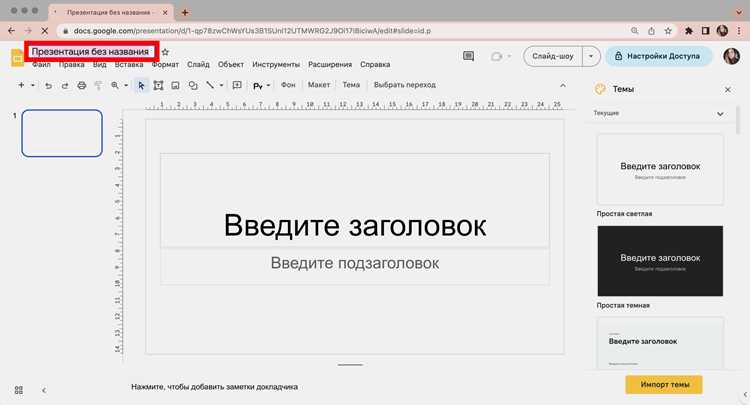
Для открытия презентаций без установки PowerPoint подойдут бесплатные онлайн-сервисы, такие как Google Презентации, Zoho Show или SlideShare. Эти платформы поддерживают файлы .ppt и .pptx до 100–200 МБ и сохраняют базовое форматирование, включая изображения, таблицы и переходы между слайдами.
Для просмотра файла достаточно загрузить его через веб-интерфейс сервиса. В Google Презентациях файлы автоматически конвертируются в формат, совместимый с редактором, что позволяет сразу начать демонстрацию. Zoho Show поддерживает онлайн-просмотр слайдов и позволяет делиться ссылкой на презентацию без скачивания.
При выборе сервиса стоит учитывать ограничения по размеру файлов и наличие анимаций: некоторые бесплатные платформы не отображают сложные эффекты и встроенные видео. Для больших презентаций с мультимедиа лучше использовать Google Презентации, где сохраняется до 95% визуальных элементов и обеспечивается корректная работа всех слайдов в браузере.
Онлайн-сервисы также позволяют работать с презентациями на любом устройстве с интернет-браузером, включая смартфоны и планшеты. Это делает их удобным инструментом для быстрой демонстрации на встречах, когда установка PowerPoint невозможна.
Открытие презентаций через Google Презентации без установки ПО
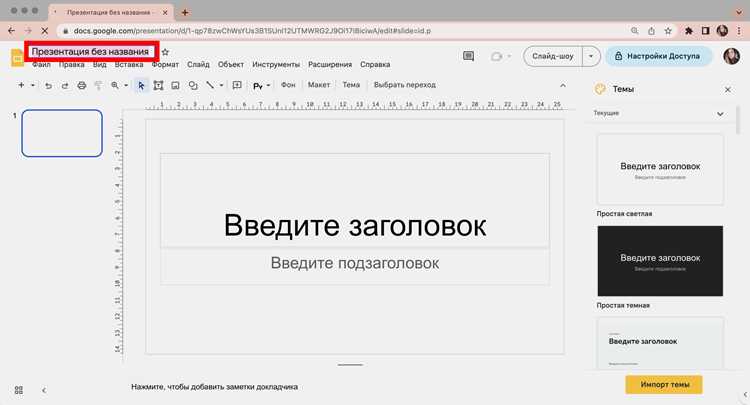
Google Презентации позволяют открыть файлы .ppt и .pptx без установки Microsoft PowerPoint. Для этого достаточно иметь аккаунт Google и интернет-браузер. Сервис сохраняет базовое форматирование, шрифты и изображения, а также позволяет редактировать слайды в реальном времени.
Алгоритм работы с файлом через Google Презентации:
- Перейдите на https://slides.google.com и войдите в аккаунт Google.
- Нажмите «Пустая презентация» или «Импортировать слайды» для загрузки .ppt/.pptx.
- Выберите презентацию с компьютера или из Google Диска.
- После загрузки файл конвертируется и открывается для просмотра и редактирования.
- При необходимости сохраните копию в формате Google Slides для последующей совместной работы.
Рекомендации при работе с Google Презентациями:
- Для презентаций с большим количеством слайдов и мультимедиа лучше использовать стабильное подключение к интернету.
- Сохраняйте оригинальный файл .pptx на диск, чтобы избежать потери сложных анимаций при конвертации.
- Для совместного просмотра используйте функцию «Поделиться», позволяя коллегам видеть презентацию без скачивания.
- Если презентация содержит нестандартные шрифты, их рекомендуется заменить на стандартные Google Fonts для корректного отображения.
Использование Google Презентаций делает возможным демонстрировать и редактировать файлы PowerPoint на любых устройствах с браузером без установки стороннего ПО.
Конвертация PPT в PDF для быстрой демонстрации
Преобразование презентаций .ppt и .pptx в формат PDF позволяет открыть файлы на любом устройстве без PowerPoint. PDF сохраняет расположение слайдов, шрифты и графику, но не поддерживает анимации и интерактивные элементы, что делает формат удобным для статичной демонстрации.
Алгоритм конвертации:
- Откройте презентацию в PowerPoint или совместимом редакторе, например, LibreOffice Impress.
- Выберите Файл → Сохранить как → PDF или Экспорт → Создать PDF.
- Укажите нужное качество: Стандартное для печати или Минимальный размер для быстрого просмотра на устройствах.
- Сохраните файл на локальный диск или облачное хранилище для дальнейшего распространения.
Рекомендации по использованию PDF для демонстрации:
- Для больших презентаций используйте PDF с оптимизированными изображениями, чтобы уменьшить размер файла без потери читаемости.
- Если презентация содержит графики и диаграммы, проверяйте корректность их отображения после конвертации.
- PDF удобно демонстрировать через браузер, мобильные устройства и программы типа Adobe Acrobat Reader без дополнительных настроек.
- Для совместной работы используйте облачные хранилища, чтобы несколько пользователей могли открыть презентацию одновременно.
Конвертация PPT в PDF обеспечивает быстрый доступ к презентации и минимизирует риск проблем с совместимостью на разных устройствах.
Применение LibreOffice Impress для локального просмотра файлов
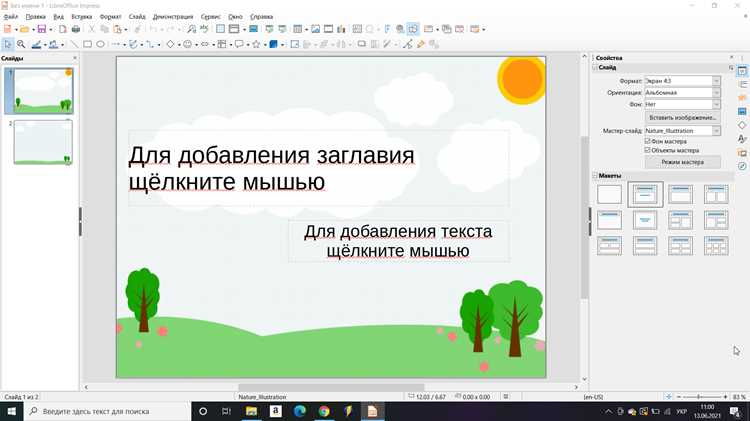
LibreOffice Impress позволяет открывать файлы .ppt и .pptx на компьютере без установки Microsoft PowerPoint. Программа полностью бесплатна, поддерживает большинство шрифтов и графических элементов, а также позволяет редактировать слайды и сохранять изменения в исходном формате PowerPoint или в собственном формате .odp.
Порядок работы с презентацией в LibreOffice Impress:
- Скачайте и установите LibreOffice с официального сайта (https://www.libreoffice.org).
- Откройте Impress и выберите Файл → Открыть, затем укажите путь к презентации .ppt или .pptx.
- Просмотрите слайды в режиме слайд-шоу или редактирования, при необходимости внесите изменения.
- Для сохранения презентации в исходном формате используйте Файл → Сохранить как и выберите формат .pptx, либо экспортируйте в PDF для демонстрации без PowerPoint.
Рекомендации при работе с LibreOffice Impress:
- Сложные анимации и переходы могут отображаться частично; перед демонстрацией проверьте визуализацию на полном экране.
- Для презентаций с нестандартными шрифтами устанавливайте соответствующие шрифты на системе, чтобы избежать замены при открытии файла.
- Используйте функцию экспорта в PDF для быстрой демонстрации на устройствах без LibreOffice.
- Регулярно сохраняйте проект, чтобы не потерять изменения при работе с крупными презентациями.
LibreOffice Impress обеспечивает надежный локальный просмотр и редактирование презентаций PowerPoint на всех популярных операционных системах без покупки лицензий.
Просмотр презентаций на мобильных устройствах через специальные приложения
Мобильные устройства позволяют открывать и демонстрировать презентации .ppt и .pptx без PowerPoint с помощью специализированных приложений. Среди наиболее надежных решений выделяются Microsoft Office Mobile, Google Slides и WPS Office, которые поддерживают анимации, переходы и встроенные изображения.
Для просмотра презентации на смартфоне или планшете:
- Скачайте приложение из официального магазина – Google Play для Android или App Store для iOS.
- Откройте презентацию через Файл → Открыть или импортируйте её из облачного хранилища, например Google Drive или OneDrive.
- Используйте режим слайд-шоу для демонстрации слайдов на экране устройства.
- При необходимости редактирования выбирайте приложение с поддержкой PowerPoint-совместимых функций, например Office Mobile или Google Slides.
Рекомендации по работе на мобильных устройствах:
- Для больших файлов используйте подключение к Wi-Fi, чтобы ускорить загрузку презентации из облака.
- Если презентация содержит мультимедиа, проверьте корректное воспроизведение видео и аудио на мобильном устройстве.
- Сохраняйте презентацию в облаке после редактирования, чтобы синхронизировать изменения между устройствами.
- Для совместного просмотра отправляйте ссылку на облачное хранилище, чтобы участники могли открывать презентацию без установки приложений.
Использование мобильных приложений обеспечивает быстрый доступ к презентациям в дороге и позволяет проводить демонстрации без ПК и PowerPoint.
Открытие и редактирование PPT в браузере с помощью Microsoft 365
Microsoft 365 позволяет работать с файлами .ppt и .pptx прямо в браузере без установки PowerPoint. Сервис сохраняет все стандартные анимации, переходы, шрифты и встроенные изображения, а также обеспечивает совместное редактирование с коллегами в реальном времени.
Пошаговая инструкция по работе с презентацией через Microsoft 365:
- Перейдите на https://www.office.com и войдите в аккаунт Microsoft.
- Выберите PowerPoint для веб и нажмите «Загрузить презентацию».
- Выберите файл .ppt или .pptx с компьютера или из OneDrive.
- После загрузки откроется онлайн-редактор, где можно просматривать, редактировать и демонстрировать слайды.
- Для совместной работы используйте кнопку «Поделиться», чтобы приглашенные пользователи могли редактировать или просматривать презентацию.
Рекомендации при использовании Microsoft 365:
- Для больших презентаций с мультимедиа рекомендуется стабильное интернет-соединение, чтобы избежать задержек при загрузке и воспроизведении.
- Сохраняйте резервную копию исходного файла .pptx, чтобы избежать потери сложных эффектов при редактировании онлайн.
- При совместной работе назначайте права редактирования и просмотра, чтобы контролировать изменения.
- Используйте встроенные функции комментариев и заметок для согласования с коллегами перед презентацией.
Работа через Microsoft 365 обеспечивает полноценное использование функций PowerPoint в браузере, упрощает совместное редактирование и позволяет демонстрировать презентации без установки локального ПО.
Вопрос-ответ:
Можно ли открыть презентацию .pptx без установки Microsoft PowerPoint?
Да, презентации формата .ppt и .pptx можно открыть с помощью онлайн-сервисов, таких как Google Презентации или Microsoft 365 для веб-браузера. Также доступны бесплатные программы вроде LibreOffice Impress, которые позволяют просматривать и редактировать файлы локально без PowerPoint.
Как сохранить презентацию с анимациями, если я использую Google Презентации?
Google Презентации сохраняют базовые анимации и переходы между слайдами, но сложные эффекты могут отображаться иначе. Для демонстрации с анимациями рекомендуется проверить слайды в режиме слайд-шоу после импорта файла и при необходимости подкорректировать эффекты в самом сервисе.
Можно ли показать презентацию на смартфоне без PowerPoint?
Да, для мобильных устройств есть приложения, которые открывают презентации .ppt и .pptx. Среди них Microsoft Office Mobile, Google Slides и WPS Office. Они поддерживают большинство визуальных элементов и позволяют демонстрировать слайды напрямую с экрана телефона или планшета.
Стоит ли конвертировать презентацию в PDF для демонстрации?
Если презентация нужна только для показа без редактирования, конвертация в PDF ускоряет загрузку и открытие на любых устройствах. PDF сохраняет шрифты, изображения и расположение слайдов, но не поддерживает анимации и видео, поэтому его лучше использовать для статических демонстраций.
Какие ограничения есть при открытии PPT через Microsoft 365 в браузере?
При работе через веб-версию Microsoft 365 файлы открываются с сохранением большинства функций, но сложные мультимедийные эффекты или шрифты могут отображаться иначе. Для презентаций с большим количеством видео или нестандартных шрифтов рекомендуется сохранять резервную копию файла и проверять отображение всех слайдов перед показом аудитории.
Можно ли редактировать презентацию PowerPoint без установки самой программы?
Да, редактировать презентацию .ppt или .pptx можно через браузер с помощью Microsoft 365 или Google Презентаций. В Microsoft 365 сохраняются большинство анимаций, переходов и шрифтов, а также доступна совместная работа с другими пользователями. В Google Презентациях можно изменять текст, изображения и упрощённые анимации, после чего файл можно сохранить обратно в формате .pptx или в PDF. Для локальной работы подойдёт LibreOffice Impress, который позволяет открывать и редактировать презентации на компьютере, сохраняя форматирование и графику.

 Загрузка...