Содержание статьи
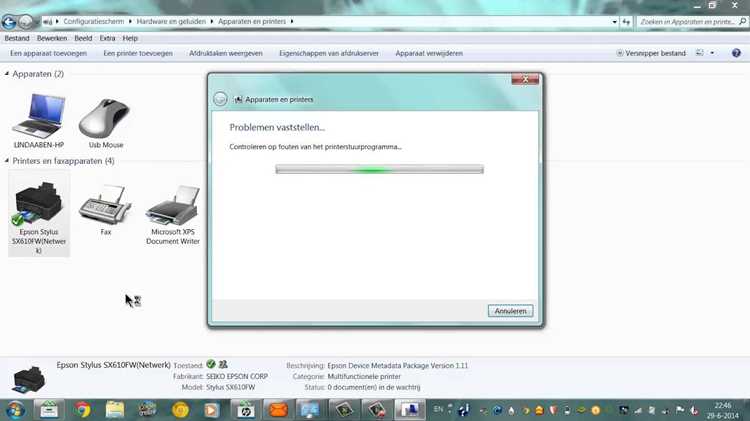
Раздел «Устройства и принтеры» в Windows 7 используется для управления подключёнными принтерами, сканерами, МФУ, Bluetooth-устройствами и сетевым оборудованием. Именно здесь настраивается принтер по умолчанию, проверяется состояние драйверов и открываются свойства оборудования. При этом путь к этому окну не всегда очевиден, особенно если система настроена в классическом режиме или элементы панели управления скрыты.
В Windows 7 предусмотрено несколько способов открыть «Устройства и принтеры»: через меню «Пуск», Панель управления, системный поиск и служебные команды. Каждый из них подходит для разных сценариев – от разового доступа до регулярной работы с периферией. Знание альтернативных вариантов особенно полезно, если стандартный пункт меню недоступен или не отображается из-за изменений в настройках системы.
В статье разобраны практические способы открытия «Устройства и принтеры» с учётом типовых конфигураций Windows 7. Приведённые методы подходят для домашних и рабочих компьютеров, не требуют установки сторонних программ и позволяют быстро получить доступ к управлению оборудованием независимо от состояния интерфейса.
Как открыть «Устройства и принтеры» в Windows 7
Окно «Устройства и принтеры» доступно в Windows 7 через несколько системных маршрутов. Выбор способа зависит от текущих настроек интерфейса и удобства пользователя. Все перечисленные варианты работают в стандартных редакциях системы.
-
Через меню «Пуск»: нажмите кнопку «Пуск» и выберите пункт «Устройства и принтеры» в правой части меню. Если пункт отсутствует, значит он отключён в параметрах меню.
-
Через Панель управления: откройте «Пуск» → «Панель управления», установите режим просмотра «Категория», затем перейдите в раздел «Оборудование и звук» и выберите «Устройства и принтеры».
-
С помощью строки поиска: нажмите «Пуск» и в поле поиска введите устройства и принтеры. В результатах поиска появится ссылка на нужный раздел.
-
Через окно «Выполнить»: нажмите сочетание клавиш Win + R, введите команду control printers и подтвердите запуск. Окно откроется напрямую, минуя Панель управления.
-
Через ярлык: при частом использовании можно создать ярлык с командой control printers на рабочем столе или в панели задач для быстрого доступа.
Если ни один из способов не срабатывает, следует проверить, запущена ли служба «Диспетчер печати» и не используется ли упрощённый режим меню «Пуск», в котором системные элементы могут быть скрыты.
Открытие «Устройства и принтеры» через меню «Пуск»
В стандартной конфигурации Windows 7 раздел «Устройства и принтеры» размещён в правой колонке меню «Пуск». Для доступа достаточно нажать кнопку «Пуск» в левом нижнем углу экрана и выбрать соответствующий пункт из списка системных ссылок. Окно откроется сразу, без перехода в Панель управления.
Если пункт «Устройства и принтеры» не отображается, необходимо проверить параметры меню «Пуск». Щёлкните правой кнопкой мыши по кнопке «Пуск», откройте «Свойства» и перейдите в раздел настройки меню. В списке элементов убедитесь, что ссылка «Устройства и принтеры» включена и настроена на отображение.
После активации изменения применяются сразу, повторный вход в систему не требуется. Этот способ удобен для быстрого доступа к настройкам принтеров, сканеров и других подключённых устройств без использования поиска или служебных команд.
Переход в «Устройства и принтеры» через классическую Панель управления
Классическая Панель управления позволяет открыть «Устройства и принтеры» независимо от настроек меню «Пуск». Этот способ подходит, если системные ссылки скрыты или используется привычный иерархический доступ к параметрам Windows 7.
Откройте «Пуск» и выберите «Панель управления». В правом верхнем углу окна установите режим просмотра «Категория», после чего перейдите в раздел «Оборудование и звук». Внутри раздела будет доступна ссылка «Устройства и принтеры», ведущая к списку подключённого оборудования.
При использовании режима просмотра «Крупные значки» или «Мелкие значки» путь меняется: нужный раздел отображается сразу в общем списке элементов Панели управления без дополнительных переходов.
| Режим просмотра | Путь к «Устройства и принтеры» |
|---|---|
| Категория | Панель управления → Оборудование и звук → Устройства и принтеры |
| Крупные значки | Панель управления → Устройства и принтеры |
| Мелкие значки | Панель управления → Устройства и принтеры |
Если раздел не отображается даже в классическом режиме, следует проверить целостность системных компонентов и доступность службы «Диспетчер печати», от которой зависит корректная работа интерфейса управления устройствами.
Запуск окна «Устройства и принтеры» с помощью команды «Выполнить»
Окно «Устройства и принтеры» можно открыть напрямую через системную команду без обращения к меню «Пуск» и Панели управления. Такой способ удобен при работе с клавиатуры и при ограниченном доступе к графическим элементам интерфейса.
Нажмите сочетание клавиш Win + R, чтобы открыть окно «Выполнить». В поле ввода укажите команду control printers и подтвердите запуск нажатием клавиши Enter. Система сразу отобразит список установленных принтеров и подключённых устройств.
Команда использует встроенный модуль Панели управления и работает во всех редакциях Windows 7. При отсутствии результата следует проверить, не отключены ли системные службы управления оборудованием и не ограничен ли запуск элементов панели групповыми политиками.
Для ускорения доступа команду можно сохранить в ярлык или использовать в сценариях администрирования, где требуется быстрое открытие окна управления устройствами без лишних переходов.
Поиск раздела «Устройства и принтеры» через строку поиска Windows 7
Встроенная строка поиска Windows 7 позволяет открыть «Устройства и принтеры» без навигации по меню и разделам Панели управления. Этот способ подходит, если системные элементы скрыты или требуется быстрый доступ к настройкам оборудования.
-
Нажмите кнопку «Пуск», чтобы активировать строку поиска.
-
Введите запрос устройства и принтеры без кавычек.
-
В списке результатов выберите одноимённый пункт из категории Панели управления.
При корректной работе службы индексирования результат отображается сразу после ввода первых слов. Если поиск не находит нужный раздел, следует проверить, включён ли поиск по системным элементам и не ограничен ли он настройками производительности.
-
Поиск работает независимо от режима отображения Панели управления.
-
Поддерживается ввод как полного названия, так и отдельных слов запроса.
-
Метод подходит для клавиатурного управления без использования мыши.
При частом использовании рекомендуется закрепить найденный элемент в меню «Пуск» для последующего открытия в один клик.
Создание ярлыка «Устройства и принтеры» для быстрого доступа
Для постоянного быстрого доступа к разделу «Устройства и принтеры» можно создать ярлык на рабочем столе или в панели задач. Ярлык запускает окно напрямую, минуя меню «Пуск» и Панель управления.
Щёлкните правой кнопкой мыши по рабочему столу, выберите Создать → Ярлык. В поле «Укажите расположение объекта» введите команду control printers и нажмите «Далее».
Присвойте ярлыку понятное имя, например «Устройства и принтеры», и завершите создание кнопкой «Готово». После этого двойной щелчок по ярлыку откроет окно с перечнем подключённой периферии.
Для закрепления в панели задач щёлкните по ярлыку правой кнопкой и выберите Закрепить на панели задач. Это ускоряет доступ и уменьшает количество переходов по меню.
Ярлык можно использовать и для сетевых или виртуальных машин, где доступ к Панели управления ограничен, а прямой запуск команд через ярлык остаётся возможным.
Что делать, если пункт «Устройства и принтеры» не отображается
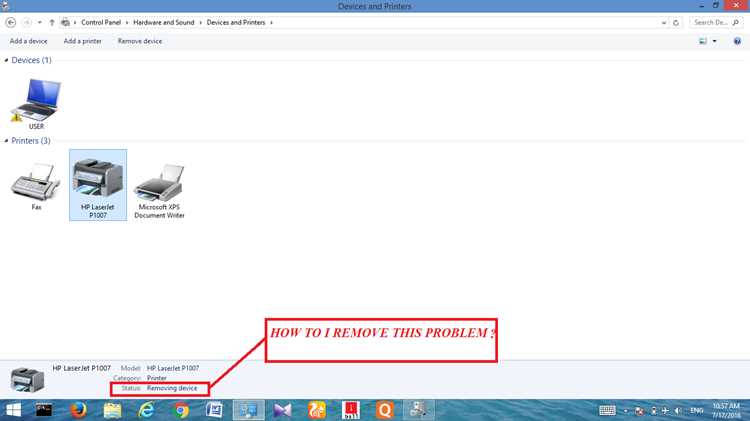
Если раздел «Устройства и принтеры» отсутствует в меню «Пуск» или Панели управления, первым шагом проверьте настройки отображения элементов меню. Щёлкните правой кнопкой по кнопке «Пуск», выберите «Свойства», затем откройте «Настроить» и убедитесь, что пункт «Устройства и принтеры» включён.
Проверьте работу службы Диспетчер печати. Для этого нажмите Win + R, введите services.msc и найдите службу Print Spooler. Она должна иметь статус «Запущено» и тип запуска «Автоматически».
Если меню и службы настроены правильно, но раздел не отображается, используйте альтернативные методы доступа:
-
Окно «Выполнить» с командой control printers.
-
Строка поиска в меню «Пуск» с вводом устройства и принтеры.
-
Ярлык на рабочем столе или панели задач с той же командой control printers.
При системных ошибках можно восстановить работоспособность через проверку целостности системных файлов: запустите командную строку от имени администратора и выполните команду sfc /scannow. После завершения сканирования перезагрузите компьютер, чтобы изменения вступили в силу.
Вопрос-ответ:
Как быстро открыть «Устройства и принтеры», если пункт не виден в меню «Пуск»?
Если ссылка отсутствует, можно воспользоваться командой «Выполнить». Нажмите Win + R, введите control printers и нажмите Enter. Окно откроется сразу, минуя меню и Панель управления. Также можно создать ярлык на рабочем столе с этой командой для быстрого доступа в будущем.
Можно ли открыть «Устройства и принтеры» через Панель управления, если используется режим больших значков?
Да, в режиме «Крупные значки» или «Мелкие значки» нужный раздел отображается в списке всех элементов Панели управления. Достаточно открыть «Панель управления» через меню «Пуск» и выбрать пункт «Устройства и принтеры» из перечня. Переход через категории при этом не требуется.
Почему при поиске через строку меню «Пуск» раздел не находится?
Чаще всего причина в отключённом индексировании системных элементов или ограничениях, наложенных настройками производительности. Чтобы исправить это, откройте «Пуск» → «Панель управления» → «Параметры индексирования» и убедитесь, что поиск включён для системных папок. После обновления индекса поиск должен работать корректно.
Как проверить, что служба печати не блокирует отображение «Устройства и принтеры»?
Нажмите Win + R, введите services.msc и найдите службу Print Spooler. Она должна иметь статус «Запущено» и тип запуска «Автоматически». Если служба остановлена, щёлкните правой кнопкой мыши и выберите «Запустить». После этого раздел должен отображаться корректно.
Можно ли закрепить доступ к «Устройства и принтеры» для одного клика?
Да, после создания ярлыка с командой control printers на рабочем столе его можно закрепить на панели задач. Для этого щёлкните ярлык правой кнопкой мыши и выберите «Закрепить на панели задач». Теперь окно открывается одним щелчком без переходов по меню или поиску.
Можно ли открыть «Устройства и принтеры», если на компьютере используется классическая Панель управления?
Да, даже в классическом режиме доступ возможен. Нужно открыть «Панель управления» через меню «Пуск», затем выбрать режим просмотра «Крупные значки» или «Мелкие значки». В списке всех элементов найдите пункт «Устройства и принтеры» и щёлкните по нему. В этом режиме переход через категории не требуется, и раздел открывается напрямую.
Что делать, если ярлык или пункт «Устройства и принтеры» не отображается и команда control printers не открывает окно?
Сначала проверьте состояние службы Print Spooler. Нажмите Win + R, введите services.msc, найдите службу Print Spooler и убедитесь, что она запущена и тип запуска установлен на «Автоматически». Если служба остановлена, запустите её вручную. Если после этого окно всё равно не открывается, проверьте целостность системных файлов через командную строку с командой sfc /scannow, а затем перезагрузите компьютер.

 Загрузка...